Заглавная страница Избранные статьи Случайная статья Познавательные статьи Новые добавления Обратная связь FAQ Написать работу КАТЕГОРИИ:  Археология Археология Биология Биология Генетика Генетика География География Информатика Информатика История История Логика Логика Маркетинг Маркетинг Математика Математика Менеджмент Менеджмент Механика Механика Педагогика Педагогика Религия Религия Социология Социология Технологии Технологии Физика Физика Философия Философия Финансы Финансы Химия Химия Экология ЭкологияТОП 10 на сайте Приготовление дезинфицирующих растворов различной концентрацииТехника нижней прямой подачи мяча. Франко-прусская война (причины и последствия) Организация работы процедурного кабинета Смысловое и механическое запоминание, их место и роль в усвоении знаний Коммуникативные барьеры и пути их преодоления Обработка изделий медицинского назначения многократного применения Образцы текста публицистического стиля Четыре типа изменения баланса Задачи с ответами для Всероссийской олимпиады по праву 
Мы поможем в написании ваших работ! ЗНАЕТЕ ЛИ ВЫ?
Влияние общества на человека
Приготовление дезинфицирующих растворов различной концентрации Практические работы по географии для 6 класса Организация работы процедурного кабинета Изменения в неживой природе осенью Уборка процедурного кабинета Сольфеджио. Все правила по сольфеджио Балочные системы. Определение реакций опор и моментов защемления |
Тема 2.7 Canvas. Работа с графикойСодержание книги
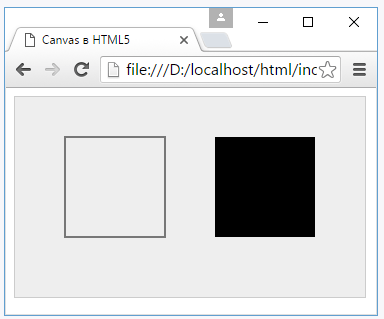
Поиск на нашем сайте Элемент canvas позволяет рисовать графические объекты и манипулировать ими. Определяется элемент на веб-странице следующим образом: <body> < canvas id =" myCanvas " width ="300" height ="200"> … </canvas> </body> Для элемента canvas задаются ширина и высота, если не указывать эти атрибуты, то по умолчанию ширина составляет – 300px, а высота – 150px. Все рисование на canvas производится с помощью кода JavaScript. Чтобы начать рисовать на canvas, надо получить его контекст: var canvas = document.getElementById("myCanvas"), context = canvas.getContext("2d"); Для получения контекста используется функция getContext("2d"). В данном случае получаем двухмерный контекст для создания двухмерной графики. Также контекст элемента позволяет создавать трехмерную графику. Рисование прямоугольников Для рисования простейших фигур – прямоугольников, нам понадобятся три метода: clearRect (x, y, w, h) – очищает определенную прямоугольную область, верхний левый угол которой имеет координаты x и y, ширина равна w, а высота h; fillRect (x, y, w, h) – заливает цветом прямоугольник, верхний левый угол которой имеет координаты x и y, ширина равна w, а высота h; strokeRect (x, y, w, h) – рисует контур прямоугольника без заливки его каким-то определенным цветом. <body> <canvas id="myCanvas" height="200" style="background-color:#eee; border: 1px solid #ccc;"> Ваш браузер не поддерживает Canvas </canvas> <script> var canvas = document.getElementById("myCanvas"), context = canvas.getContext("2d");
context.strokeRect(50, 40, 100, 100); context.fillRect(200, 40, 100, 100); </script> </body>
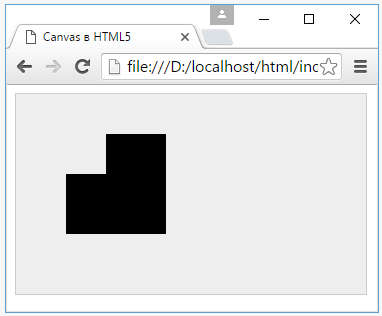
При рисовании в функции strokeRect и fillRect передаются координаты x и y верхнего левого угла прямоугольника относительно элемента canvas, а также ширина и высота прямоугольника. Метод clearRect очищает определенную область, эта область приобретает тот цвет, который у нее был бы, если бы к ней не применялись функции strokeRect и fillRect. Например:
var canvas = document.getElementById("myCanvas"), context = canvas.getContext("2d");
context.fillRect(50, 40, 100, 100); context.clearRect(50, 40, 40, 40);
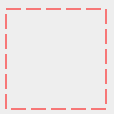
В данном случае очищается небольшая часть прямоугольника в левом верхнем углу. Настройка рисования Контекст элемента canvas предоставляет ряд свойств, с помощью которых можно настроить отрисовку на canvas. К таким свойствам относятся: strokeStyle – устанавливает цвет линии или цвет контура, по умолчанию черный; fillStyle – устанавливает цвет заполнения фигур, по умолчанию черный; В качестве значений этих двух свойств указывают название цвета. linewidth – устанавливает толщину линий, по умолчанию1.0; lineJoin – устанавливает стиль соединения линий. Может принимать следующие значения: - miter – прямые соединения; - round – закругленные соединения; - bevel – конические соединения. globalAlpha – устанавливает прозрачность отрисовки на canvas. Принимает в качестве значения число от 0 (полностью прозрачный) до 1.0 (не прозрачный); setLineDash – создает линию из коротких черточек. В качестве параметра принимает массив чисел, которые устанавливают расстояние между линиями. <script> var canvas = document.getElementById("myCanvas"), context = canvas.getContext("2d"); context.strokeStyle = "red"; context.setLineDash([15,5]); context.strokeRect(40, 40, 100, 100); </script>
Фоновые изображения Вместо конкретного цвета для заливки фигур могут использоваться изображения. Для этого у контекста canvas имеется функция createPattern (), которая принимает два параметра – изображение, которое будет использоваться в качестве фона, и принцип повторения изображения (repeat, no-repeat, repeat-x, repeat-y). <script> var canvas = document.getElementById("myCanvas"), context = canvas.getContext("2d");
var img = new Image(); // создаем элемент Image img.src = "dubi.png"; // устанавливаем источник изображения img.onload = function() {
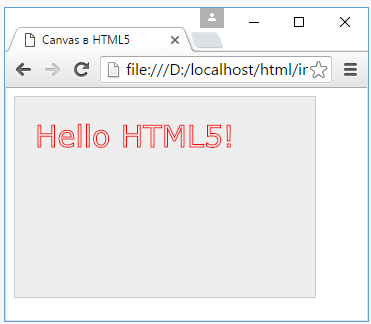
var pattern = context.createPattern(img, "repeat"); context.fillStyle = pattern; context.fillRect(10, 10, 150, 150); context.strokeRect(10, 10, 150, 150); }; </script> img. onload – метод, который вызывается при завершении загрузки изображения. Создание градиента Элемент canvas позволяет использовать градиент в качестве фона. Для этого применяется объект CanvasGradient, который можно создать либо с помощью метода createLinearGradient () (линейный градиент), либо с помощью метода createRadialGradient () (радиальный градиент). Рисование текста Элемент canvas позволяет выводить текст. Для этого надо установить у контекста canvas свойство font: var canvas = document.getElementById("myCanvas"), context = canvas.getContext("2d"); context.font = "22px Verdana"; Свойство font в качестве значения принимает определение шрифта. Вывести некоторый текст можно с помощью метода fillText (): context.fillText("Hello HTML5!", 20, 50);
Метод принимает три параметра – выводимы текст и координаты точки, с которой выводится текст. Для вывода текста также можно использовать метод strokeText (), который создает границу для выводимых символов:
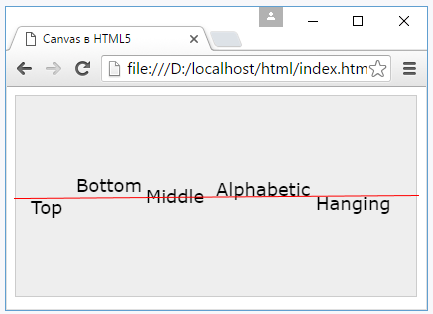
Свойство textAlign позволяет выровнять текст относительно одной из сторон (left, right, center, start, end). Последние два значения указывают позиции начала надписи и завершения надписи. Свойство lineWidth задает ширину линии текста числовым значением Свойство TextBaseline задает выравнивание текста по базовой линии. Может принимать следующие значения – (top, middle, bottom, alphabetic, hanging, ideographic).
Метод measureText () позволяет определить ширину текста на canvas.
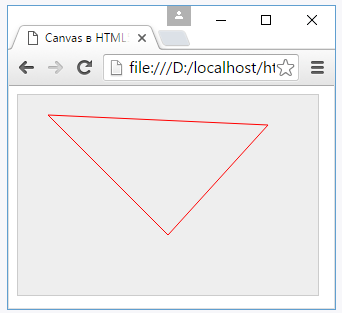
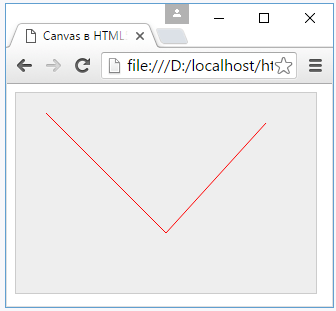
Рисование фигур Элемент canvas позволяет рисовать и более сложные фигуры. Для этого используется концепция геометрических путей, которые представляют набор линий, окружностей, прямоугольников и более мелких деталей, которые необходимы для построения сложной фигуры. Для создания нового пути надо вызвать метод beginPath (), а после завершения пути – метод closePath (): var canvas = document.getElementById("myCanvas"), context = canvas.getContext("2d"); context.beginPath(); // здесь инструкции по созданию фигур context.closePath(); Между вызовами данных методов находятся методы, непосредственно создающие различные участки пути. Для начала рисования пути, надо зафиксировать начальную точку этого пути. Это делается с помощью метода moveTo (), который имеет следующее определение: MoveTo(x, y) Метод перемещает нас на точку с координатами х и y. Метод lineTo () рисует линию, определение у нее такое же как и у метода moveTo (). Метод рисует линию от текущей позиции до точки с координатами x и y. Для отображения пути используется метод stroke (): <canvas id="myCanvas" height="200" style="background-color:#eee; border:1px solid #ccc;"> Ваш браузер не поддерживает Canvas </canvas> <script> var canvas = document.getElementById("myCanvas"), context = canvas.getContext("2d"); context.beginPath(); context.moveTo(30, 20); context.lineTo(150, 140); context.lineTo(250, 30); context.closePath(); context.strokeStyle = "red"; context.stroke(); </script> В примере нарисованы две линии, но мы видим три линии, которые оформлены в виде треугольника. Дело в том, что вызов метода context. closePath () завершает путь, соединяя последнюю точку с первой. В результате образуется замкнутый контур. Если контур замыкать не надо убрать этот метод.
Метод rect () создает прямоугольник. Он имеет следующее определение: Rect(x, y, width,height) х и y – это координаты верхнего левого угла прямоугольника относительно canvas, а width и height – ширина и высота прямоугольника. Метод fill () заполняет цветом все внутреннее пространство нарисованного пути: var canvas = document.getElementById("myCanvas"), context = canvas.getContext("2d"); Context.beginPath(); Context.rect(30, 20, 100, 90); Context.closePath(); context.strokeStyle = "red"; context.fillStyle = "blue"; Context.fill(); Context.stroke();
Метод clip () позволяет вырезать из canvas определенную область, а все, что вне этой области, будет игнорироваться при последующей отрисовке. Метод arc () добавляет к пути участок окружности или арку. Имеет следующее определение:
|
||
|
|
Последнее изменение этой страницы: 2021-04-05; просмотров: 184; Нарушение авторского права страницы; Мы поможем в написании вашей работы! infopedia.su Все материалы представленные на сайте исключительно с целью ознакомления читателями и не преследуют коммерческих целей или нарушение авторских прав. Обратная связь - 216.73.216.61 (0.006 с.) |