Заглавная страница Избранные статьи Случайная статья Познавательные статьи Новые добавления Обратная связь FAQ Написать работу КАТЕГОРИИ:  Археология Археология Биология Биология Генетика Генетика География География Информатика Информатика История История Логика Логика Маркетинг Маркетинг Математика Математика Менеджмент Менеджмент Механика Механика Педагогика Педагогика Религия Религия Социология Социология Технологии Технологии Физика Физика Философия Философия Финансы Финансы Химия Химия Экология ЭкологияТОП 10 на сайте Приготовление дезинфицирующих растворов различной концентрацииТехника нижней прямой подачи мяча. Франко-прусская война (причины и последствия) Организация работы процедурного кабинета Смысловое и механическое запоминание, их место и роль в усвоении знаний Коммуникативные барьеры и пути их преодоления Обработка изделий медицинского назначения многократного применения Образцы текста публицистического стиля Четыре типа изменения баланса Задачи с ответами для Всероссийской олимпиады по праву 
Мы поможем в написании ваших работ! ЗНАЕТЕ ЛИ ВЫ?
Влияние общества на человека
Приготовление дезинфицирующих растворов различной концентрации Практические работы по географии для 6 класса Организация работы процедурного кабинета Изменения в неживой природе осенью Уборка процедурного кабинета Сольфеджио. Все правила по сольфеджио Балочные системы. Определение реакций опор и моментов защемления |
Отображение процентного соотношенияСодержание книги
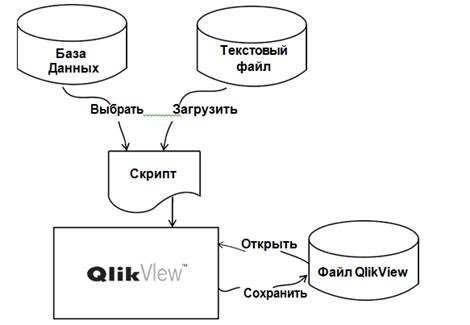
Поиск на нашем сайте Поскольку в круговой диаграмме отображаются пропорции, она может быть более интересна в отношении процентных соотношений, чем фактических сумм продаж. 1. Щелкните правой кнопкой мыши на круговой диаграмме и выберите "Свойства". 2. Перейдите к странице "Выражения". 3. Установите флажок "Доля". 4. Нажмите "OK". В легенде отобразятся значения в процентах. Для экономии пространства можно свернуть круговую диаграмму. 5. Щелкните правой кнопкой мыши на круговой диаграмме и выберите "Свернуть". Диаграмма будет отображаться в виде значка, который будет расположен в свободной области листа. Значок можно свободно перемещать. 6. Повторите эти операции, чтобы свернуть гистограмму, созданную в предыдущем уроке. Вопросы к лабораторной работе 1. Перечислите виды диаграмм в QlikView? 2. Как изменить формат числа в диаграммах QlikView? 3. Как настроить в QlikView процентное соотношение? Лабораторная работа № 6 Загрузка данных в QkikView В предыдущих частях лабораторных описаны операции для работы с существующим документом. В нем уже содержались данные, которые использовались для представления в виде списков и других объектов листа. В этой части описывается процедура создания документа QlikView с самого начала. Основное внимание будет уделено двум темам: загрузка данных и ассоциирование таблиц данных. Как и в первой части, здесь также будут использоваться пошаговые описания процедур. При создании документа в первый раз можно использовать мастер начала работы (в разделе "Параметры пользователя", "Общие", "Показывать мастер нач. раб". при созд. нового документа). Этот мастер позволяет новым пользователям загружать данные в QlikView без открытия диалогового окна Редактор скрипта. Файлы исходных данных, используемые в этой части, находятся в каталоге ..\ Russian\Creating a Document\Data Sources. В учебном файле содержится база данных клиентов вымышленной компании. Загрузка данных в QlikView Создание документа QlikView представляет собой извлечение данных из одного или нескольких источников, например из реляционной базы данных или из текстовых файлов, содержащих таблицы данных. Это извлечение выполняется с помощью созданного и выполненного скрипта, в котором указывается база данных, таблицы и поля, которые будут использоваться. Скрипт может быть создан автоматически с помощью инструментов QlikView. Обратите внимание, что само по себе приложение QlikView не является базой данных в традиционном представлении, т.е. добавление или изменение данных в исходной базе данных невозможно.
Рис.1 Схема импорта Данные можно импортировать из текстовых файлов или из баз данных посредством интерфейса ODBC или OLEDB. Импортированные данные вместе с созданным макетом можно сохранить в виде документа QlikView. В этой лабораторной описана процедура создания простого документа, включающего одну таблицу данных.
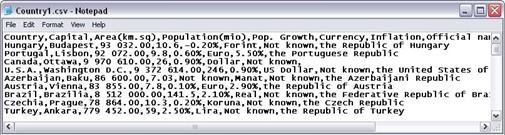
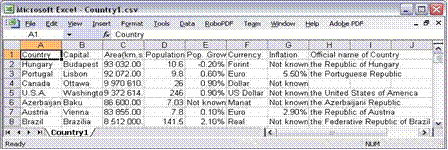
Рис.2 Одно из представлений таблицы, открытый в простом текстовом редакторе Самым простым способом хранения таблицы данных является создание текстового файла. В файле этого типа каждая запись представлена в виде строки, а поля (столбцы) разделены специальным символом, например, запятой, точкой с запятой или символом табуляции и так далее. Имена файлов преимущественно находятся в первой строке. В примерах будут использоваться файлы типа csv, в которых в качестве разделителя используется запятая. Сначала откройте файл csv в текстовом редакторе. 1. Запустите текстовый редактор, например Блокнот (расположен в группе Стандартные операционной системы Windows). 2. Откройте файл Country1.csv, расположенный в каталоге..\Tutorial\ Creating a Document\Data Sources (выберите "Все файлы" в поле "Тип файлов"). Он должен выглядеть аналогично файлу на Рис. 3. Логически содержимое файла является таблицей, в которой каждая строка или запись содержит описание страны и ее свойства. Столбцы разделены запятыми, а первая строка содержит имена столбцов (полей). 3. Закройте текстовый редактор. Файлы значений, разделенных запятой, и текстовые файлы с другими разделителями часто можно импортировать и экспортировать в программы для работы с электронными таблицами. Для создания таблиц рекомендуется использовать программу для работы с электронными таблицами (при наличии), а не текстовый редактор.
Рис.3 Файл значений, разделенных запятыми, открытый в программе для работы с электронными таблицами
|
||
|
|
Последнее изменение этой страницы: 2021-03-09; просмотров: 171; Нарушение авторского права страницы; Мы поможем в написании вашей работы! infopedia.su Все материалы представленные на сайте исключительно с целью ознакомления читателями и не преследуют коммерческих целей или нарушение авторских прав. Обратная связь - 216.73.216.61 (0.005 с.) |