Заглавная страница Избранные статьи Случайная статья Познавательные статьи Новые добавления Обратная связь FAQ Написать работу КАТЕГОРИИ:  Археология Археология Биология Биология Генетика Генетика География География Информатика Информатика История История Логика Логика Маркетинг Маркетинг Математика Математика Менеджмент Менеджмент Механика Механика Педагогика Педагогика Религия Религия Социология Социология Технологии Технологии Физика Физика Философия Философия Финансы Финансы Химия Химия Экология ЭкологияТОП 10 на сайте Приготовление дезинфицирующих растворов различной концентрацииТехника нижней прямой подачи мяча. Франко-прусская война (причины и последствия) Организация работы процедурного кабинета Смысловое и механическое запоминание, их место и роль в усвоении знаний Коммуникативные барьеры и пути их преодоления Обработка изделий медицинского назначения многократного применения Образцы текста публицистического стиля Четыре типа изменения баланса Задачи с ответами для Всероссийской олимпиады по праву 
Мы поможем в написании ваших работ! ЗНАЕТЕ ЛИ ВЫ?
Влияние общества на человека
Приготовление дезинфицирующих растворов различной концентрации Практические работы по географии для 6 класса Организация работы процедурного кабинета Изменения в неживой природе осенью Уборка процедурного кабинета Сольфеджио. Все правила по сольфеджио Балочные системы. Определение реакций опор и моментов защемления |
Использование документов на сервереСодержание книги
Поиск на нашем сайте Для доступа к документам на сервере QlikView Server можно использовать все варианты приложения QlikView. Это можно сделать с помощью команды "Открыть на сервере" в меню "Файл" или с помощью вкладки "Открыть на сервере" на "начальной странице". Однако в связи с тем, что пользователь может не иметь доступа к серверу QlikView Server, в данном учебном пособии рассматривается только использование документов на локальном компьютере. Вопросы по лабораторной 1. Что такое QlikView и его основные элементы? 2. Какие параметры поиска QlikView вы знаете?
Лабораторная работа № 2 Создание запросов в Qlikview В данной лабораторной работе приведен обзор основных компонентов документа QlikView,а также описание способа создания запросов в QlikView. Открытие документа 1.
2. Выберите команду "Открыть" в меню "Файл". 3. Выберите файл Tutorial.qvw в папке C:\ProgramData\QlikTech\QlikView Tutorial\ Working with QlikView или в том месте, где обычно устанавливаются программные файлы, а затем нажмите кнопку "Открыть". Необходимый документ QlikView будет открыт. Основная терминология QlikView Пример документа QlikView представлен на Рисунке 1.
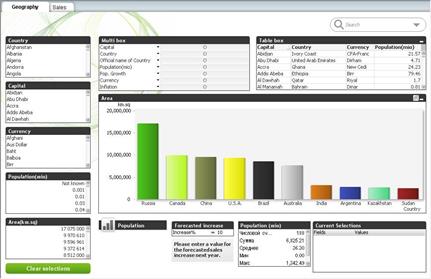
Рис.1 Пример документа QlikView В верхней части экрана расположена строка меню QlikView; под ней расположена панель инструментов. Под панелью инструментов отображается одна или несколько вкладок. Каждая вкладка прикреплена к листу. На каждом листе расположено несколько объектов листа. Основным объектом листа является список. Каждый список представляет собой столбец (поле) загруженной таблицы базы данных и содержит несколько значений (поля). Блоки статистики, диаграммы, мультисписки и простые таблицы являются объектами листа, которые можно создать для улучшения представления данных. Кнопки предназначены для выполнения определенных команд. Выборки Основным способом создания запросов в QlikView является выбор значений поля. При выборе элемента на экран будут мгновенно выведены все значения полей в документе, связанные с выбранным значением поля. Чтобы создать запрос или выполнить поиск необходимо просто щелкнуть на элементе в базе данных, о котором необходимо получить дополнительную информацию. 1. Щелкните на вкладке Geography, чтобы открыть лист Geography (Рис. 2).
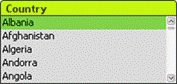
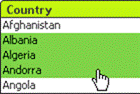
Рис. 2. Лист «Geography» 2. В списке Country поместите указатель мыши на значении Albania и щелкните левой кнопкой мыши (Рис.3). Цвет ячейки изменится на зеленый. Согласно терминологии QlikView значение выбрано. Это означает, что это тот элемент, о котором необходимо получить дополнительную информацию. На экране немедленно отобразится результат поиска, включающий другие объекты листа. Можно просмотреть, какие значения в других полях списков совместимы с выбранным элементом, а какие — нет. Ячейки ассоциированных значений полей отображаются белым. Выбранные и ассоциированные значения в данном учебном пособии называются возможными значениями. Ячейка, содержимое которой не имеет ассоциаций (значение которой не используется в сочетании со значением выбранного элемента), называется исключенной. Ячейки исключенных значений отображаются серым цветом. Рис.3 Список Country Для упрощения просмотра результатов запроса содержимое полей списка упорядочивается не только по алфавиту, но и по их состоянию: возможные значения располагаются в начале списка, исключенные значения — в конце списка. Чтобы отменить выбор, просто щелкните на выбранной ячейке еще раз или щелкните на другой ячейке в том же списке. Новый выбранный элемент заменит предыдущий выбор (Рис.4).
Рис.4 Выбор другого элемента в списке Чтобы выбрать несколько элементов в одном списке, удерживайте клавишу CTRL во время выбора дополнительных значений. Если последующие выбираемые элементы являются смежными по отношению к первому выбранному элементу, для выбора можно удерживать нажатой левую кнопку мыши во время перемещения указателя мыши. После выбора нескольких значений внутри одного поля в окне приложения QlikView в качестве возможных значений будут показаны сочетания, относящиеся к одному из значений поля (логическое или).
|
||
|
|
Последнее изменение этой страницы: 2021-03-09; просмотров: 263; Нарушение авторского права страницы; Мы поможем в написании вашей работы! infopedia.su Все материалы представленные на сайте исключительно с целью ознакомления читателями и не преследуют коммерческих целей или нарушение авторских прав. Обратная связь - 216.73.217.114 (0.005 с.) |

 Запустите приложение QlikView, дважды щелкнув на значке QlikView