
Заглавная страница Избранные статьи Случайная статья Познавательные статьи Новые добавления Обратная связь FAQ Написать работу КАТЕГОРИИ:  Археология Археология Биология Биология Генетика Генетика География География Информатика Информатика История История Логика Логика Маркетинг Маркетинг Математика Математика Менеджмент Менеджмент Механика Механика Педагогика Педагогика Религия Религия Социология Социология Технологии Технологии Физика Физика Философия Философия Финансы Финансы Химия Химия Экология ЭкологияТОП 10 на сайте Приготовление дезинфицирующих растворов различной концентрацииТехника нижней прямой подачи мяча. Франко-прусская война (причины и последствия) Организация работы процедурного кабинета Смысловое и механическое запоминание, их место и роль в усвоении знаний Коммуникативные барьеры и пути их преодоления Обработка изделий медицинского назначения многократного применения Образцы текста публицистического стиля Четыре типа изменения баланса Задачи с ответами для Всероссийской олимпиады по праву 
Мы поможем в написании ваших работ! ЗНАЕТЕ ЛИ ВЫ?
Влияние общества на человека
Приготовление дезинфицирующих растворов различной концентрации Практические работы по географии для 6 класса Организация работы процедурного кабинета Изменения в неживой природе осенью Уборка процедурного кабинета Сольфеджио. Все правила по сольфеджио Балочные системы. Определение реакций опор и моментов защемления |
Практическая работа №11. ЗапросСодержание книги
Похожие статьи вашей тематики
Поиск на нашем сайте Запрос это раздел встроенного языка, который позволяет получить информацию из базы данных в виде выборки, сформированной по заданным правилам. Чтобы познакомится с тем, как формировать запрос, и что получается в результате его работы, воспользуемся стандартной обработкой «Консоль запросов». Данная обработка является технологической, как получить окончательный результат будет изложено в следующем разделе. Для работы обработки необходимо будет через пункт меню Сервис-Параметры выполнить следующие настройки (Рис. 11.1):
Рисунок 11.1. Только после этих настроек в свойствах конфигурации станет доступной следующая нужная нам настройка (Рис. 11.2).
Рисунок. 11.2. Откроем обработку в режиме «1С:Предприятие», нажав на панели «Толстый клиент (обычное приложение)» (рис 11.3) и создадим новый запрос (рис 11.4. – 11.5), текст которого удобнее формировать с помощью конструктора запросов (Рис. 11.6)..
Рисунок 11.3
Рисунок 11.4 Файл – Открыть, выбираем внешний обработчик «КонсольЗапросов»
Рисунок 11.5 Вызов конструктора происходит через контекстное меню, вызываемое по правой кнопке мыши. С помощью этого запроса мы попробуем узнать, какие у нас есть поставщики. КурсыВалют
В конструкторе запроса мы, работая на уровне таблиц, определяем откуда и какая именно информация нас интересует (Рис. 11.7).
Рисунок 11.7. Результатом работы конструктора будет являться текст запроса, запустив на исполнение который с помощью кнопки «Выполнить», мы сможем увидеть полученную этим запросом информацию (Рис. 11.8)
Результат этого запроса покажет нам не только данные о поставщиках, а вообще всё, что храниться в справочнике. Очевидно, что необходимо избавиться от лишних данных. Для этого мы вернёмся в конструктор запроса и перейдём на закладку «Условия». Лишними для нас будут являться данные о контрагентах из всех групп, кроме группы «Поставщики» и непосредственно сами группы. Для установки данного отбора выберем поля, по которым будет ставить отбор, и сами функции, которые будут осуществлять отбор (Рис. 11.9).
После добавления условий необходимо установить значения для наших параметров – по какой же собственно группе мы хотим установить отбор? Сделаем это используя кнопку «&Параметры» и в открывшемся окне кнопку «Получить из запроса». Теперь, имея список параметров, которые нам требуется определить, для каждого параметра укажем его значение (Рис. 11.10).
Рисунок 11.10. Установив параметры, выполним наш запрос и увидим искомый список поставщиков (Рис. 11.11). Таким образом, с помощью запроса мы можем извлечь информацию из базы, отфильтровав с помощью различных условий только то, что нам требуется.
Следующее, что мы сделаем, это с помощью запроса получим данные о том, кому и сколько денег мы заплатили. Получить эту информацию мы можем из документов «РасходДенег» (Рис. 11.12),
Сложность будет заключаться в том, что платежей одному и тому же контрагенту может быть произвольное количество. Очевидно, что удобнее будет увидеть сводные цифры, т.е. по каждому получателю денег должна быть единственная запись, а не столько, сколько было платежей. Для решения этой задачи воспользуемся механизмом группировки (Рис. 11.13).
С помощью этого механизма нам стали доступны не просто исходная информация из базы, но и расчетные данные (Рис. 11.14).
Говоря о расчетных данных, вспомним о периодических регистрах сведений. В отличие от справочников или документов для периодических регистров сведений в конструкторе появляются еще две дополнительных таблицы. Эти таблицы получаются платформой расчетным образом в момент выполнения запроса и называются виртуальными таблицами. Начальные данные для такого расчета можно передать через параметры виртуальной таблицы. В нашем случае с помощью этого механизма мы можем получить курс валюты на любую произвольную дату (Рис. 11.15).
Результат выполнения данного запроса показывает курсы валют на 17.01.2014, хотя именно на 17 число курсы валют у нас не хранятся (Рис. 11.16).
Следующий пример будет более сложным. Нас будет интересовать информация о том, в какое подразделение и сколько денег мы выплатили за месяц. Сложность данной задачи заключается в том, что в отличие от предыдущих примеров у нас на первый взгляд отсутствует требуемая информация – в документе «РасходДенег» не указано подразделение. Однако, в документе указан сотрудник, а для сотрудника у нас есть кадровые данные. Таким образом, зная какому сотруднику мы заплатили и зная в каком подразделении он числится, мы можем получить требуемые данные. Для этого в запросе мы будем собирать данные сразу из двух разных источников (Рис. 11.17).
Рисунок. 11.17. Сопоставление получателя денег в документе с сотрудником, работающим в подразделении, произведем через механизм соединения на закладке «Связи» (Рис. 11.18).
Применим группировку, чтобы получить общую сумму выплат (Рис. 11.19).
После чего проверяем результат (Рис. 11.20).
Таким образом, с помощью запроса нам удалось собрать вместе и обработать информацию, которая хранилась в нашей информационной базе в разных местах. В результате платформа предоставляет нам инструмент для удобного получения и анализа данных. В дальнейшем результат запроса может быть применен для решения самых разных задач. Мы рассмотрим простейшее применение – отображение данных запроса в удобном для пользователя виде, для чего предназначен специальный объект «Отчет».
|
||
|
|
Последнее изменение этой страницы: 2021-03-09; просмотров: 727; Нарушение авторского права страницы; Мы поможем в написании вашей работы! infopedia.su Все материалы представленные на сайте исключительно с целью ознакомления читателями и не преследуют коммерческих целей или нарушение авторских прав. Обратная связь - 216.73.216.103 (0.009 с.) |

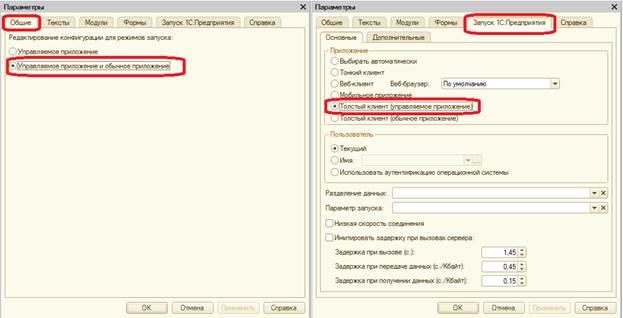
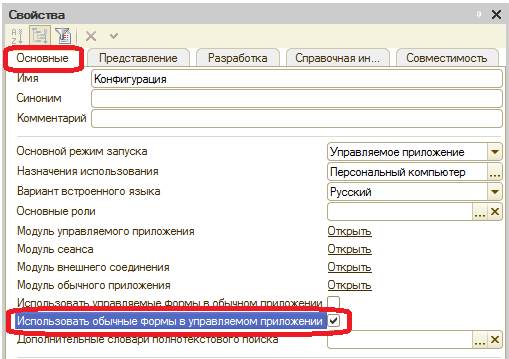
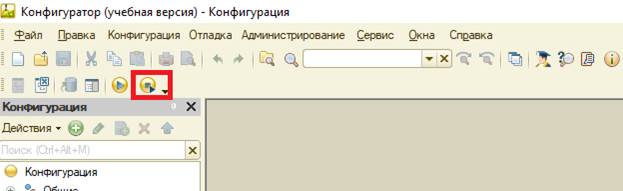
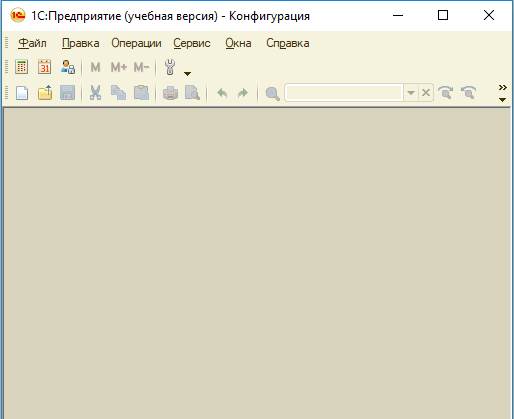
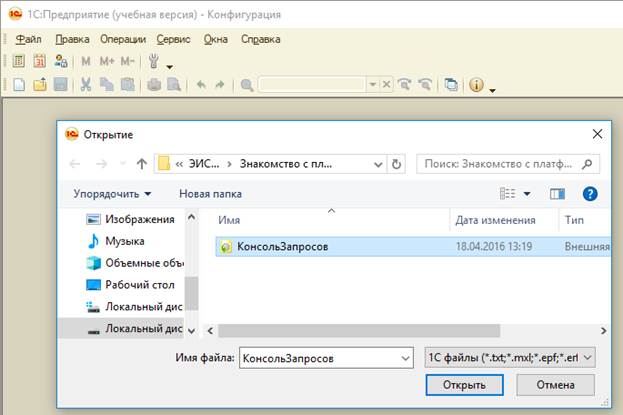
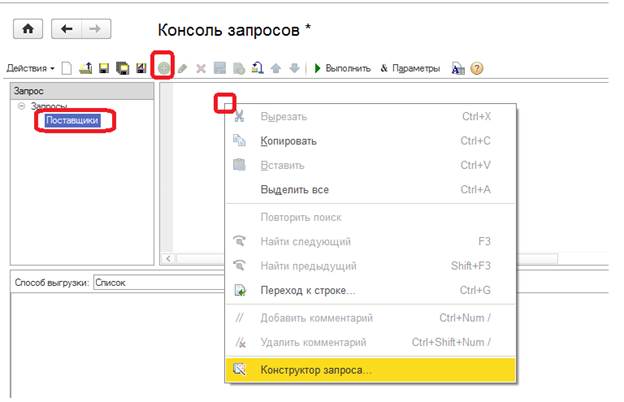 Рисунок 11.6.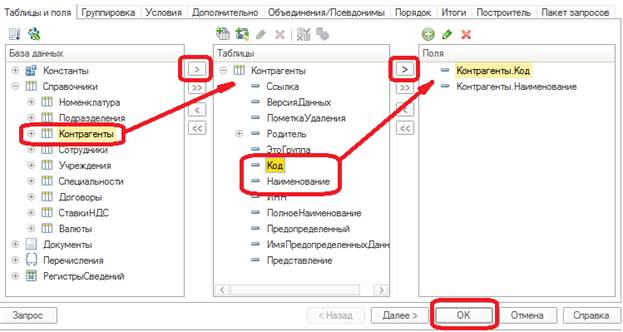
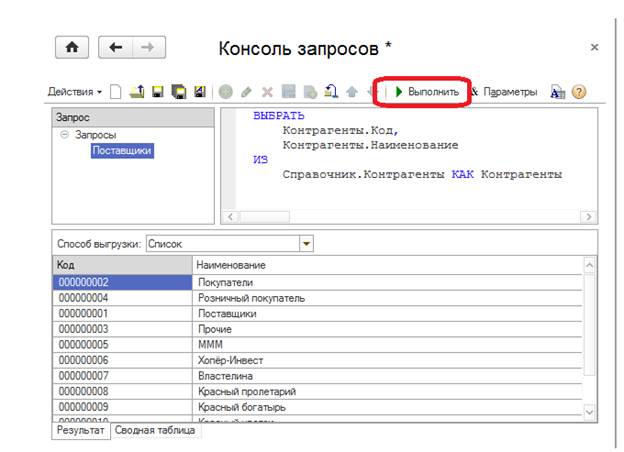 Рисунок 11.8.
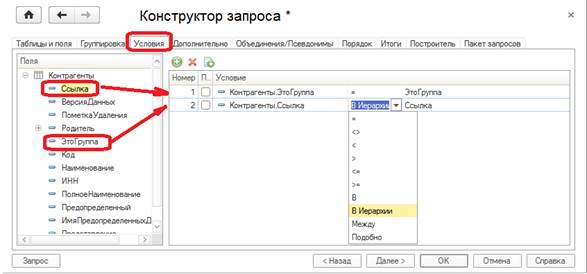 Рисунок 11.9.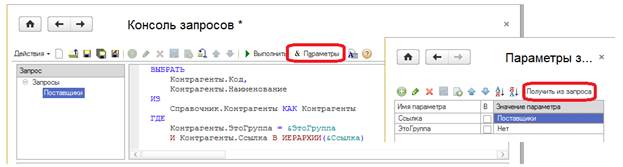
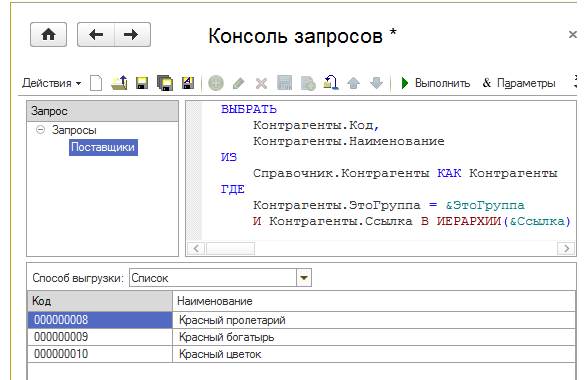 v Рисунок 11.11
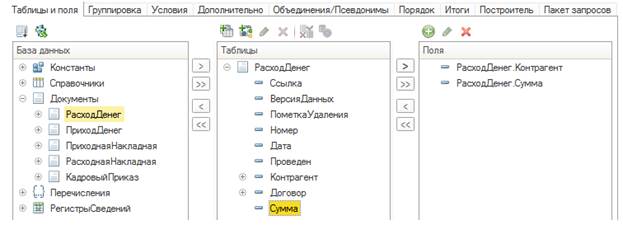 Рисунок 11.12
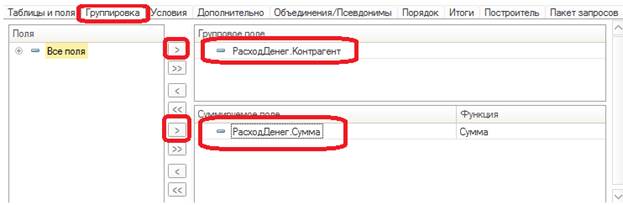 Рисунок 11.13.
 Рисунок 11.14.
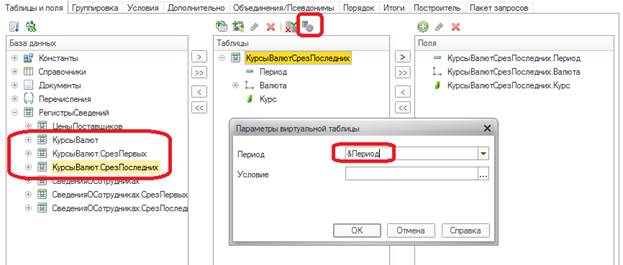 Рисунок 11.15.
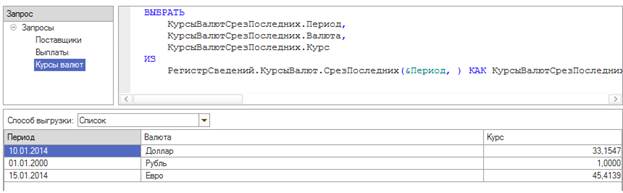 Рисунок 11.16.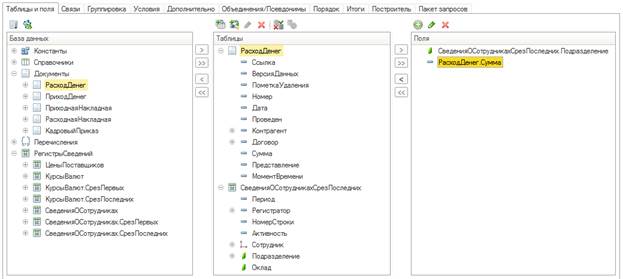
 Рисунок 11.18.
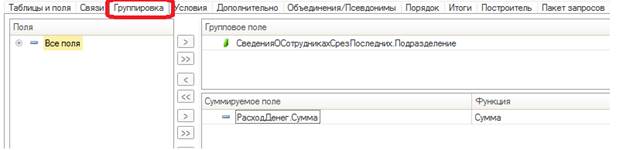 Рисунок 11.19.
 Рисунок 11.20


