Заглавная страница Избранные статьи Случайная статья Познавательные статьи Новые добавления Обратная связь FAQ Написать работу КАТЕГОРИИ:  Археология Археология Биология Биология Генетика Генетика География География Информатика Информатика История История Логика Логика Маркетинг Маркетинг Математика Математика Менеджмент Менеджмент Механика Механика Педагогика Педагогика Религия Религия Социология Социология Технологии Технологии Физика Физика Философия Философия Финансы Финансы Химия Химия Экология ЭкологияТОП 10 на сайте Приготовление дезинфицирующих растворов различной концентрацииТехника нижней прямой подачи мяча. Франко-прусская война (причины и последствия) Организация работы процедурного кабинета Смысловое и механическое запоминание, их место и роль в усвоении знаний Коммуникативные барьеры и пути их преодоления Обработка изделий медицинского назначения многократного применения Образцы текста публицистического стиля Четыре типа изменения баланса Задачи с ответами для Всероссийской олимпиады по праву 
Мы поможем в написании ваших работ! ЗНАЕТЕ ЛИ ВЫ?
Влияние общества на человека
Приготовление дезинфицирующих растворов различной концентрации Практические работы по географии для 6 класса Организация работы процедурного кабинета Изменения в неживой природе осенью Уборка процедурного кабинета Сольфеджио. Все правила по сольфеджио Балочные системы. Определение реакций опор и моментов защемления |
Практическая работа №4. Создание константСодержание книги
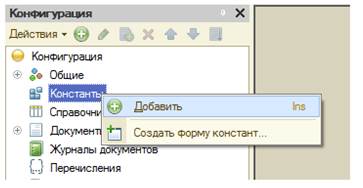
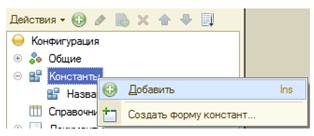
Поиск на нашем сайте Объект Константа предназначен для хранения постоянной или условно-постоянной информации. Важным является то, что одна константа предназначена для хранения только одного значения. В системе может быть произвольное количество констант. Константы создаются в конфигураторе, но заполняются непосредственными значениями в пользовательском режиме. При оформлении документов нам понадобится информация о генеральном директоре нашей фирмы, ее наименовании и дате регистрации. Данная информация не будет меняться, поэтому для ее хранения можно использовать константу. Поскольку константа предназначена для хранения одного значения, потребуется создать три константы. Для создания новой константы в окне дерева объектов конфигурации правой кнопкой мышки на ветке Константы вызываем контекстное меню, в котором выбираем пункт Добавить. (Рис 4.1)
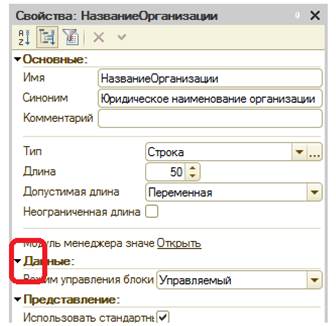
Рисунок 4.1 – Добавление Константы После того, как мы выберем данный пункт, на экране откроется новое окно, называемое Палитра свойств, в которой будут отражены свойства константы. (Рис 4.2). Свойства можно сворачивать по группам, для удобства работы.
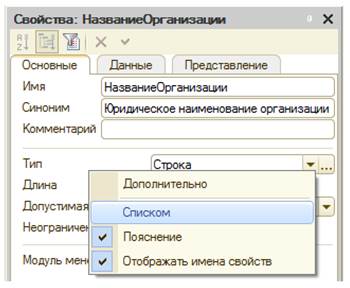
Рисунок 4.2 – Свойства Константы Внешний вид палитры свойств можно изменить через контекстное меню по нажатию на правую кнопку мыши (Рис. 4.3).
Рисунок 4.3 – Изменить внешний вид палитры свойств В дальнейшем можно вызвать это окно двойным щелчком мыши на соответствующей ветке в окне дерева объектов конфигурации или через пункт Свойства контекстного меню, вызванного правой кнопкой мышки. (Рис 4.4)
Рисунок 4.4 – Контекстного меню Константы Нам потребуется заполнить следующие поля: · Имя – идентификатор константы. Поскольку в системе может существовать произвольное количество констант, то необходимо однозначно идентифицировать каждую из них. · Синоним – удобное для пользователя название. · Тип данных – тип данных хранимых в константе. Для строкового типа данных необходимо указать предельную длину строки, а также способ ее хранения. В системе предусмотрена возможность хранить строки неограниченной длины. · Допустимая длина отражает системный способ реализации хранения строк. Для хранения строки в системе отводится определенное место, соответственно, мы можем целиком его занимать, дополняя строку пробелами, или занимать только необходимое для хранения нашей строки место. В нашем случае будем использовать строку длиной 50 с переменной допустимой длиной. В том случае, когда длина строки постоянная, то всегда храниться указанное значение символов, дополненное пробелами, если сама хранимая строка короче. Введите имя константы: «НазваниеОрганизации»; Синоним: «Юридическое наименование организации». Задайте длину – 50, тип – Строка
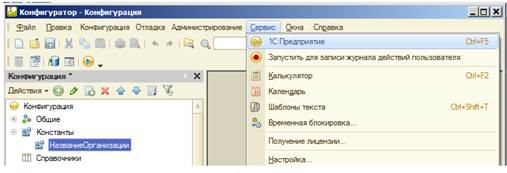
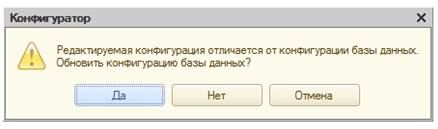
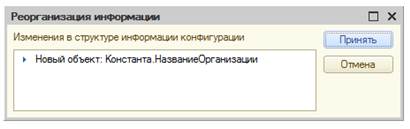
Таким образом, мы создали структуру данных, которая позволит хранить необходимую нам информацию, но не определили, как именно называется наша организация. Для того чтобы задать непосредственно нужное значение, необходимо перейти в пользовательский режим (режим «1С:Предприятие»), причем пользователь должен получить возможность использовать новый объект, который раньше отсутствовал. Для этого выбираем пункт меню Сервис – 1С:Предприятие (Рис. 4.5) и последовательно подтверждаем необходимость обновления информационной базы (Рис. 4.6 – Рис. 4.8).
Рисунок 4.5 – Контекстного меню Сервис. Переход в пользовательский режим
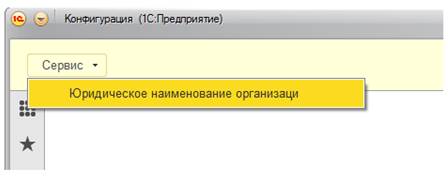
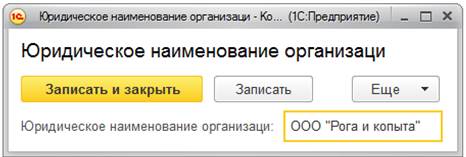
Рисунок 4.6 – Реорганизация информации Только после выполнения всех этих действий, в пользовательском режиме можно ввести необходимую информацию (Рис. 4.6 и Рис. 4.7). 1С:Предприятие и последовательно подтверждаем необходимость обновления информационной базы (Рис. 4.4 и Рис. 4.5).
Рисунок 4.7 – Подтверждения обновлении конфигурации
Рисунок 4.8 – Реорганизация информации Только после выполнения всех этих действий, в пользовательском режиме можно ввести необходимую информацию (Рис. 4.9 и Рис. 4.10).
Рисунок 4.9 – Контекстного меню Сервис в пользовательском режиме. В дальнейшем, если нет необходимости вносить изменения в структуру данных, запуск информационной базы производится стандартным образом. Приступим к созданию следующей константы для учета ИНН нашей фирмы. Повторим сделанные ранее действия. В окне дерева конфигурации (обратите внимание на то, как изменился вид дерева – появились новые уровни вложенности) правой кнопкой мышки на пункте Константы вызываем контекстное меню, в котором выбираем пункт Добавить (Рис 4.10).
Рисунок 4.10 – Константа Наименование организации После того, как мы выберем данный пункт, на экране откроется палитра свойств создаваемой константы. Заполняем поля Имя и Синоним, а тип данных указываем Число. В этом случае набор свойств изменился по сравнению с тем, какие свойства были у константы НазваниеОрганизации с типом данных Строка (Рис. 4.11).
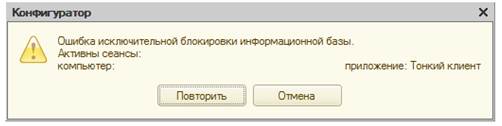
Рисунок 4.11 – Добавление новой константы Запустим «1С:Предприятие» в пользовательском режиме и укажем ИНН компании. Так как мы изменили структуру хранения данных в нашей базе (добавили новый объект), необходимо произвести реструктуризацию информационной базы. Процесс этот сложный и очевидно, что в момент изменения структуры объекта пользователь не может с ним работать, поэтому возможно появление следующего предупреждения (Рис. 4.12):
Рисунок 4.12 – Свойства константы ИНН Данное сообщение указывает на то, что база открыта в пользовательском режиме, и для дальнейшей реструктуризации необходимо закрыть пользовательский режим. Только после обновления конфигурации базы данных пользователь может использовать новый объект (Рис. 4.13).
Рисунок 4.13 – Ошибка блокировки информационной базы Этот пример достаточно ясно демонстрирует основы работы системы «1С:Предприятие». На этапе конфигурирования создаются необходимые структуры для хранения информации и далее на этапе исполнения эти структуры заполняются необходимыми данными.
Рисунок 4.14 – Редактирование константы ИНН Самостоятельно
|
||
|
|
Последнее изменение этой страницы: 2021-03-09; просмотров: 528; Нарушение авторского права страницы; Мы поможем в написании вашей работы! infopedia.su Все материалы представленные на сайте исключительно с целью ознакомления читателями и не преследуют коммерческих целей или нарушение авторских прав. Обратная связь - 216.73.216.150 (0.005 с.) |