
Заглавная страница Избранные статьи Случайная статья Познавательные статьи Новые добавления Обратная связь FAQ Написать работу КАТЕГОРИИ:  Археология Археология Биология Биология Генетика Генетика География География Информатика Информатика История История Логика Логика Маркетинг Маркетинг Математика Математика Менеджмент Менеджмент Механика Механика Педагогика Педагогика Религия Религия Социология Социология Технологии Технологии Физика Физика Философия Философия Финансы Финансы Химия Химия Экология ЭкологияТОП 10 на сайте Приготовление дезинфицирующих растворов различной концентрацииТехника нижней прямой подачи мяча. Франко-прусская война (причины и последствия) Организация работы процедурного кабинета Смысловое и механическое запоминание, их место и роль в усвоении знаний Коммуникативные барьеры и пути их преодоления Обработка изделий медицинского назначения многократного применения Образцы текста публицистического стиля Четыре типа изменения баланса Задачи с ответами для Всероссийской олимпиады по праву 
Мы поможем в написании ваших работ! ЗНАЕТЕ ЛИ ВЫ?
Влияние общества на человека
Приготовление дезинфицирующих растворов различной концентрации Практические работы по географии для 6 класса Организация работы процедурного кабинета Изменения в неживой природе осенью Уборка процедурного кабинета Сольфеджио. Все правила по сольфеджио Балочные системы. Определение реакций опор и моментов защемления |
Перемещение объектов в документе.Содержание книги
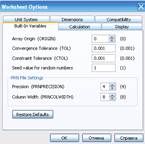
Поиск на нашем сайте Подведите мышку к требуемому объекту; этот объект будет выделен черной рамкой; перемещая мышку, добейтесь появления указателя в виде кисти руки; нажмите левую кнопку мышки и переместите объект в другое место. Установление системных переменных и параметров. Значения системных переменных устанавливаются в окне меню Tools/ Worksheet Options (Инструменты /Опции листа).
Рис. 15 - Окно Worksheet Options Рис. 16 - Окно Worksheet Options /Calculations
Вкладка Built-ln Variables (Встроенные переменные): · ORIGIN - номер начального индекса в массивах; · TOL - точность численных методов; · CTOL - точность выполнения выражений, используемая в некоторых численных методах; · Seed value for random numbers – установка начального значения для генерации случайных чисел, · PRNPRECISION - установка формата данных при выводе в файл; · PRNCOLWIDTH - установка формата столбца при выводе в файл; Предустановленные значения системных переменных (значения по умолчанию): CTOL=1 x 10^{-3}ORIGIN=0PRNPECISION=4PRNCOLWIDTH=8CWD="C:\Dima\MCAD\MathCad 2001\Data\"Чтобы в любой момент вернуть значения по умолчанию, надо использовать кнопку Restore Defaults (Восстановить установки по умолчанию). Вкладка Вычисления: Вкладка Calculations (Вычисления): · Use strict singularity checking for matrices (Использовать проверку матриц на сингулярность) · Use exact equality for Boolean comparisons (Использовать точное равенство для логического сравнения - когда флажок выбран - жесткий критерий точного равенства чисел. Если флажок снят, используется более мягкий критерий) Автоматический режим вычислений устанавливается опцией в меню Tools / Calculate / Automatic calculations. Ввод и вычисление математических выражений. Конструирование выражений в MathCAD осуществляется с помощью математических панелей. Ввод заканчивается клавишей Enter или щелчком мыши вне определения. Синий уголок показывает текущий операнд выражения, он может быть расширен клавишей "Пробел". В качестве разделителя целой и дробной части числа используется точка. Арифметические операции, простейшие функции, знаки присваивания переменным (символ:=) можно вводить, используя панель Calculator (Калькулятор). Численные ответы выражений определяются нажатием клавиши [=] на клавиатуре. В качестве элементов выражения могут использоваться функции определенных интегралов, сумм и произведений с панели Calculus. Для ввода математической функции различной категории используется команда Insert /Function (Вставить функцию). Для ввода текстового комментария необходимо ввести знак двойной кавычки ", затем вводить текст. Текстовая область, как и любая другая, может быть перемещена на рабочем листе или скопирована в буфер. Маркеры текстовой области позволяют менять её размеры Переменные и функции. Переменная в MathCAD – это идентификатор, который используется в выражениях и которому можно присвоить числовое значение. Идентификатор – набор букв и цифр, первым из которых должна быть буква; буквы могут быть латинскими или греческими с соответствующей панели; малые и большие буквы различаются; в качестве цифры может использоваться символ подчеркивания. При выполнении цепочки выражений последовательность вычислений в документе определяется слева - направо и сверху - вниз. Чтобы цепочка выражений была вычислена, надо всем переменным присвоить числовые значения. Присваивания бывают двух видов: локальные и глобальные. Локальное присваивание осуществляется нажатием символа:= на панели Калькулятор. Присвоенное значение в документе начинает действовать с момента его записи (слева-напрво и сверху-вниз). Глобальное присваивание действует в пределах всего документа независимо от места его определения. Глобальное присваивание определяется символом === с панели Evaluation. Ниже приведен пример цепочки выражений с использованием локального (для х) и глобального (для а) присваивания:
Встроенные константы. Символьный процессор распознает и способен выдавать математические константы в качестве результата. Вычислительный процессор воспринимает как числа
Основные типы переменных. Действительные числа. Любое выражение, начинающееся с цифры, MathCAD интерпретирует как число. Числа набираются на клавиатуры в нужном формате. Форматы представлены в окне Format /Result (Рис.1.7.).
Комплексные числа. Комплексное число является суммой действительного и мнимого числа, получающегося путем умножения любого действительного числа на мнимую единицу (imaginary unit) i. По определению полагается, i2=-1. Для ввода мнимой единицы надо нажать клавиши <1>, <i.>. Если просто ввести символ "i", то MathCAD интерпретирует его как переменную i.
Размерные значения. В MathCAD числовые переменные и функции могут обладать размерностью. Используется команда Insert / Unit (Вставка / Единицы). "Горячая" клавиша <Ctrl>+<U>. В программе встроено большое количество единиц измерения, с помощью которых и создаются размерные переменные. Для ввода размерного значения - сразу после ввода переменной ввести символ умножения, в окне Insert / Unit списке Unit (Единицы) выбрать нужную единицу измерения Pедактирование формул. В программе MathCAD при вводе формул курсор имеет вид: синего уголка ("клюшка"). Действие производится только с объектом, выделенным этим уголком. Для того чтобы охватить синим уголком блок, надо нажать на пробел один или несколько раз.
1. Набираемая формула всегда заключена в рамку. Не выходите из рамки, пока не закончили набор формулы! 2. Для набора формул пользуйтесь "Калькулятором" из "Математической палитры"
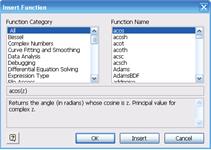
Встроенные функции MathCAD. Стандартные математические функции и численные методы, запрограммированные в MathCAD, реализованы в виде встроенных функций. Для вставки функции команда меню Insert /Function (Вставить функцию).
Рис. 17 - Окно стандартных функций
|
||
|
|
Последнее изменение этой страницы: 2021-03-09; просмотров: 111; Нарушение авторского права страницы; Мы поможем в написании вашей работы! infopedia.su Все материалы представленные на сайте исключительно с целью ознакомления читателями и не преследуют коммерческих целей или нарушение авторских прав. Обратная связь - 216.73.216.150 (0.006 с.) |



 ,
,  ,
, 
 ,
, 
 ,
,  ,
, 
 -бесконечность (клавиши <Ctrl>+<Shift>+<z>);
 - основание натурального логарифма (клавиша <е>);
 ; - число "пи" (вводится клавишами <Ctrl>+<Shift>+<p>);
 - мнимая единица (вводится клавишами <1>, <i> или <1>, <j>);
 - символ процента, <%>, эквивалентный 0,01.





 При наборе формул возможно появление ошибок набора. Кнопка
  на стандартной панели инструментов позволяет отменить последнее действие, выполненное при редактировании, т.е. вернуться к тексту, набранному ранее.


