Заглавная страница Избранные статьи Случайная статья Познавательные статьи Новые добавления Обратная связь FAQ Написать работу КАТЕГОРИИ:  Археология Археология Биология Биология Генетика Генетика География География Информатика Информатика История История Логика Логика Маркетинг Маркетинг Математика Математика Менеджмент Менеджмент Механика Механика Педагогика Педагогика Религия Религия Социология Социология Технологии Технологии Физика Физика Философия Философия Финансы Финансы Химия Химия Экология ЭкологияТОП 10 на сайте Приготовление дезинфицирующих растворов различной концентрацииТехника нижней прямой подачи мяча. Франко-прусская война (причины и последствия) Организация работы процедурного кабинета Смысловое и механическое запоминание, их место и роль в усвоении знаний Коммуникативные барьеры и пути их преодоления Обработка изделий медицинского назначения многократного применения Образцы текста публицистического стиля Четыре типа изменения баланса Задачи с ответами для Всероссийской олимпиады по праву 
Мы поможем в написании ваших работ! ЗНАЕТЕ ЛИ ВЫ?
Влияние общества на человека
Приготовление дезинфицирующих растворов различной концентрации Практические работы по географии для 6 класса Организация работы процедурного кабинета Изменения в неживой природе осенью Уборка процедурного кабинета Сольфеджио. Все правила по сольфеджио Балочные системы. Определение реакций опор и моментов защемления |
Назначение и основные возможности MathCAD .Содержание книги
Поиск на нашем сайте Mathcad — система компьютерной алгебры из класса систем автоматизированного проектирования, ориентированная на подготовку интерактивных документов с вычислениями и визуальным сопровождением, отличается лёгкостью использования и применения для коллективной работы. MathCAD – это многофункциональная интерактивная вычислительная система. Отличается простым и удобным интерфейсом, написанием выражений стандартными математическими символами, хорошей двух- и трехмерной графикой, возможностью подключения к распространенным офисным и конструкторским программам, а также к Internet. MathCAD обеспечивает вычисление по сложным математическим формулам, имеет большой набор встроенных математических функций, позволяет вычислять ряды, суммы, произведения, интегралы, производные, работать с комплексными числами, решать линейные и нелинейные уравнения. Mathcad достаточно удобно использовать для обучения, вычислений и инженерных расчетов. Открытая архитектура приложения в сочетании с поддержкой технологий.NET и XML позволяют легко интегрировать Mathcad практически в любые ИТ-структуры и инженерные приложения. Есть возможность создания электронных книг (e-Book). Количество пользователей в мире — около 1.8 млн. Универсальная математическая система Mathcad является одной из лучших систем для научно-технических вычислений. В среде Mathcad доступны более сотни операторов и логических функций, предназначенных для численного и символьного решения технических проблем различной сложности. Она имеет мощные средства для реализации численных методов расчета, возможность выполнения многих операций символьной математики. Исходные данные и результаты вычислений представляются в естественном математическом виде. Mathcad содержит: · обширную библиотеку встроенных математических функций; · инструменты построения графиков различных типов; · средства создания текстовых комментариев и оформления отчетов; · конструкции, подобные программным конструкциям языков программирования, позволяющие писать программы для решения задач, которые невозможно или очень сложно решить стандартными инструментами пакета; · удобно организованную интерактивную систему получения справки и оперативной подсказки. Программные средства такого рода называют универсальными математическими пакетами, системами или средами. Как в электронных таблицах, любое изменение содержимого рабочего документа Mathcad вызывает обновление всех зависимых результатов и перерисовку графиков. Объединяя в одном рабочем листе текст, графику и математические выкладки, Mathcad облегчает понимание самых сложных вычислений. Большинство вычислений в Mathcad можно выполнить тремя способами: · выбором операции в меню; · с помощью кнопочных панелей инструментов; · обращением к соответстствующим функциям. Почти все операции, закрепленные за пунктами меню, дублируются соответствующими кнопками панелей инструментов. В простейшем случае работа с системой MathCAD сводится к подготовке в окне редактирования задания на вычисления и к установке форматов для их результатов. Для этого используются различные приемы подготовки блоков. Пока мы рассмотрим лишь вычислительные блоки. В дальнейшем поговорим о вводе текстовых блоков с комментариями и блоков с графикой.
Основные элементы рабочей области в MathCAD. Принципы организации вычислений. Структура программы. Пользовательский интерфейс системы внешне имеет структуру программ MS Office. Пользователь, имеющий элементарные навыки работы с Windows-приложениями, может сразу начать работу с MathCAD. Oкно редактирования. Сразу после запуска система готова к созданию документа с необходимыми вычислениями. Окно содержит строку заголовка с именем системы и текущего документа, строку с пунктами меню, открывающими доступ к подменю с различными командами, рабочую область (worksheet), строку состояния, всплывающие или контекстные, меню, диалоговые окна. Панели инструментов разделены на стандартные, обеспечивающие быстрое выполнение наиболее важных команд при работе с системой; инструменты форматирования, обеспечивающие быстрое форматирование текстовых и формульных блоков в документе, и математические панели. При нажатии соответствующих кнопок математических панелей появляются панели математических объектов.
Рис. 1 - Окно программы MathCAD 14 Рис. 2 - Вид окна MathCAD с панелями
Математические панели.
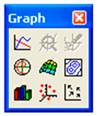
Рис. 3 - Панель Математика Рис. 4 - Калькулятор Рис. 5 - Инструменты графиков
Ниже представлены девять математических панелей.
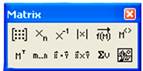
Рис. 6 - Векторные и матричные операции Рис. 7 - Инструменты знаков операций
Рис. 8 - Операторы математического анализа Рис. 9 - Панель логики
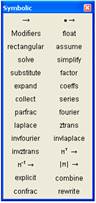
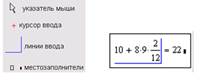
Рис. 10 - Инструменты программирования Рис. 11 - Смволы греческого алфавита Рис. 12 - Cимволические операторы Правила ввода информации. MathCAD содержит текстовый и формульный редактор, вычислитель, средства научной и деловой графики, а также огромную базу справочной информации, как математической, так и инженерной, оформленной в виде встроенного в MathCAD справочника, комплекта электронных книг и обычных книг, в том числе и на русском языке. MathCAD построен по принципу WYSIWYG ("What You See Is What You Get" - "что вы видите, то и получите" MathCAD физико-математический пакет. Он позволяет присваивать переменным числа, а физические величины– длину, время, мощность и т.д. MathCAD берет на себя работу по переводу единиц измерения, контролю соответствия размерностей и вывода ответа с нужными единицами Документом MathCAD называется полное математическое описание алгоритмов решения задач. Документ состоит из блоков, т.е. отдельных частей. Блоки могут быть трех видов: · текстовые, · вычислительные, · графические. Вычислительный процессор производит расчеты по введенным формулам, с использованием встроенных численных методов. Символьный процессор - фактически система искусственного интеллекта - производит аналитические вычисления. Математические выражения и текст вводятся с помощью формульного редактора MathCAD; математические расчеты производятся в соответствии с введенными формулами, графики различных типов вставляются непосредственно в документы. MathCAD14 создает файлы с расширением xmcd; возможно сохранение в формате RTF-документов, а также Web-страниц: HTML Правило ввода. Курсор MathCAD принимает три различные формы: · визира – знак "плюс" красного цвета, · маркера ввода текста – вертикальная красная черточка, · маркера ввода математических выражений – уголок ("клюшка") синего цвета, расположение которого изменяется при нажатии на клавишу Пробел.
Рис. 13 - Курсоры MathCAD. Маркер ввода математических выражений
Ввод текста. Вставляем текстовый блок. Порядок действий. · Insert / Text Region · установить шрифт: · выход из текста: щелчок левой кнопкой мыши в любом месте документа Правило видимости. Значение переменной доступно правее и ниже её определения. Целая и дробная части отделяются друг от друга точкой (а не запятой). В программе MathCAD существует три вида знака "равенства", которые употребляются каждый в своем случае: ·:= выполняет функцию "присвоить". Используется, если надо задать новую функцию или присвоить переменной значение. Клавиша на панели "Калькулятор", Горячая клавиша Shift+Ж. · = выполняет функцию "вычислить". Используется, если надо вычислить значение выражения и т.п. Перед тем как воспользоваться этим символом, убедитесь, что все переменные определены, т.е. им присвоено какое-нибудь значение. При выборе этого знака выдается численный ответ. · = логическое равенство. Используется в уравнениях. Клавиша на панели Boolean (логические символы). Горячая клавиша Ctrl+= В версии MathCAD 2000 и выше знак = допустимо применять и как знак присваивания. Система автоматически заменяет его на знак:= при первой операции присваивания, так как система "знает", что перед первым присваиванием переменная не определена. Ниже показано присваивание значений переменным и вычисление. Ввод информации:
Форматы переменных. Точность вычислений (количество знаков результата вычислений после десятичной точки) задается в меню Format /Result или просто дважды щелкнуть мышкой по выражению, после чего открывается окно Result Format (Формат результата)
Рис. 14 - Вкладка Формат числа окна Формат результата
В окне четыре вкладки: · Формат числа · Параметры отображения (разные системы счисления) · Отображение размерных величин · Tolerance (Допуск) По умолчанию результат всех выражений вычисляется с точностью до 3-х знаков после запятой. Точность вычислений можно изменить. Для этого на выражении (оно будет выделено черной рамкой) щелкните два раза левой кнопкой мышки. Появится диалоговое окно Result Format (Формат результата): Установите закладку Формат числа, тип формата: General и в поле ввода Кол-во десят. точек нужное число значащих цифр результата, например 3. Поле Show trailing zeros (показывать хвостовые нули) определяет эту опцию. Поле Show exponents in engineering format" определяет вывод числа в экспоненциальной форме. Поле ввода Экспоненциальный порог формата указывает, начиная с какого числа цифр целой части выводить число в экспоненциальной форме. Так, если это значение задать равным 2, то число 887.55 будет выведено в экспоненциальной форме 8.8755х102. Результат вычислений можно всегда выводить в экспоненциальной форме установкой типа формата "Научные".
|
|||||
|
|
Последнее изменение этой страницы: 2021-03-09; просмотров: 184; Нарушение авторского права страницы; Мы поможем в написании вашей работы! infopedia.su Все материалы представленные на сайте исключительно с целью ознакомления читателями и не преследуют коммерческих целей или нарушение авторских прав. Обратная связь - 216.73.216.153 (0.01 с.) |


 Ввод формул и операций производится при помощи математической панели инструментов View /Toolbars/Math - (Вид/Панель инструментов /Математика). Панель Math(Математика) содержит девять панелей (Рис. 3).