Заглавная страница Избранные статьи Случайная статья Познавательные статьи Новые добавления Обратная связь FAQ Написать работу КАТЕГОРИИ:  Археология Археология Биология Биология Генетика Генетика География География Информатика Информатика История История Логика Логика Маркетинг Маркетинг Математика Математика Менеджмент Менеджмент Механика Механика Педагогика Педагогика Религия Религия Социология Социология Технологии Технологии Физика Физика Философия Философия Финансы Финансы Химия Химия Экология ЭкологияТОП 10 на сайте Приготовление дезинфицирующих растворов различной концентрацииТехника нижней прямой подачи мяча. Франко-прусская война (причины и последствия) Организация работы процедурного кабинета Смысловое и механическое запоминание, их место и роль в усвоении знаний Коммуникативные барьеры и пути их преодоления Обработка изделий медицинского назначения многократного применения Образцы текста публицистического стиля Четыре типа изменения баланса Задачи с ответами для Всероссийской олимпиады по праву 
Мы поможем в написании ваших работ! ЗНАЕТЕ ЛИ ВЫ?
Влияние общества на человека
Приготовление дезинфицирующих растворов различной концентрации Практические работы по географии для 6 класса Организация работы процедурного кабинета Изменения в неживой природе осенью Уборка процедурного кабинета Сольфеджио. Все правила по сольфеджио Балочные системы. Определение реакций опор и моментов защемления |
Реализация услуг междугородней и международной телефонной связиСодержание книги
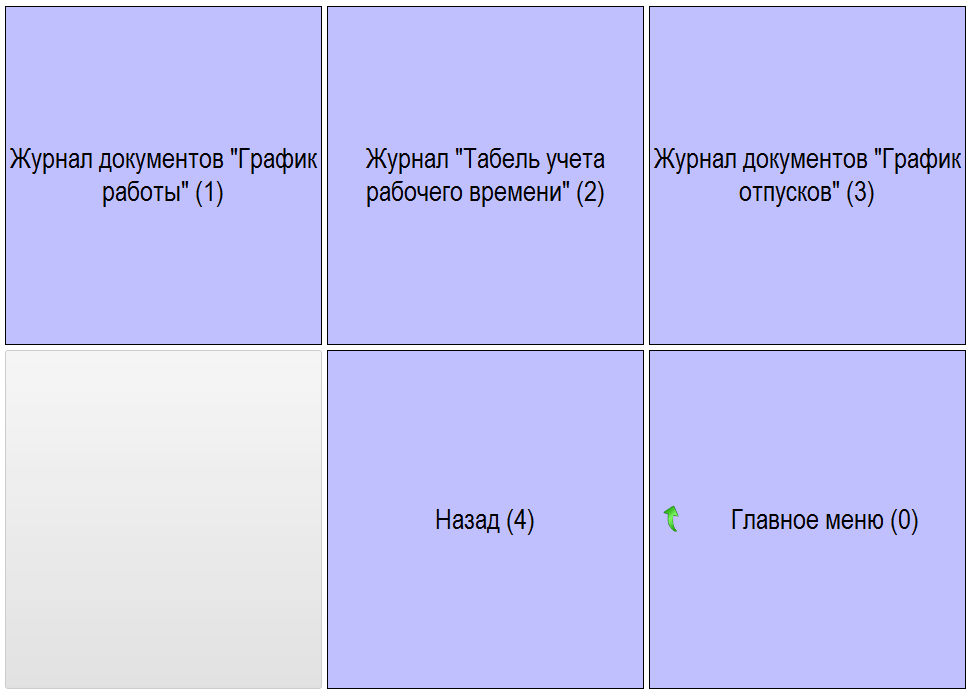
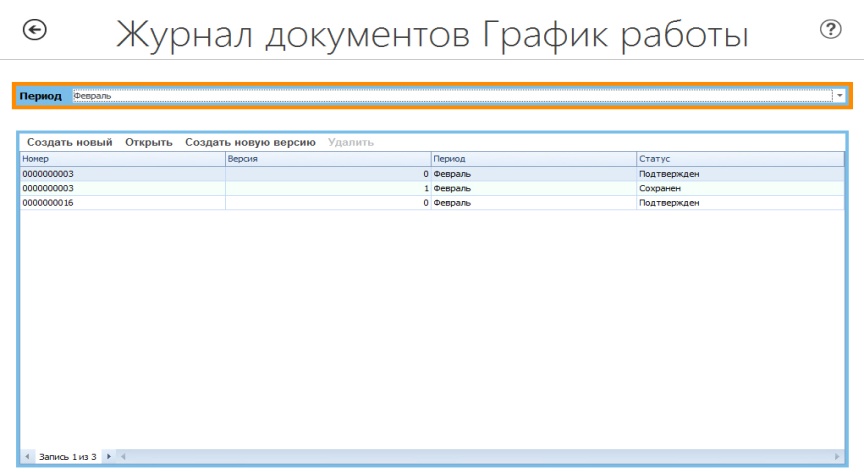
Поиск на нашем сайте После нажатия кнопки «Услуга телефонной связи (1)» открывается форма «Услуга телефонной связи». Форма состоит из двух вкладок: «Телефонная связь» и «Итоги». Необходимо заполнить все поля на странице «Телефонная связь»: · «Дата звонка»; · «Тип связи» - при нажатии на клавишу F4 открывается выпадающий список «Междугородная» или «Международная»; при выборе «Междугородняя» страна «Россия» заполняется автоматически; · «Страна» - при нажатии на клавишу F4 открывается выпадающий список, откуда выбираем значение. В случае оформления международного звонка для облегчения выбора страны можно воспользоваться строкой поиска, куда необходимо ввести первые буквы названия страны и нажать на кнопку «Поиск» или на клавиатуре Enter. · «Населенный пункт» - заполнения поля аналогично полю «Страна», выбор осуществляется из выпадающего списка; · «Телефонный код страны» - поле заполняется автоматически в зависимости от выбора страны, не доступно для редактирования; · «Телефонный код населенного пункта» - поле заполняется автоматически в зависимости от выбора населенного пункта, не доступно для редактирования; · «Вызываемый телефонный номер» - необходимо ввести телефонный номер без кодов страны и населенного пункта вручную с клавиатуры; · «Количество минут» - необходимо ввести количество минут длительности разговора вручную с клавиатуры; · «Стоимость услуги» - необходимо ввести стоимость услуги вручную с клавиатуры. После заполнения формы нажимаем кнопку «Далее» для перехода на следующую страницу «Итоги». При нажатии на кнопку «Отмена» происходит выход с формы без сохранения введенных данных. Страница «Итоги» предназначена для просмотра введенных данных и подтверждения операции нажатием на кнопку «Ок». При нажатии на кнопку «Ок» происходит переход в главное окно кассы для оплаты услуги. Учёт рабочего времени Важно: данный функционал не доработан. Раздел приведен справочно. График работы Для перехода к операциям учет рабочего времени в главном меню Системы следует перейти по главному меню ЕАС ОПС: Прочие операции (5) → Внутренние операции (7) → Учет рабочего времени (1) 15.2. Формирование журнала документов график работы Журнал документов «График работы» предназначен для учета планового рабочего времени персонала. Для перехода к работе с журналом «График работы» в главном меню Системы следует перейти по главному меню ЕАС ОПС: Прочие операции (5) → Внутренние операции (7) → Учет рабочего времени (1) → Журнал документов «График работы» (1) Система отобразит форму «Журнал документов График работы». Перемещение между элементами формы осуществляется клавишами Tab либо Enter; перемещение по элементам формы может осуществляться клавишами стрелок. На данной экранной форме расположены следующие кнопки: · «Создать новый» - создание нового документа «График работы»; · «Создать новую версию» - создание новой версии существующего документа «График работы»; · «Открыть» - открытие ранее созданного документа «График работы»; · «Удалить» - удаление ранее созданного документа «График работы»; Существует возможность фильтрации созданных графиков по периодам. Для этого в выпадающем списке поля «Период» необходимо выбрать период. В табличной части формы будут показаны все графики за указанный период. Для открытия созданного журнала необходимо установить курсор на строку и нажать на кнопку «Открыть». Для удаления созданного журнала необходимо нажать на кнопку «Удалить». Удалению подлежат графики работ только со статусом «Сохранен», графики работ со статусом «Подтвержден» удалению не подлежат.
|
||
|
|
Последнее изменение этой страницы: 2021-02-07; просмотров: 453; Нарушение авторского права страницы; Мы поможем в написании вашей работы! infopedia.su Все материалы представленные на сайте исключительно с целью ознакомления читателями и не преследуют коммерческих целей или нарушение авторских прав. Обратная связь - 104.23.243.164 (0.009 с.) |