Заглавная страница Избранные статьи Случайная статья Познавательные статьи Новые добавления Обратная связь FAQ Написать работу КАТЕГОРИИ:  Археология Археология Биология Биология Генетика Генетика География География Информатика Информатика История История Логика Логика Маркетинг Маркетинг Математика Математика Менеджмент Менеджмент Механика Механика Педагогика Педагогика Религия Религия Социология Социология Технологии Технологии Физика Физика Философия Философия Финансы Финансы Химия Химия Экология ЭкологияТОП 10 на сайте Приготовление дезинфицирующих растворов различной концентрацииТехника нижней прямой подачи мяча. Франко-прусская война (причины и последствия) Организация работы процедурного кабинета Смысловое и механическое запоминание, их место и роль в усвоении знаний Коммуникативные барьеры и пути их преодоления Обработка изделий медицинского назначения многократного применения Образцы текста публицистического стиля Четыре типа изменения баланса Задачи с ответами для Всероссийской олимпиады по праву 
Мы поможем в написании ваших работ! ЗНАЕТЕ ЛИ ВЫ?
Влияние общества на человека
Приготовление дезинфицирующих растворов различной концентрации Практические работы по географии для 6 класса Организация работы процедурного кабинета Изменения в неживой природе осенью Уборка процедурного кабинета Сольфеджио. Все правила по сольфеджио Балочные системы. Определение реакций опор и моментов защемления |
Формирование заданий почтальонаСодержание книги
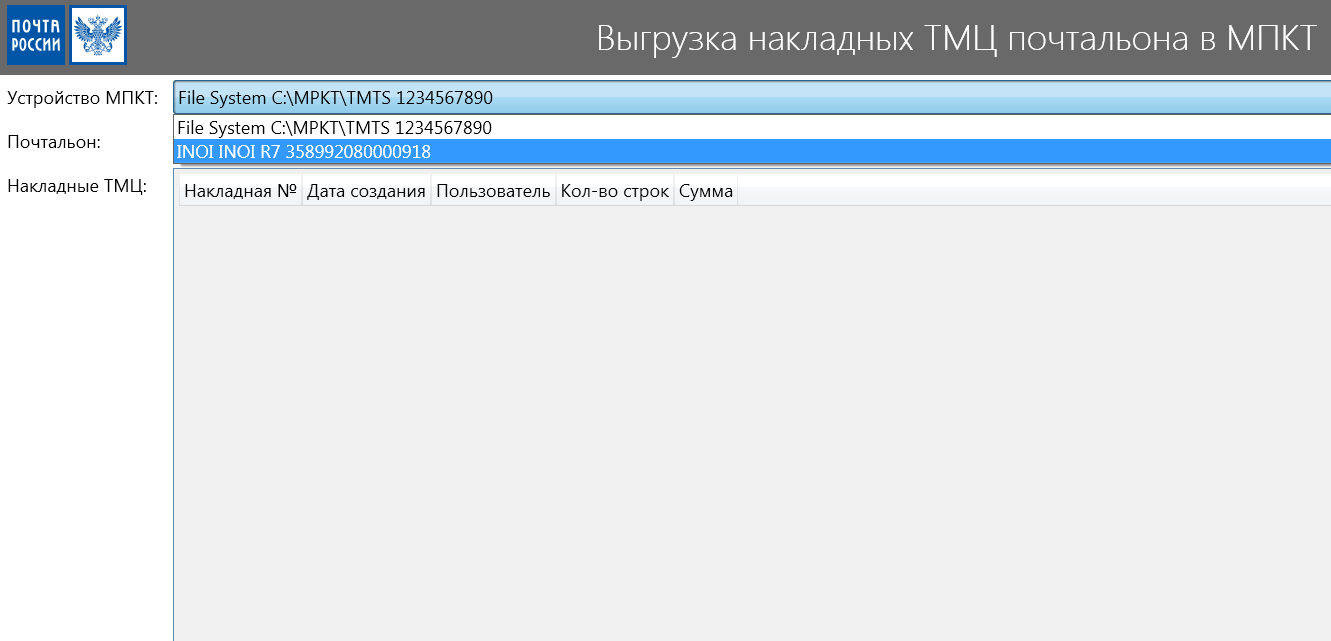
Поиск на нашем сайте Для перехода к заданию почтальона в главном меню Системы пройдите по пути Почтовые услуги (1) → Обработка входящей почты (3) → Задание почтальона (4) → Задание почтальона (4). Создание накладной на доставку выполняется для РПО, заказных уведомлений о вручении, извещений и переводов ЕСПП, уведомлений о переводах, предназначенных в доставку. Создание накладной на доставку выполняется в разрезе доставочных участков и юридических лиц. Для формирования накладной должны быть выполнены условия: - регистрация входящих РПО; - на РПО не должна быть оформлена операция: возврат, досыл, вручение - в привязке к данному ОПС. 7.1. Задание почтальона Накладная ф.16-дп формируется в контексте выбранного процесса. На данной экранной форме необходимо заполнить поле «Почтальон» - необходимо указать ФИО почтальона, для которого формируется накладная, с использованием раскрывающегося списка. На открывшейся форме расположены 4 вкладки, которые могут быть использованы для формирования задания почтальона: - включение РПО в доставку; - включение в доставку первичных извещений; - включение в доставку извещений/переводов ЕСПП; - включение в доставку уведомлений (ЕСПП). После нажатия на кнопку «Далее», откроется форма задания почтальона для юридических лиц. На открывшейся форме расположены 2 вкладки, которые могут быть использованы для формирования задания почтальона: - включение РПО в доставку; - включение в доставку первичных извещений; После нажатия на кнопку «Далее», откроется форма задания почтальона для возвращенных РПО. В открывшейся экранной необходимо заполнить поля: - «Юридическое лицо» - ввод с клавиатуры наименования организации, в адрес которой формируется доставка; - «ШИ отправления» - указывается штрих код РПО, при ручном вводе. Для добавления в задание почтальона доставку ТМЦ, перейдите по кнопке «ТМЦ» на форму «Формирование накладной ТМЦ». 7.2. Выбор РПО в доставку На первой вкладке добавляются РПО, которые будут включены в доставку. Для заполнения содержания накладной нажмите кнопку «Добавить». Система отобразит форму для добавления РПО. На экранной форме по умолчанию отображаются РПО доступные к доставке: последняя операция по ним – «Прибыло в ОПС вручения», а также нет атрибутов: - наложенный платеж более 20 000 рублей; - адресованные «До востребования» или на «Абонементный ящик»; - РПО, на которые оформлен акт ф. 51; - с отметками таможни. Для более глубокой фильтрации можно воспользоваться дополнительной группой фильтров, расположенной на форме. Если у выбранного РПО отсутствует номер доставочного участка, необходимо нажать на кнопку «Присвоить ДУ и добавить в задание», откроется форма «Присвоение доставочного участка». На открывшейся форме необходимо заполнить поле «Доставочный участок», введя с клавиатуры его номер, затем нажать на кнопку «Сохранить», для присвоения номера доставочного участка и добавления РПО в список. Для добавления всех найденных РПО необходимо выбрать любую строку и нажать горячие клавиши «Ctrl + A» (для выделения), затем нажать на кнопку «Добавить и завершить». Все выбранные РПО отобразятся на форме. При необходимости добавить одно РПО, нужно выбрать строку с требуемым РПО и нажать на кнопку «Добавить и завершить». В случае необходимости добавления РПО в список накладной вручную, необходимо в поле «ШИ отправления» ввести ШИ и нажать Enter. 7.3. Выгрузка накладных почтальона в МПКТ Для выгрузки ранее созданных для почтальона накладных Ф.16-ТМЦ на МПКТ следует подключить МПКТ к рабочей станции по шнуру: на МПКТ выбрать пункт «Протокол передачи мультимедиа (MTP)» и перейти к форме: «Прочие операции» → «Обмен данными с МПКТ» → «Реализация ТМЦ на МПКТ» → «Выгрузка накладных ТМЦ почтальона в МПКТ».
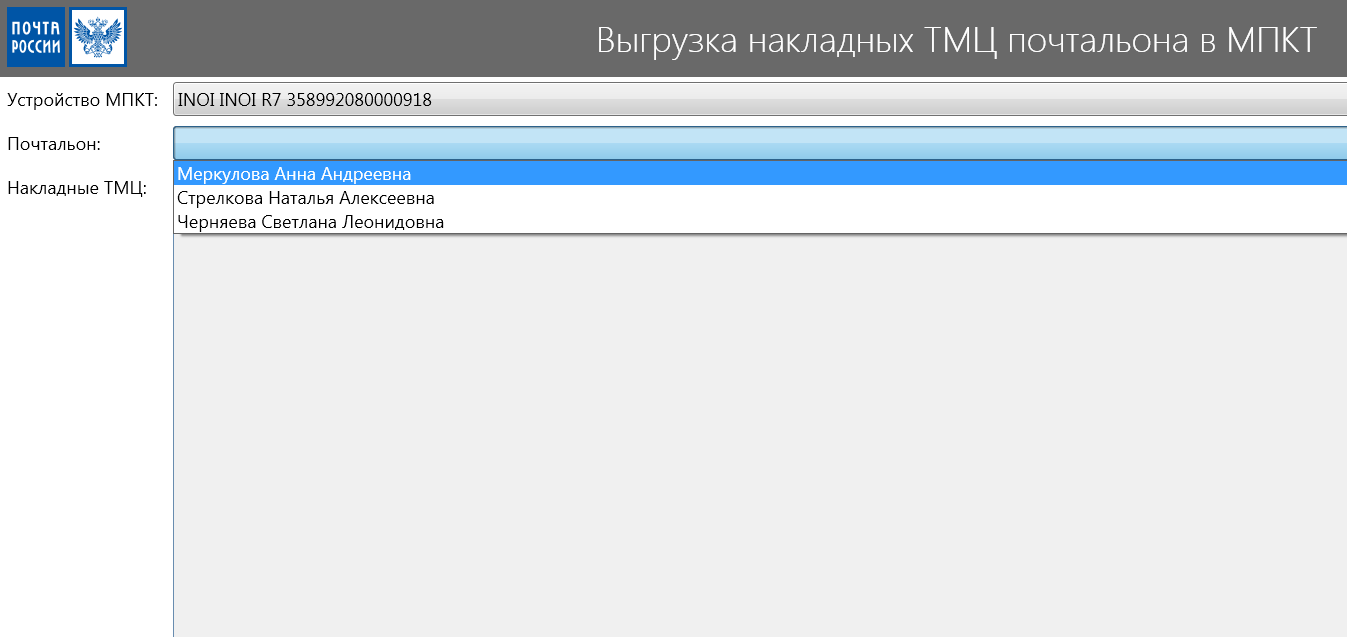
В форме в поле «Устройство МПКТ» будет автоматически заполнен номер МПКТ (в случае подключения нескольких устройств МПКТ в данном поле можно будет выбрать нужный) Далее в форме следует выбрать ФИО почтальона:
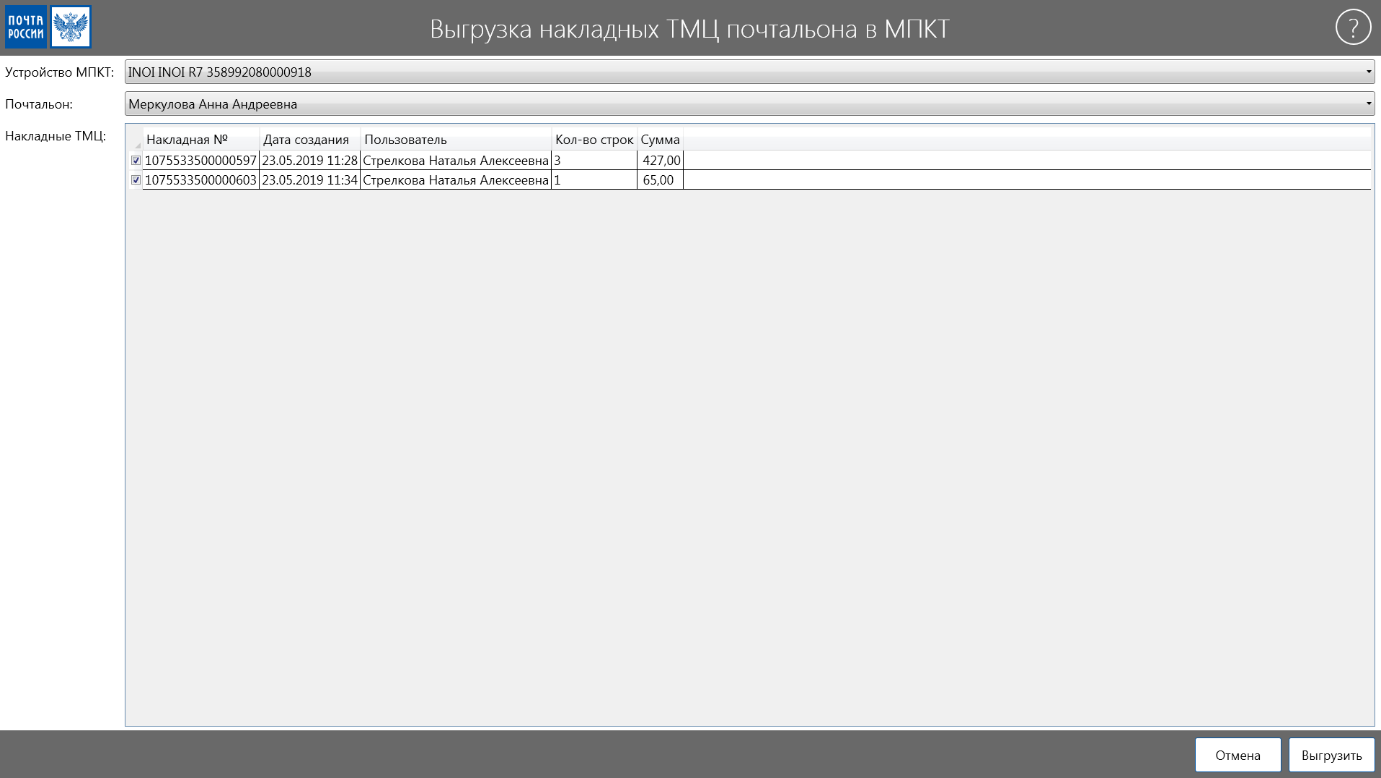
После выбора почтальона в форме отобразятся ранее созданные для него накладные ф.16-ТМЦ. Те накладные, которые необходимо выгрузить в МПКТ, следует отметить галочками:
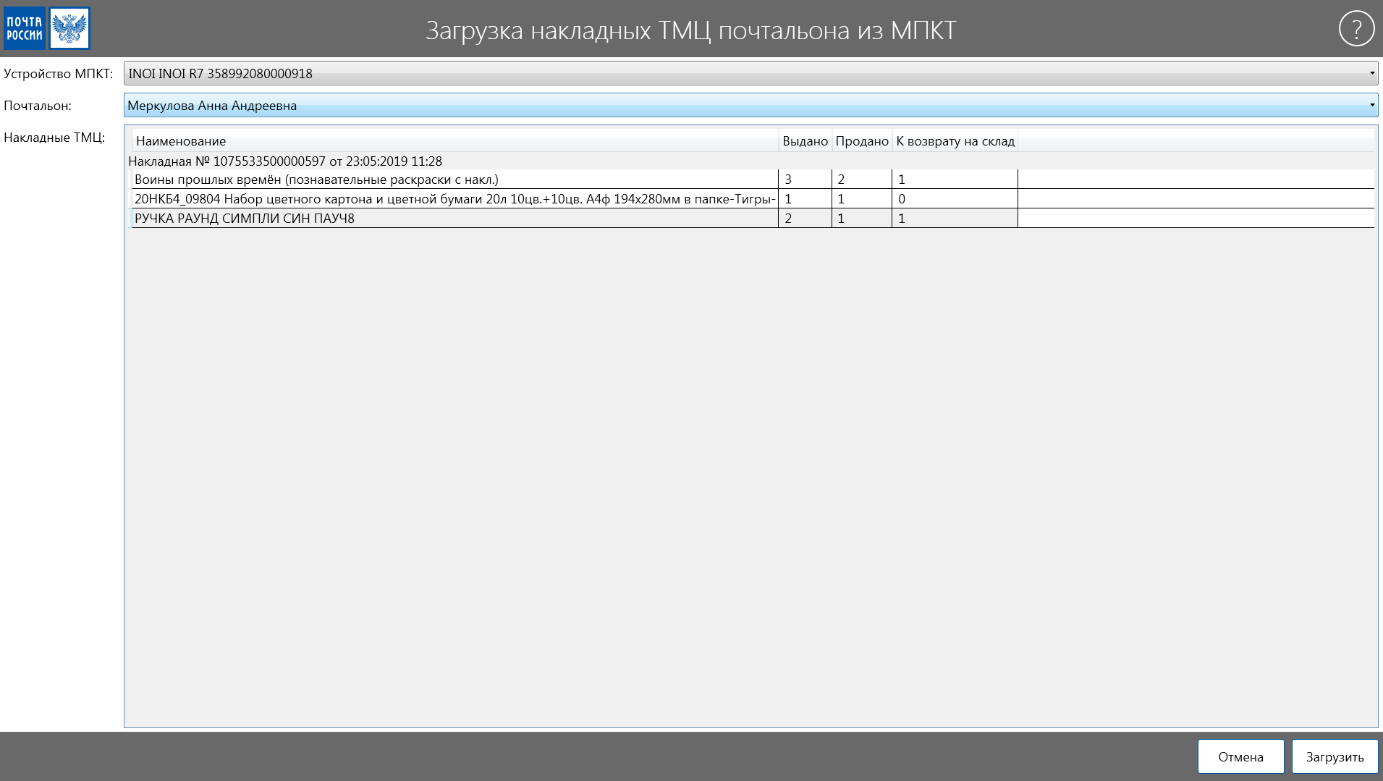
Для выгрузки выбранных накладных в МПКТ следует нажать кнопку «Выгрузить». Система отобразит сообщение об успешной выгрузке. Штатный режим работы предполагает, что далее почтальон отправляется на маршрут, регистрирует продажи по переданным ему товарам данной накладной в МПКТ, возвращается с маршрута и передает МПКТ оператору/начальнику для загрузки результатов продаж по данной накладной обратно в Систему по шнуру из МПКТ. Пока результат продаж по ранее выгруженной в МПКТ накладной в Систему не загружен – накладная в Системе блокируется на какие-либо изменения. 7.4. Загрузка накладных почтальона из МПКТ Для загрузки результатов продаж накладных ф.16-ТМЦ на МПКТ следует подключить МПКТ к рабочей станции по шнуру (на МПКТ выбрать пункт «Протокол передачи мультимедиа (MTP)» и перейти к форме: «Прочие операции» → «Обмен данными с МПКТ» → «Реализация ТМЦ на МПКТ» → «Загрузка накладных ТМЦ почтальона из МПКТ» В форме в поле «Устройство МПКТ» будет автоматически заполнен номер МПКТ (в случае подключения нескольких устройств МПКТ в данном поле можно будет выбрать нужный) Далее в форме следует выбрать почтальона, по данному почтальону отобразятся накладные, по которым на МПКТ готовы к выгрузке результаты продаж товаров:
В графе «Выдано» будет отображаться кол-во товара по накладной В графе «Продано» будет отображаться проданное кол-во В графе «К возврату на склад» будет отражаться кол-во, которое будет возвращено на склад ОПС. После нажатия на кнопку «Загрузить» Система отобразит сообщение об успешной загрузке накладных с перечислением номеров загруженных накладных. В Системе будет зарегистрированы фактические продажи по накладным Ф.16-ТМЦ, возвращенные товары будут возвращены на баланс ОПС. Накладные Ф.16-ТМЦ примут статус «Закрыто».
|
||
|
|
Последнее изменение этой страницы: 2021-02-07; просмотров: 1122; Нарушение авторского права страницы; Мы поможем в написании вашей работы! infopedia.su Все материалы представленные на сайте исключительно с целью ознакомления читателями и не преследуют коммерческих целей или нарушение авторских прав. Обратная связь - 216.73.216.195 (0.007 с.) |