Заглавная страница Избранные статьи Случайная статья Познавательные статьи Новые добавления Обратная связь FAQ Написать работу КАТЕГОРИИ:  Археология Археология Биология Биология Генетика Генетика География География Информатика Информатика История История Логика Логика Маркетинг Маркетинг Математика Математика Менеджмент Менеджмент Механика Механика Педагогика Педагогика Религия Религия Социология Социология Технологии Технологии Физика Физика Философия Философия Финансы Финансы Химия Химия Экология ЭкологияТОП 10 на сайте Приготовление дезинфицирующих растворов различной концентрацииТехника нижней прямой подачи мяча. Франко-прусская война (причины и последствия) Организация работы процедурного кабинета Смысловое и механическое запоминание, их место и роль в усвоении знаний Коммуникативные барьеры и пути их преодоления Обработка изделий медицинского назначения многократного применения Образцы текста публицистического стиля Четыре типа изменения баланса Задачи с ответами для Всероссийской олимпиады по праву 
Мы поможем в написании ваших работ! ЗНАЕТЕ ЛИ ВЫ?
Влияние общества на человека
Приготовление дезинфицирующих растворов различной концентрации Практические работы по географии для 6 класса Организация работы процедурного кабинета Изменения в неживой природе осенью Уборка процедурного кабинета Сольфеджио. Все правила по сольфеджио Балочные системы. Определение реакций опор и моментов защемления |
Отправка закупки для размещения на еисСодержание книги
Поиск на нашем сайте После того, как закупка сформированы (заполнена общая информация и все необходимые разделы) и, если это необходимо, прошла все необходимые согласования, закупка подлежит выгрузке в ЕИС http://zakupki.gov.ru с последующим размещением документа. В ЕИС не размещаются закупки способом «Единственный поставщик (исполнитель, подрядчик)». Для отправки закупки в ЕИС перейдите на интерфейс «Закупки» группы интерфейсов «Определение поставщика (подрядчика, исполнителя)», как показано на рисунке 146, выберите необходимую закупку, которая находится в состоянии, из которого она направляются на размещение, нажмите на кнопку «Действия» и выберите необходимое действие для перевода документа в состояние «На размещении», как показано на рисунке 233.
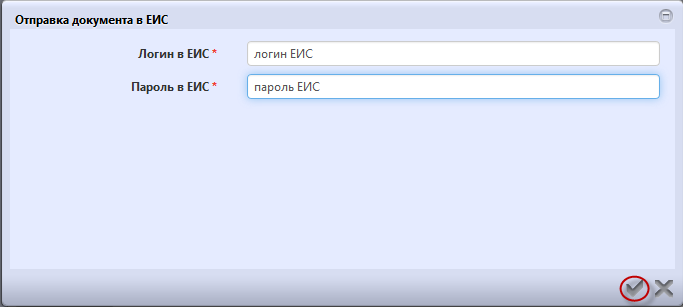
Рисунок 233 - Меню «Действия» панели команд записи реестра документов В появившейся форме введите логин и пароль пользователя в ЕИС и нажмите кнопку «Готово», как показано на рисунке 234.
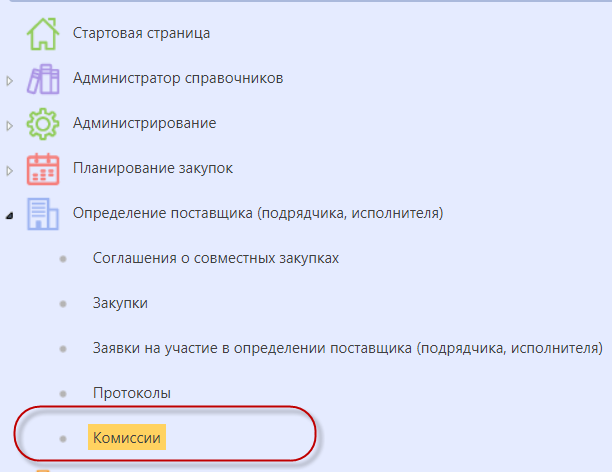
Рисунок 234 - Форма для ввода логина и пароля для выгрузки документа в ЕИС В момент отправки закупки в ЕИС выполняются логические контроли. Если закупка не пройдет контроль, операция перевода состояния будет отменена. В этом случае отредактируйте данную закупку в соответствии с указанной в контроле ошибкой и заново повторите действия по переводу закупки в состояние «На размещении». Если контроли успешно пройдены, то состояние документа сменится на «На размещении». Если закупка не проходит логические контроли ЕИС, то она не загружается в Личный кабинет организатора закупки. Состояние закупки меняется обратно на состояние, из которого она была отправлена в ЕИС и в раздел «История взаимодействия с ИС» записывается текст ошибки. Отредактируйте данные закупки в соответствии с ошибкой, указанной в разделе «История взаимодействия с ИС», при необходимости, согласуйте закупку и повторно переведите закупку в состояние «На размещении». Если закупка успешно проходит контроли ЕИС, то она загружается в Личный кабинет организатора закупки. В системе закупок состояние документа остается «На размещении». После успешной загрузки закупки в ЕИС организатор в личном кабинете направляет закупку на финансовый контроль (на соответствие данных закупки ч.5 ст.99 Федерального закона № 44-ФЗ) и размещение. Если закупка не проходит финансовый контроль, то в системе закупок по автоматически загруженной информации из ЕИС закупка переходит в состояние «Отклонен ФО». В данном случае необходимо формировать новую редакцию документа согласно пункту 10.28 настоящего Руководства. Если закупка успешно проходит финансовый контроль, то она автоматически размещается в ЕИС и в систему закупок автоматически по расписанию (настраивается в зависимости от схемы региона) загружается подтверждение о публикации и закупка меняет состояние на «Опубликован». Заполняется поле «№ извещения», если это первичная версия документа в разделе «Общая информация о закупке». Формирование комиссии Формирование комиссий по закупкам осуществляется на специализированном интерфейсе «Комиссии». Перейдите в группу интерфейсов «Определение поставщика (подрядчика, исполнителя)», далее перейдите на интерфейс «Комиссии», как показано на рисунке 235.
Рисунок 235 – Переход на интерфейс «Комиссии» На панели управления нажмите кнопку «Операции» и выберите операцию «Создать запись», как показано на рисунке 236.
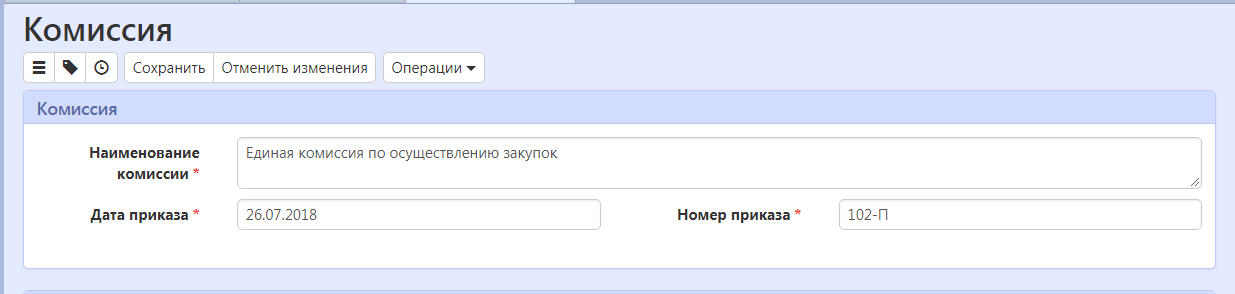
Рисунок 236 – Создание новой записи на интерфейсе «Создайте запись» Заполните общую информацию о комиссии, как показано на рисунке 237. Поле «Наименование комиссии» заполните вручную с клавиатуры. В поле «Дата приказа» выберите значение из календаря. Поле «Номер приказа» заполните вручную с клавиатуры.
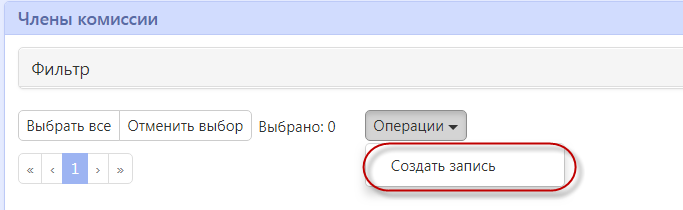
Рисунок 237 – Заполнение общей информации о комиссии Для того, чтобы добавить члена комиссии необходимо перейти в раздел «Члены комиссии», на панели инструментов нажать кнопку «Операции» и выбрать «Создать запись», как показано на рисунке 238.
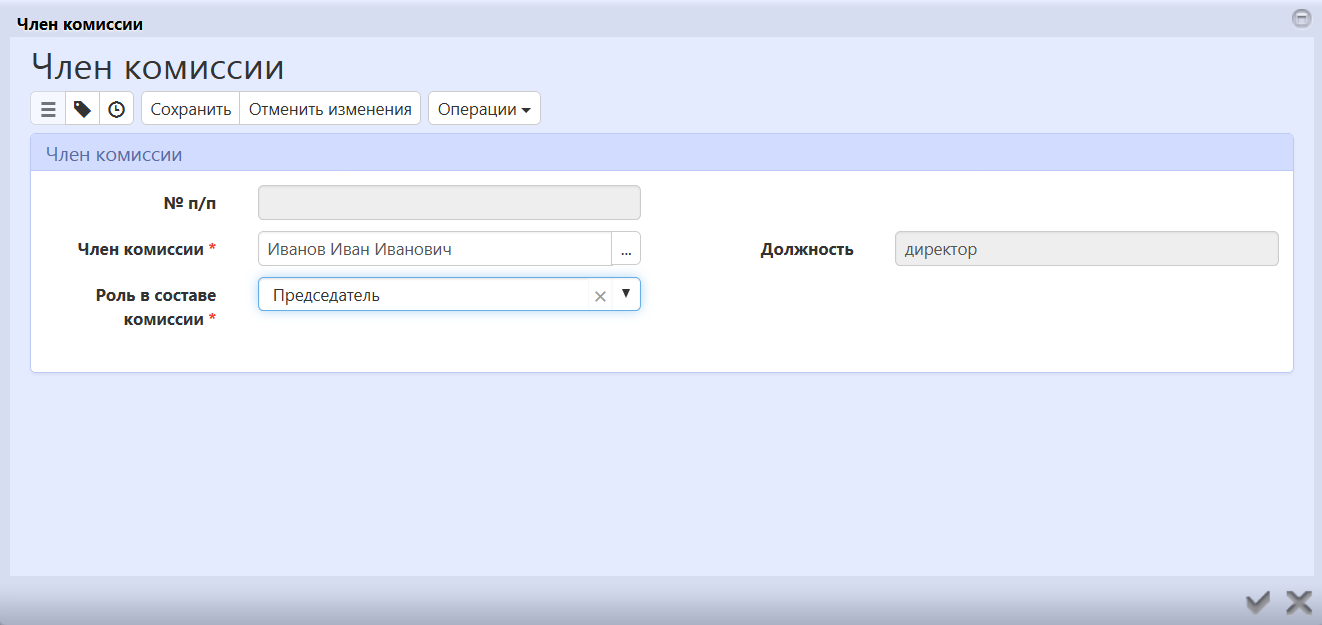
Рисунок 238 – Добавление новой записи в раздел «Члены комиссии» В поле «Член комиссии» выберите значение из справочника «Сотрудники», как показано Поле «Должность» заполняется автоматически на основании значения, выбранного в поле «Член комиссии». В поле «Роль в составе комиссии» выберите значение из выпадающего списка.
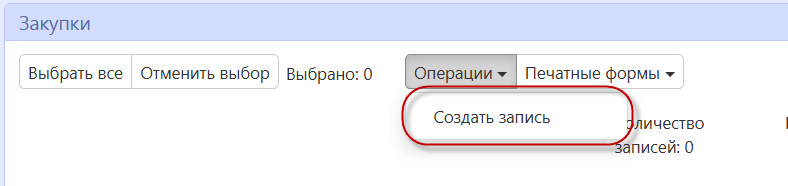
Рисунок 239 – Добавление члена комиссии Далее добавьте закупки, которые будет рассматривать созданная комиссия. Для этого перейдите в раздел «Закупки», на панели инструментов нажмите кнопку «Операции» и выберите «Создать запись», как показано на рисунке 240.
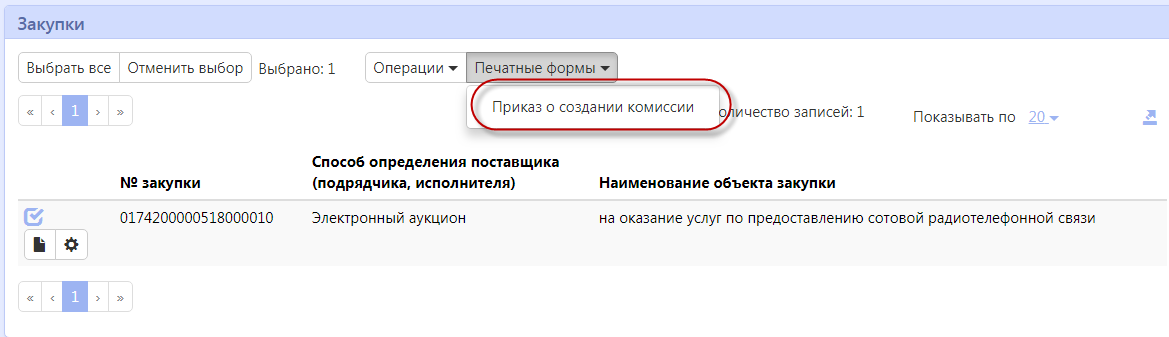
Рисунок 240 – Добавление новой записи в раздел «Закупки» В поле «№ закупки» нажмите кнопку «Вызов справочника», с помощью фильтра найдите нужную закупку и нажмите кнопку «Готово». В результате автоматически заполнятся поля «Способ определения поставщика (подрядчика, исполнителя)» и «Наименование объекта закупки». Для формирования печатной формы приказа о создании комиссии выберите закупку, для которой нужно сформировать приказ, на панели инструментов раздела «Закупки» выберите «Печатные формы», далее нажмите «Приказ о создании комиссии», как показано на рисунке 241.
Рисунок 241 – Формирование печатной формы приказа о создании комиссии
|
||
|
|
Последнее изменение этой страницы: 2021-02-07; просмотров: 227; Нарушение авторского права страницы; Мы поможем в написании вашей работы! infopedia.su Все материалы представленные на сайте исключительно с целью ознакомления читателями и не преследуют коммерческих целей или нарушение авторских прав. Обратная связь - 216.73.216.60 (0.006 с.) |