Заполнение раздела «Финансовое обеспечение»
Содержание книги
- Региональная информационная система в сфере закупок товаров, работ, услуг для нужд Республики Башкортостан
- Краткое описание возможностей. Модуль закупок предоставляет следующие возможности:
- Рабочие области окна реестра документов
- Фильтрация реестра документов
- Работа с задачами по документу
- Переход в карточку документа
- Изменение пароля пользователя
- Заполнение раздела «Финансовое обеспечение»
- Разделы «История переходов», «История прохождения контролей», «История подписей», «История взаимодействия с ИС»
- Разделы «История переходов», «История подписей», «История прохождения контролей», «История взаимодействия с ИС»
- Заполнение раздела «Обоснование закупки»
- Заполнение информации о преимуществах
- Заполнение информации о приглашенных участниках
- Формирование позиции потребности на основании соглашения о совместной закупке
- Внесение изменений в позицию потребности
- Описание порядка работы с интерфейсом «Закупки».
- Заполнение общей информации о закупке
- Заполнение раздела «Начальная (максимальная) цена контракта»
- Заполнение раздела «График осуществления процедуры закупки»
- Заполнение информации об обеспечении заявки на участие и об обеспечении исполнения контракта
- Заполнение раздела «Обеспечение исполнения контракта»
- Заполнение информации об условиях контракта
- Заполнение раздела «Дополнительные методы обоснования начальной (максимальной) цена контракта»
- Заполнение информации об объекте закупки
- Выбор продукции из справочника «Каталог товаров, работ, услуг»
- Заполнение раздела «информация о лекарственном препарате», если при добавлении лекарственного препарата параметры операции «добавить лекарственный препарат» были заполнены вручную
- Заполнение раздела «Характеристики товара (работы, услуги)»
- Заполнение раздела «Информация о лекарственном препарате»
- Заполнение информации о процедуре закупки
- Заполнение обоснования внесения изменений
- Отправка закупки для размещения на еис
- Заполнение раздела «список заявок на участие в определении поставщика (подрядчика, исполнителя)»
- Заполнение раздела «Основание принятия решения комиссии»
- Описание порядка работы с интерфейсом «Проекты контрактов»
- Формирование проекта контракта
- Заполнение раздела «Основание заключения контракта»
- Описание порядка работы с интерфейсом «Сведения о контракте (его изменении)
- Формирование сведений о контракте на основании закупки, которая не публикуется в еис
- Формирование сведений о контракте с интерфейса «Протоколы»
- Заполнение общей информации сведений о контракте
- Информация о возвращении банковской гарантии или уведомление об освобождении от обязательств по банковской гарантии
- Заполнение информация о расчетном счете
- Заполнение информации об объекте закупки
- Выбор продукции из справочника «Каталог товаров, работ, услуг»
- Заполнение раздела «информация о лекарственном препарате», если при добавлении лекарственного препарата параметры операции «добавить лекарственный препарат» были заполнены вручную
- Заполнение раздела «Характеристики товара (работы, услуги)»
- Заполнение информации о лекарственном препарате
- Формирование изменения сведений о контракте
- Отправка сведений о контракте для размещения на еис.
- Формирование сведений об исполнении (расторжении) контракта
Перейдите в раздел «Финансовое обеспечение», как показано на рисунке 52.

Рисунок 52 - Переход в раздел «Финансовое обеспечение»
Для добавления строки по финансированию нажмите кнопку «Операции» далее выберите «Создать запись», как показано на рисунке 53.
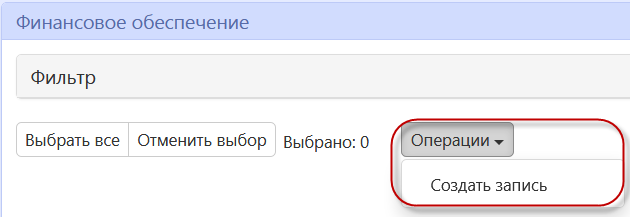
Рисунок 53 - Добавление записи в раздел «Финансовое обеспечение»
Заполните необходимые поля раздела, как показано на рисунке 54.
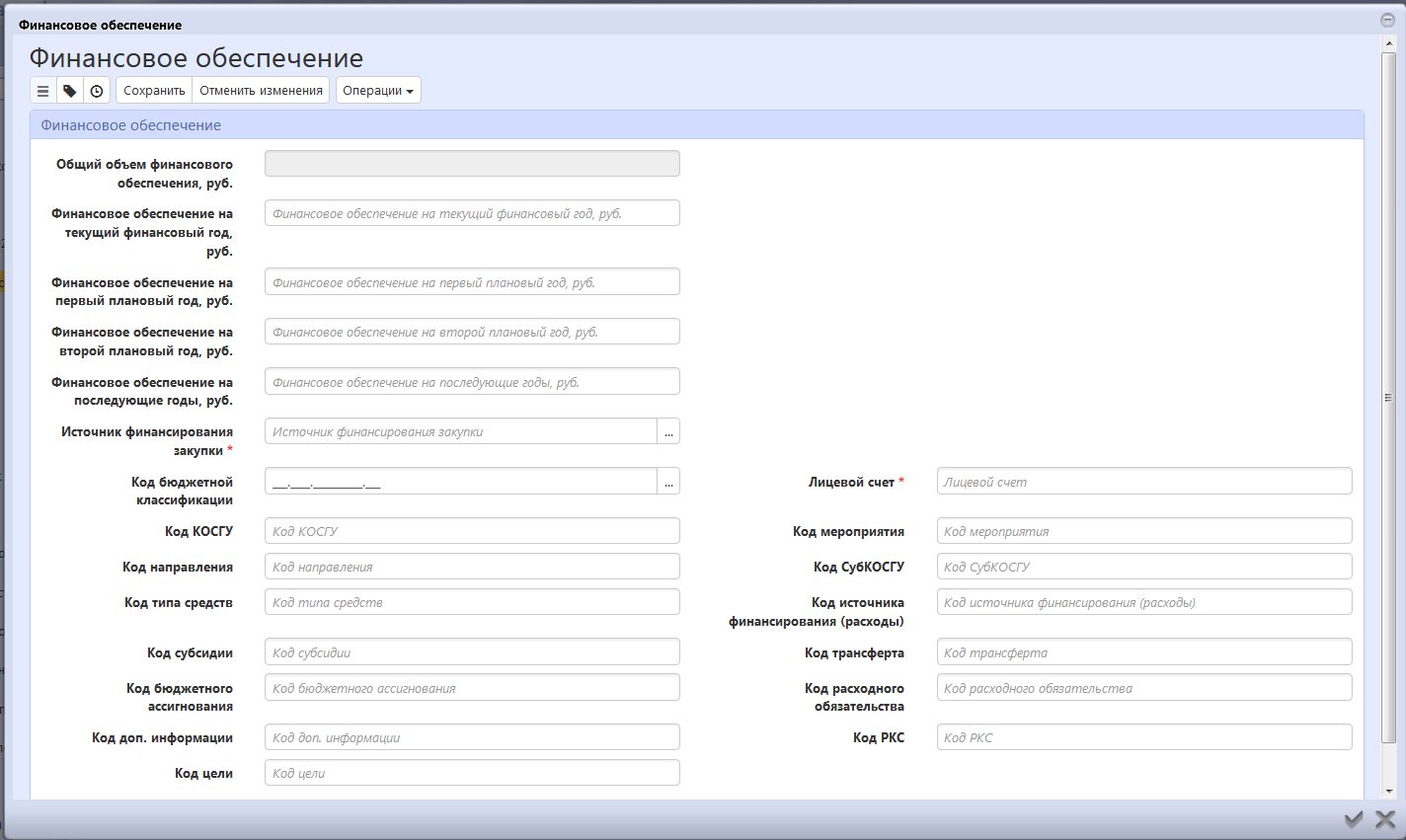
Рисунок 54 - Карточка раздела «Финансовое обеспечение»
В полях «Финансовое обеспечение на текущий финансовый год, руб.», «Финансовое обеспечение на первый плановый год, руб.», «Финансовое обеспечение на второй плановый год, руб.», «Финансовое обеспечение на последующие годы, руб.» введите значение с клавиатуры.
В поле «Источник финансирования закупки» выберите значение из справочника «Источники финансирования». Для этого нажмите на кнопку  для вызова справочника, как показано на рисунке 55. для вызова справочника, как показано на рисунке 55.

Рисунок 55 - Справочник «Источники финансирования»
Выберите необходимое значением и нажмите на кнопку «Готово», как показано на рисунке 56.
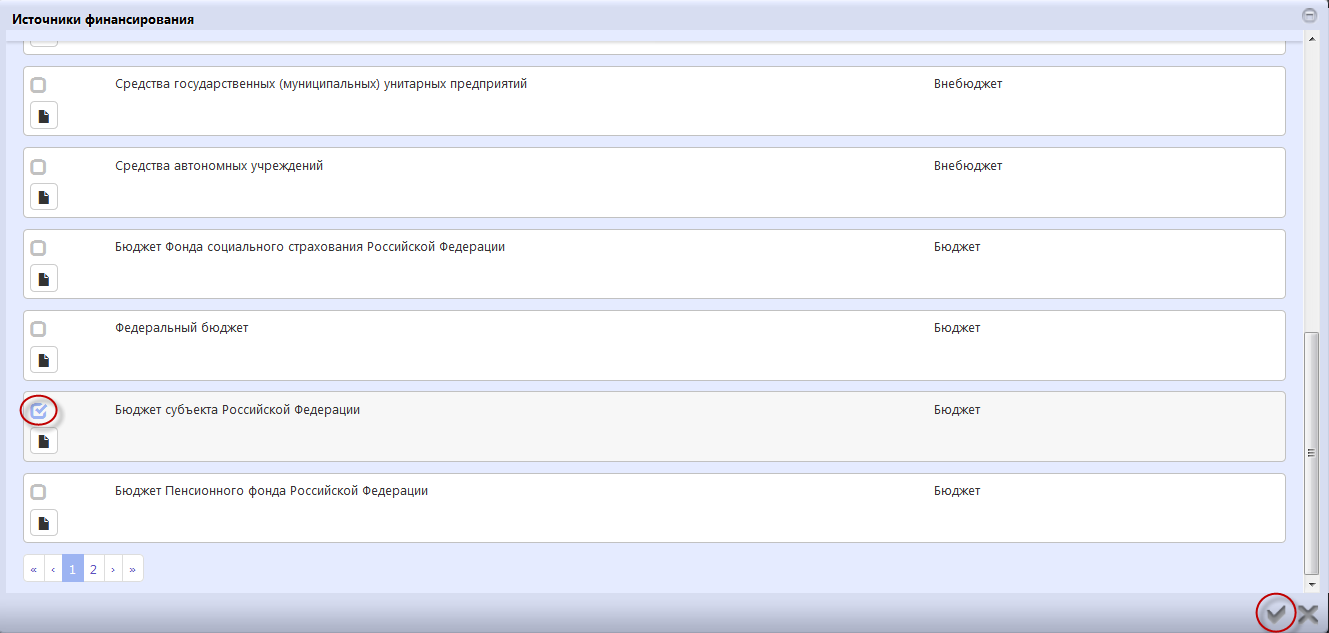
Рисунок 56 - Выбор записи из справочника «Источники финансирования»
Если поля бюджетной классификации закрыты для ввода, то в поле «Код бюджетной классификации» нажмите на кнопку для вызова формы «Остатки финансирования». Воспользуйтесь быстрым фильтром для поиска необходимого значения. Для этого нажмите на кнопку «Быстрый фильтр», укажите значение в поле быстрого фильтра и нажмите на кнопку «Обновить данные». Для выбора найденного значения нажмите на кнопку «Готово», как показано на рисунке 57. В результате поля бюджетных классификаторов (основных и дополнительных) будут заполнены значениями, указанными в форме.
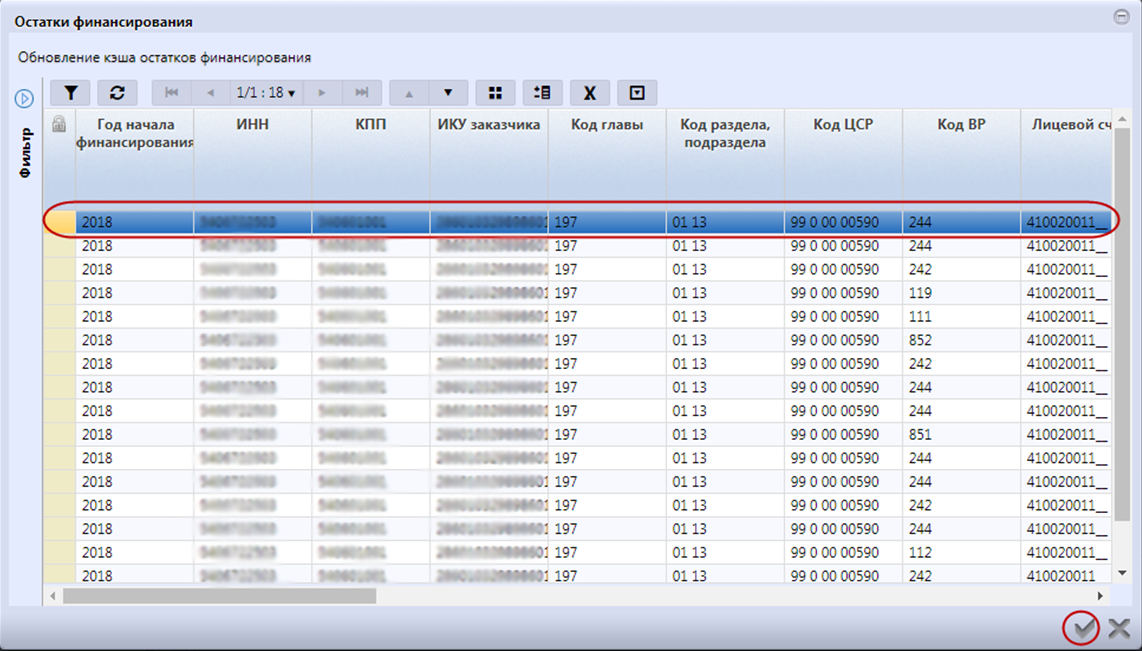
Рисунок 57 - Выбор записи из справочника «Остатки финансирования»
Если поля бюджетных классификаторов открыты для ввода, то заполните вручную с клавиатуры поля «Код бюджетной классификации», «Лицевой счет», «Код КОСГУ», «Код мероприятия», «Код направления», «Код СубКОСГУ», «Код типа средств», «Код источника финансирования (расходы)», «Код субсидии», «Код трансферта», «Код бюджетного ассигнования», «Код расходного обязательства», «Код доп. информации», «Код РКС».
Нажмите на кнопку «Сохранить» для сохранения сделанных изменений. Затем нажмите на кнопку «Готово», как показано на рисунке 58.
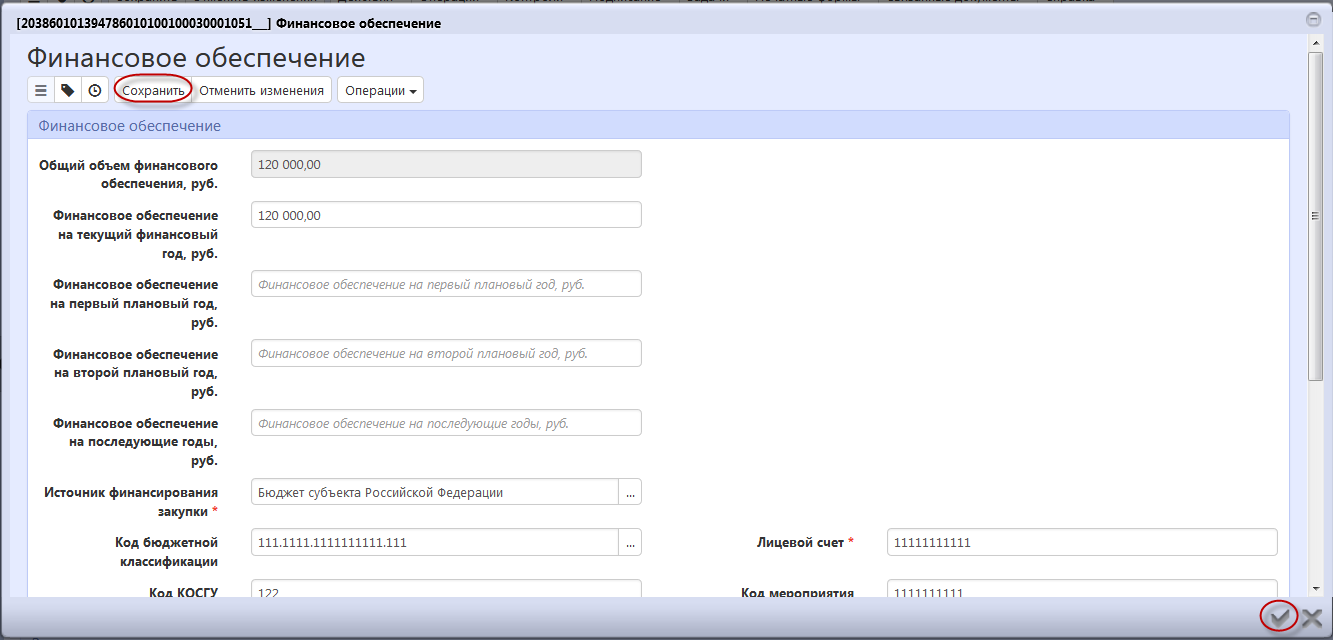
Рисунок 58 - Сохранение заполненных данных в разделе «Финансовое обеспечение»
После этого в разделе появится строка по финансированию, как показано на рисунке 59.
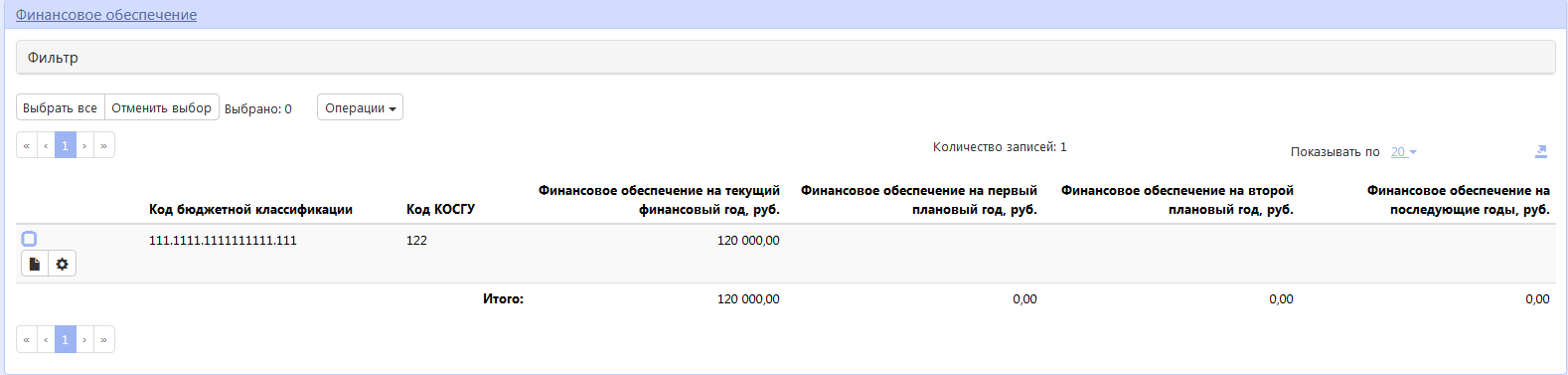
Рисунок 59 - Сформированная запись раздела «Финансовое обеспечение»
|


























