Заглавная страница Избранные статьи Случайная статья Познавательные статьи Новые добавления Обратная связь FAQ Написать работу КАТЕГОРИИ:  Археология Археология Биология Биология Генетика Генетика География География Информатика Информатика История История Логика Логика Маркетинг Маркетинг Математика Математика Менеджмент Менеджмент Механика Механика Педагогика Педагогика Религия Религия Социология Социология Технологии Технологии Физика Физика Философия Философия Финансы Финансы Химия Химия Экология ЭкологияТОП 10 на сайте Приготовление дезинфицирующих растворов различной концентрацииТехника нижней прямой подачи мяча. Франко-прусская война (причины и последствия) Организация работы процедурного кабинета Смысловое и механическое запоминание, их место и роль в усвоении знаний Коммуникативные барьеры и пути их преодоления Обработка изделий медицинского назначения многократного применения Образцы текста публицистического стиля Четыре типа изменения баланса Задачи с ответами для Всероссийской олимпиады по праву 
Мы поможем в написании ваших работ! ЗНАЕТЕ ЛИ ВЫ?
Влияние общества на человека
Приготовление дезинфицирующих растворов различной концентрации Практические работы по географии для 6 класса Организация работы процедурного кабинета Изменения в неживой природе осенью Уборка процедурного кабинета Сольфеджио. Все правила по сольфеджио Балочные системы. Определение реакций опор и моментов защемления |
Переключение между хостовой и гостевой операционными системамиСодержание книги
Поиск на нашем сайте
5. Порядок выполнения работы: 5.1 По предложенной литературе изучить необходимый материал и ответить на вопросы для допуска к практическому занятию; 5.2 Выполнить задание практического занятия; 5.3 Дать ответы на контрольные вопросы.
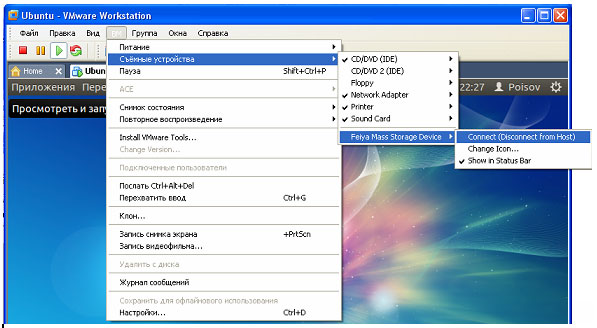
6. Содержание отчета: 6.1 Наименование и цель работы 6.2 Ответы на контрольные вопросы 6.3 Вывод о проделанной работе 7. Контрольные вопросы: 7.1 Как удалить недействительные записи? 7.2 Как нужно устанавливать программы? ПРИЛОЖЕНИЕ: Из меню «пуск» запустите систему виртуализации: Пуск->Все программы->VMwre-> VMware workstation В открывшемся окне выберите пункт меню: Файл->Открыть И выберите созданную вами виртуальную машину (файл с разрешением.vmw). У меня виртуальная машина располагается по следующему адресу: F:/VM Ware/Ubuntu.vmx. Запустите открытую виртуальную машину одним из следующих способов: 5. нажав кнопку 6. выбрав пункт меню: ВМ->Питание->Resume; 7. нажав надпись «Возобновить эту виртуальную машину» в блоке commands; 8. нажав сочетание клавиш ctrl+B (латинская B). Когда вы закончите работать с виртуальной машиной ее можно поставить на паузу, при этом сохранится состояние виртуальной машины на момент завершения работы, и программу виртуализации можно будет закрыть. После возобновления работы виртуальная машина предстанет перед вами в том виде, в котором вы заканчивали с ней работу. Это наиболее распространенный и удобный способ завершения работы с виртуальной машиной. Поставить виртуальную машину на паузу можно одним из следующих способов: 4. нажав кнопку 5. выбрать пункт меню: ВМ->Питание->Suspend; 6. нажав сочетание клавиш ctrl+Z. Для выключения виртуальной машины достаточно завершить стандартным способом работу гостевой операционной системы. При этом работа виртуальной машины завершиться автоматически и можно будет закрыть программу виртуализации. Однако предусмотрен и аналог кнопок компьютера «Выключения питания» и «перезагрузка», которые позволяют независимо от состояния гостевой операционной системы выключить или перезагрузить виртуальную машину. Выключить виртуальную машин можно: 7. нажав кнопку 8. выбрать пункт меню: ВМ->Питание->Power Off; 9. нажав сочетание клавиш ctrl+E. 10. Перезагрузить виртуальную машин можно: 11. выбрать пункт меню: ВМ->Питание->Reset; 12. нажать сочетание клавиш ctrl+R. Однако наиболее удобный способ завершения работы с виртуальной машиной, на мой взгляд - это установка ее на паузу. Подключать съемные устройства можно в меню: ВМ->съемные устройства Устанавливая галочку напротив требуемых съемный устройств, вы подключаете их к виртуальной машине, снимая галочку – отключаете. Как видите все очень просто. Чтобы было еще проще, приведу пример подключения к виртуальной машине USB накопителя: · подключите USB накопитель к компьютеру и через несколько секунд в меню «ВМ->Съемные устройства» появится новый пункт с наименованием подключаемого USB накопителя, в моем случае это: Feiya Mass Storage Device; · поставьте галочку в меню «ВМ->Съемные устройства -> Feiya Mass Storage Device->Connect (Disconnect from Host)» (рисунок 1) и через несколько секунд на рабочем столе вашей гостевой операционной системы (в нашем случае это Ubuntu) откроется папка с содержимым USB накопителя;
Для отключения USB накопителя снимите установленную галочку в том же меню. Для переключения с гостевой операционной системы на хостовую нужно нажать сочетание клавиш ctrl+alt. Для возврата к гостевой операционной системы нудно кликнуть на окно с гостевой операционной системой
Практическое занятие № 14 Наименование: Защита от спама Цель: Получение навыков по защите от спама. Формирование компетенций ОК 1-9 ПК 1.1-1.3 ПК 3.3 ПК 4.1 1. Подготовка к занятию: по предложенной литературе повторить тему «Защита от вредоносных программ» и ответить на следующие вопросы: 1.1Что такое спам? 1.2 Какие средства защиты существуют? 1.3 Что такое вирусы?
2. Литература: 2.1 Михалькова И.Е. Конспект лекций по дисциплине «Компьютерное моделирование» КС ПГУТИ, 2019г.
3. Перечень оборудования и программного обеспечения: 3.1 ПЭВМ 3.2 Windows 3.3 MS Word
4. Задание: 4.1 Создать почту 4.2 Отфильтровать нежелательную почту 4.3 Заблокировать автоматическую загрузку рисунков
5. Порядок выполнения работы: 5.1 По предложенной литературе изучить необходимый материал и ответить на вопросы для допуска к практическому занятию; 5.2 Выполнить задание практического занятия; 5.3 Дать ответы на контрольные вопросы.
6. Содержание отчета: 6.1 Наименование и цель работы 6.2 Ответы на контрольные вопросы 6.3 Вывод о проделанной работе
7. Контрольные вопросы: 7.1 Как удалить спам? 7.2 Какие средства защиты существуют?
ПРИЛОЖЕНИЕ: Каждый, кто пользуется электронной почтой в течение некоторого времени, знаком с потоком поступающих в папку «Входящие» из массовых почтовых рассылок, большинство из которых являются мусором. Программа Outlook позволяет в некоторой мере решить проблему спама использованием фильтра нежелательной почты, который автоматически проверяет входящие сообщения и отправляет те из них, которые считает спамом, в папку Нежелательная почта. В Outlook имеется дополнительное противоспамовое средство. Сообщения в формате HTML часто включают в себя ссылки на рисунки или звуковые файлы, размещенные на внешнем источнике в Интернете. Так обычно делают проверенные отправители, чтобы не вставлять в само сообщение графические объекты большого размера. Отправители почтового «мусора» используют эту возможность в качестве «веб-маяка» для сбора почтовых адресов. При открытии такого сообщения происходит автоматическая загрузка содержимого и тем самым серверу отправителя подтверждается, что данный адрес существует. Этот адрес в дальнейшем может быть продан спамерам, что может привести к увеличению нежелательных входящих сообщений. По умолчанию Outlook блокирует автоматическую загрузку рисунков. Если известно, что данное сообщение поступило из надежного источника, загрузку рисунков и другого загружаемого содержимого можно разблокировать. Кроме того, в Outlook используется технология, называемая почтовый штемпель электронной почты Outlook, которая еще уменьшает входящий спам.
Практическое занятие № 15 Наименование: Очистка Internet Explorer Цель: Получение навыков по очистке Internet Explorer. Формирование компетенций ОК 1-9 ПК 1.1-1.3 ПК 3.3 ПК 4.1 1. Подготовка к занятию: по предложенной литературе повторить тему «Защита от вредоносных программ» и ответить на следующие вопросы: 1.1Что такое спам? 1.2 Какие средства защиты существуют? 1.3 Что такое вирусы?
2. Литература: 2.1 Михалькова И.Е. Конспект лекций по дисциплине «Компьютерное моделирование» КС ПГУТИ, 2019г.
3. Перечень оборудования и программного обеспечения: 3.1 ПЭВМ 3.2 Windows 3.3 MS Word
4. Задание: 4.1 Создать почту 4.2 Отфильтровать нежелательную почту 4.3 Заблокировать автоматическую загрузку рисунков
5. Порядок выполнения работы: 5.1 По предложенной литературе изучить необходимый материал и ответить на вопросы для допуска к практическому занятию; 5.2 Выполнить задание практического занятия; 5.3 Дать ответы на контрольные вопросы.
6. Содержание отчета: 6.1 Наименование и цель работы 6.2 Ответы на контрольные вопросы 6.3 Вывод о проделанной работе
7. Контрольные вопросы: 7.1 Как удалить спам? 7.2 Какие средства защиты существуют?
ПРИЛОЖЕНИЕ:
|
||
|
|
Последнее изменение этой страницы: 2021-03-09; просмотров: 209; Нарушение авторского права страницы; Мы поможем в написании вашей работы! infopedia.su Все материалы представленные на сайте исключительно с целью ознакомления читателями и не преследуют коммерческих целей или нарушение авторских прав. Обратная связь - 216.73.216.153 (0.007 с.) |

 вверху окна, под меню «Правка»;
 вверху окна, под меню «Правка»;
 вверху окна, под меню «Правка»;