Заглавная страница Избранные статьи Случайная статья Познавательные статьи Новые добавления Обратная связь FAQ Написать работу КАТЕГОРИИ:  Археология Археология Биология Биология Генетика Генетика География География Информатика Информатика История История Логика Логика Маркетинг Маркетинг Математика Математика Менеджмент Менеджмент Механика Механика Педагогика Педагогика Религия Религия Социология Социология Технологии Технологии Физика Физика Философия Философия Финансы Финансы Химия Химия Экология ЭкологияТОП 10 на сайте Приготовление дезинфицирующих растворов различной концентрацииТехника нижней прямой подачи мяча. Франко-прусская война (причины и последствия) Организация работы процедурного кабинета Смысловое и механическое запоминание, их место и роль в усвоении знаний Коммуникативные барьеры и пути их преодоления Обработка изделий медицинского назначения многократного применения Образцы текста публицистического стиля Четыре типа изменения баланса Задачи с ответами для Всероссийской олимпиады по праву 
Мы поможем в написании ваших работ! ЗНАЕТЕ ЛИ ВЫ?
Влияние общества на человека
Приготовление дезинфицирующих растворов различной концентрации Практические работы по географии для 6 класса Организация работы процедурного кабинета Изменения в неживой природе осенью Уборка процедурного кабинета Сольфеджио. Все правила по сольфеджио Балочные системы. Определение реакций опор и моментов защемления |
Получить справку по работе со страницей доступа к данным в режиме страницыСодержание книги
Поиск на нашем сайте Открыть центр справки и поддержки; 4.3 Сделать обновление справки; 4.4 Найти справочную информацию об беспроводной сети; 4.5 Просмотреть и записать в отчет; 4.6 Получение справки от других пользователей Windows: Приглашение удаленного пользователя; Получить справку у консультанта.
Порядок выполнения работы: 5.1 По предложенной литературе изучить необходимый материал и ответить на вопросы для допуска к практическому занятию; 5.2 Выполнить задание практического занятия; 5.3 Дать ответы на контрольные вопросы.
6. Содержание отчета: 6.1 Наименование и цель работы 6.2 Ответы на контрольные вопросы 6.3 Вывод о проделанной работе
7. Контрольные вопросы: 7.1 Что может включать в себя страница доступа? 7.2 Что такое справка Windows? ПРИЛОЖЕНИЕ: На страницу могут быть добавлены инструкции, либо специальная кнопка «Справка» или гиперссылка на справочные сведения о странице. Страница доступа к данным также может включать компоненты с собственной встроенной справкой. Например, компоненты Microsoft Office сводная таблица, электронная таблица и диаграмма имеют собственную справку по использованию данного средства на странице. Откройте страницу доступа к данным в режиме страницы и выполните одно из следующих действий. Для вызова справки о сводном списке, электронной таблице или диаграмме нажмите кнопку Справка на панели инструментов соответствующего компонента. Чтобы вывести справку по Microsoft Access, закройте окно справки сводного списка, электронной таблицы или диаграммы, а затем нажмите кнопку Справка на панели инструментов в верхней части страницы доступа к данным.Другие компоненты, такие как универсальный проигрыватель Windows, также имеют собственную справку, которая доступна, если щелкнуть соответствующий компонент правой кнопкой. Справка и поддержка Windows представляет собой встроенную справочную систему Windows. Она позволяет получать быстрые ответы на общие вопросы, предлагает способы выявления неисправностей и инструкции по выполнению тех или иных действий. Если понадобится справка о программе, не являющейся частью Windows, понадобится обратиться к справке программы. Чтобы открыть центр справки и поддержки Windows, нажмите кнопку Пуск 1. Нажмите кнопку Пуск 2. На панели инструментов в центре справки и поддержки Windows выберите Параметры и затем щелкнитеПараметры. 3. В области Результаты поиска установите флажок При поиске использовать справку в Интернете (рекомендуется) и нажмите кнопку ОК. Если установлено подключение к Интернету, то в нижнем правом углу окна центра справки и поддержки будут отображены слова Справка в Интернете. Поиск справки. Самый быстрый способ найти нужную информацию - ввести одно или два ключевых слова в поле поиска. Например, для получения сведений о работе беспроводных сетей введите беспроводная сеть и нажмите клавишу ВВОД. Появится список результатов поиска, самые полезные из которых будут сверху. Щелкните один из них, чтобы прочесть соответствующий раздел.
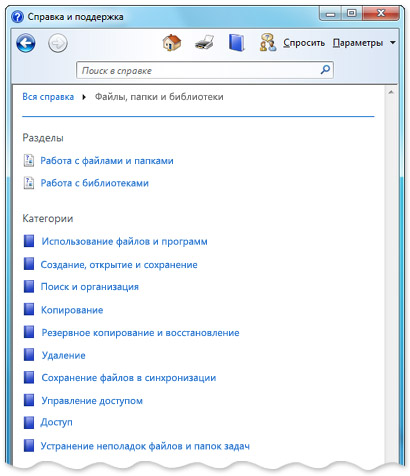
Поле поиска в центре справки и поддержки Windows Просмотр справки. Можно просматривать справку по темам. Нажмите кнопку Справка
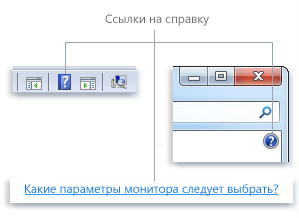
Почти у каждой программы есть встроенная справочная система. Запуск справочной системы программы В меню Справка программы щелкните первый пункт списка, например, «Просмотр справки», «Вызов справки» или нечто подобное (этот текст может различаться.) или нажмите кнопку Справка. Справка о работе с диалоговыми и рабочими окнами. Дополняя справку программы, некоторые диалоговые окна и другие окна содержат ссылки на разделы справки о своих конкретных функциях. Щелкните знак вопроса внутри кружка или квадрата, либо цветную подчеркнутую текстовую ссылку, чтобы открыть соответствующий раздел справки.
Ссылки справки в диалоговых и рабочих окнах
|
||
|
|
Последнее изменение этой страницы: 2021-03-09; просмотров: 216; Нарушение авторского права страницы; Мы поможем в написании вашей работы! infopedia.su Все материалы представленные на сайте исключительно с целью ознакомления читателями и не преследуют коммерческих целей или нарушение авторских прав. Обратная связь - 216.73.216.60 (0.006 с.) |

 и выберите Справка и поддержка. Получение обновлений справки. Подключившись к Интернету, убедитесь, что в центре справки и поддержки Windows включена возможность Справка в Интернете. Справка в Интернете содержит новые разделы справки и новейшие версии существующих разделов.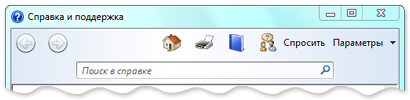
 и щелкните один из заголовков появившегося списка. Заголовок темы может содержать раздел справки или заголовки других тем. Щелкните раздел справки, чтобы открыть его, или другой заголовок, чтобы перейти к разделу нижнего уровня.