Заглавная страница Избранные статьи Случайная статья Познавательные статьи Новые добавления Обратная связь FAQ Написать работу КАТЕГОРИИ:  Археология Археология Биология Биология Генетика Генетика География География Информатика Информатика История История Логика Логика Маркетинг Маркетинг Математика Математика Менеджмент Менеджмент Механика Механика Педагогика Педагогика Религия Религия Социология Социология Технологии Технологии Физика Физика Философия Философия Финансы Финансы Химия Химия Экология ЭкологияТОП 10 на сайте Приготовление дезинфицирующих растворов различной концентрацииТехника нижней прямой подачи мяча. Франко-прусская война (причины и последствия) Организация работы процедурного кабинета Смысловое и механическое запоминание, их место и роль в усвоении знаний Коммуникативные барьеры и пути их преодоления Обработка изделий медицинского назначения многократного применения Образцы текста публицистического стиля Четыре типа изменения баланса Задачи с ответами для Всероссийской олимпиады по праву 
Мы поможем в написании ваших работ! ЗНАЕТЕ ЛИ ВЫ?
Влияние общества на человека
Приготовление дезинфицирующих растворов различной концентрации Практические работы по географии для 6 класса Организация работы процедурного кабинета Изменения в неживой природе осенью Уборка процедурного кабинета Сольфеджио. Все правила по сольфеджио Балочные системы. Определение реакций опор и моментов защемления |
Лабораторная работа. Обработка данных в локальных реляционных базах данныхСодержание книги
Поиск на нашем сайте Цель: Ознакомление с методами и средствами обработки данных создания баз данных на ЭВМ
1.Ознакомление с возможностями программы Access 2000 1.1. Анализ данных с помощью запросов Запросы представляют собой инструмент «доступа» к информации, хранящейся в базе данных Access. С их помощью можно не только извлекать и анализировать информацию, но и формировать новые поля, которых нет в исходных таблицах.
1.1.1 Создание простого запроса Задание 1: создайте запрос на выборку данных о работниках, которые назначены на ремонт зданий. 1. Скопируйте базу данных ТехноСфера из в свою папку под именем Фирма ТехноСфера. 2. Откройте базу данных Фирма ТехноСфера 3. В окне базы данных перейдите на вкладку Запросы и нажмите кнопку Создать. На экране появится окно Новый запрос. 4. Щелкните дважды на строке Простой запрос. Откроется первое окно Создание простых запросов. 5. Выберите из открывающегося списка Таблицы и запросы таблицу Здание. В списке Доступные поля щелкните дважды на поле Код здания. Поле переместится в Выбранные поля. 6. Выберите из списка Таблицы и запросы таблицу Работник и перенесите поля Имя и Специальность. Щелкните на кнопке Далее. 7. Во втором диалоговом окне выделите строку создание подробного отчета. Щелкните на кнопке Далее. 8. Введите название запроса Задание_1 и выделите вариант Открыть запрос для просмотра данных. 9. Щелкните на кнопке Готово. Мастер простых запросов закроется, а запрос откроется для просмотра в режиме таблицы. 10. Просмотрите полученную информацию. Следует заметить, что поле Специальность, в данном запросе не дает ни какой информации, поэтому его можно временно скрыть. 11. Нажмите кнопку Вид на панели конструктора. Запрос отразится в режиме конструктора, который позволяет редактировать запросы. 12. На бланке запроса в столбце Специальность щелкните в ячейке Вывод на экран, чтобы убрать флажок. 13. Щелкните в столбце Имя в ячейке Сортировка, щелкните на стрелке и выделите в списке значение По возрастанию. 14. На панели инструментов конструктора нажмите кнопку Вид, чтобы переключиться в режим таблицы. 15. Просмотрите результат запроса. Поле Специальность больше не отражается в режиме просмотра запроса. 16. Закройте окно запроса с сохранением информации.
1.1.2. Использование условий отбора в запросе Задание 2: создайте запрос на выборку данных о работниках, назначенных на ремонт здания с кодом 6990. 1. Создайте копию запроса Задание_1 и переименуйте ее в Задание_2. 2. Выделите запрос Задание_2 и нажмите кнопку Конструктор для возможности редактирования запроса. 3. На бланке запроса щелкните в столбце Код здания в ячейке Условие отбора. 4. Введите в эту ячейку 6990, что является условием отбора. Нажмите клавишу Enter. 5. На панели инструментов конструктора щелкните на кнопке Вид. Результаты запроса отобразятся в режиме таблицы. 6. Закройте окно запроса с сохранением изменений.
1.1.3. Создание запросов в режиме конструктора Задание 3: создайте запрос на выборку данных о зданиях, ремонт которых начат после 01.01.2000 и закончен до 01.12.00 года. 1. В окне базы данных перейдите на вкладку Запросы и нажмите кнопку Создать. На экране появится окно Новый запрос 2. Щелкните дважды на строке Конструктор. Откроется окно бланка запроса и диалоговое окно Добавление таблицы. 3. В списке таблиц выделите таблицу Здание и нажмите кнопку Добавить. Таблица отразится в бланке запроса. Закройте диалоговое окно. 4. В списке полей запроса щелкните дважды на полях Код здания и Дата начала ремонта. 5. На бланке запроса щелкните в столбце Дата начала в ячейке Условие отбора. 6. Введите в эту ячейку условие запроса: > 01.01.00 AND <30.12.00 нажмите клавишу Enter для ввода условия. Выражение преобразуется к виду #01.01.00# AND #30.12.00#. 7. На панели инструментов конструктора щелкните на кнопке Вид. Результаты запроса отобразятся в режиме таблицы. 8. Закройте окно запроса с сохранением изменений и сохраните созданный запрос под именем Задание_3.
1.1.4. Добавление в запрос вычисляемых полей Задание 4: добавьте в запрос Задание_3 информацию об окончании ремонта зданий. 1. Создайте копию запроса Задание_3 и переименуйте ее в Задание_4. 2. Откройте запрос Задание_4 в режиме конструктора. 3. Щелкните правой кнопкой мыши в первом пустом поле бланка запроса. В появившемся контекстном меню выберите строку Построить. Появится диалоговое окно Построитель выражений. 4. Для создания нового поля в верхней части окна надо ввести следующее выражение: Дата окончания:=Дата начала + Число недель * 7. Для этого введите текст: Дата окончания:, щелкните по знаку =, дважды щелкните на слове Таблицы, затем на названии таблицы Здание. В правом окне отразятся данные этой таблицы. 5. Выделите поле Дата начала и нажмите кнопку Вставить, затем щелкните знак сложения +, вставьте поле Число недель, введите умножение на 7. Нажмите кнопку ОК. В бланке запроса появится новое поле. 6. Перейдите в режим таблицы и просмотрите результаты. Сохраните запрос под именем Задание_4.
Задание 5: создайте новый запрос на основании Задание_4 и отобразите в запросе информацию о переносе окончания ремонта на два дня. 1. Создайте копию запроса Задание_4 и переименуйте ее в Задание_5. 2. Откройте запрос Задание_5 в режиме конструктора. 3. Щелкните в пустом поле справа от поля Дата окончания. 4. Введите выражение: [Дата окончания] + 2 и нажмите клавишу Enter. Перейдите в режим таблицы и просмотрите полученные результаты.
1.1.5. Изменение свойств вычисляемых полей 1. Откройте запрос Задание_5 в режиме конструктора. 2. Установите курсор в поле с именем Выражение 1. Нажмите на панели инструментов конструктора кнопку Свойства. Появится окно свойств поля. 3. Щелкните в поле свойства Описание и введите Изменение окончания ремонта. Щелкните в поле свойства Формат поля, щелкните на стрелке поля и выделите в списке Длинный формат даты. Щелкните в поле свойства Подпись и введите Новая дата. Закройте окно свойств. 4. В бланке запроса выделите текст Выражение1 и введите Новая дата для названия поля. 5. Закройте запрос с сохранением изменений. Просмотрите полученные результаты. Обратите внимание на новый формат представления данных даты. Отформатируйте ширину столбца Новая дата. 6. Закройте запрос с сохранением изменений.
1.1.6. Создание параметрических запросов Задание 6: создайте параметрический запрос для получения информации о часовой ставке работников задаваемой специальности, например каменщика. 1. Создайте запрос с помощью конструктора на выборку данных из таблицы Специальность. Включите в него поля Специальность и Часовая ставка. 2. Заполните поля строки Условие отбора не конкретными критериями отбора, а обращением к пользователю для ввода критерия. В строке условие отбора в столбце Специальность введите фразу: [ Назовите специальность]. Текст - при вводе заключите в квадратные скобки. 3. Выберите команду меню Запрос - Параметры. В поле Параметр диалогового окна Параметры запроса введите текст - Назовите специальность только без скобок. Определите тип данных в поле Тип данных в соответствии с таблицей Специальность и нажмите кнопку ОК. Запрос будет оформлен. 4. Перейдите в режим таблицы. На экране появляется окно - Введите значение параметра. 5. Введите слово – Каменщик и нажмите кнопку ОК. На экране появится результат запроса. 6. Просмотрите результат и закройте окно с сохранением запроса под именем Задание_6.
1.1.7. Создание перекрестных запросов Задание 7: создайте перекрестный запрос для определения объема затрат на зарплату работников различных специальностей 1. Создайте запрос на выборку на основе двух таблиц Работник и Зарплата. 2. В меню Запрос активизируйте команду Перекрестный. В бланке запроса отобразятся строки Групповая операция и Перекрестная таблица. 3. Включите в бланк запроса поля Имя и Специальность из таблицы Работник и поле Заплата из таблицы Зарплата. 4. Для поля Имя щелкните на строке перекрестная таблица и выберите в списке строку Заголовки строк. В строке Групповая операция для этого поля сохраните стандартную установку Группировка. Примечание: поле Имя будет являться названием строк. 5. Для поля Специальность щелкните на строке Перекрестная таблица и выберите в списке строку Заголовки столбцов. В строке Групповая операция для этого поля сохраните стандартную установку Группировка. Примечание: поле Специальность будет являться названием столбцов. 6. Для поля Зарплата щелкните на строке Перекрестная таблица и укажите элемент Значение. В строке Групповая операция для этого поля укажите функцию Sum. 7. Для отображения результирующего набора записей перейдите в режим таблицы. 8. Просмотрите результаты и закройте окно с сохранением запроса под именем Задание_7.
1.2. Отображение данных в форме 1.2.1. Создание формы с помощью Мастера 1. В окне базы данных откройте вкладку Форма и нажмите кнопку Создать. Появится окно Новая форма. Выделите в списке строку Мастер форм. 2. Щелкните на стрелке поля Выберите в качестве источника данных таблицу или запрос, выделите таблицу Здание. Щелкните на кнопке ОК. Появится первое окно мастера форм, содержащее доступные поля для создания формы. 3. Перенесите в окно Выбранные поля, поля Код здания и Дата начала (ремонта). 4. Щелкните на кнопке Далее. Появится второе окно мастера форм. Выберите форму представления данных в один столбец. 5. Нажмите на кнопке Далее. В третьем окне выберите стиль формы - Промышленный. 6. Нажмите на кнопке Далее. В четвертом окне задайте имя формы Ремонт_зданий. Нажмите кнопку Готово. 7. Просмотрите данные, представленные в созданной форме. Сверните окно формы.
1.2.2. Создание формы на основе запроса 1. Создайте простой запрос Назначения на основе двух таблиц Назначение и Работник. Запрос должен выдавать информацию о специальности работника, затребованного на ремонте конкретного здания. 2. Создайте форму Назначение на основе запроса Назначения с помощью мастера форм. Перенесите в форму все доступные поля (Код здания и Специальность), форму представления данных выберите – Выровненный, стиль – Официальный. Просмотрите форму и закройте.
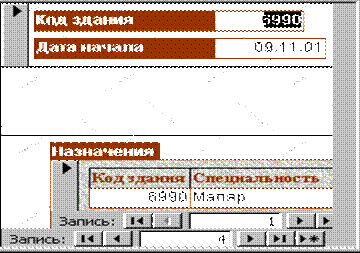
1.2.3. Создание формы с подчиненной формой Подчиненной формой называется форма, помещенная внутрь другой формы. Форму, содержащую внутри себя подчиненную форму, называют главной. 1. Откройте главную форму Ремонт_зданий в режиме конструктора. 2. Выберите в меню Окно команду Слева направо. Расположите окно базы данных слева по горизонтали от формы без перекрытия. 3. Перетащите с вкладки Формы в окне базы данных форму Назначение в нижнюю часть формы Ремонт_зданий. Форма Назначение станет подчиненной для формы Ремонт_зданий.
4. Просмотрите результаты созданной формы. Закройте форму с сохранением изменений. Сохраните форму под именем Задание_8. 5. Продемонстрируйте результаты работы преподавателю. В базе данных Фирма ТехноСфера папке с именем студента должно быть восемь выполненных заданий.
2. Самостоятельная работа 1. Скопируйте базу данных Конфеты в свою папку под именем Шоколадные конфеты. 2. Откройте базу данных Шоколадные конфеты и выполните следующие задания:
Задание 1: Создайте запрос, включающий наборы, вес и цена которых превышают соответственно 375 г. и 150 рублей. Сохраните запрос под именем Дорогие наборы. Задание 2: Создайте запрос, который выдает список наборов стоимостью от 100 рублей до 150 рублей, число которых на складе превышает 500 штук. Сохраните запрос пол именем Наборы средней цены. Задание 3: Создайте простой запрос, перечисляющий заказчиков новогодних наборов, размещенных с 10 по 25 декабря. Сохраните запрос под именем Новогодние наборы. Задание 4: Создайте запрос, перечисляющий заказчиков подарочных наборов и даты их заказов. Задание 5: Включите в запрос Новогодние наборы суммарную стоимость заказа. Запрос сохраните под старым именем. Задание 6: Создайте форму, которая позволяет совместить просмотр заказчиков новогодних наборов с просмотром их стоимости и даты заказа. Сохраните форму под именем Просмотр новогодних заказов.
|
||
|
|
Последнее изменение этой страницы: 2021-03-09; просмотров: 198; Нарушение авторского права страницы; Мы поможем в написании вашей работы! infopedia.su Все материалы представленные на сайте исключительно с целью ознакомления читателями и не преследуют коммерческих целей или нарушение авторских прав. Обратная связь - 216.73.216.153 (0.012 с.) |