Заглавная страница Избранные статьи Случайная статья Познавательные статьи Новые добавления Обратная связь FAQ Написать работу КАТЕГОРИИ:  Археология Археология Биология Биология Генетика Генетика География География Информатика Информатика История История Логика Логика Маркетинг Маркетинг Математика Математика Менеджмент Менеджмент Механика Механика Педагогика Педагогика Религия Религия Социология Социология Технологии Технологии Физика Физика Философия Философия Финансы Финансы Химия Химия Экология ЭкологияТОП 10 на сайте Приготовление дезинфицирующих растворов различной концентрацииТехника нижней прямой подачи мяча. Франко-прусская война (причины и последствия) Организация работы процедурного кабинета Смысловое и механическое запоминание, их место и роль в усвоении знаний Коммуникативные барьеры и пути их преодоления Обработка изделий медицинского назначения многократного применения Образцы текста публицистического стиля Четыре типа изменения баланса Задачи с ответами для Всероссийской олимпиады по праву 
Мы поможем в написании ваших работ! ЗНАЕТЕ ЛИ ВЫ?
Влияние общества на человека
Приготовление дезинфицирующих растворов различной концентрации Практические работы по географии для 6 класса Организация работы процедурного кабинета Изменения в неживой природе осенью Уборка процедурного кабинета Сольфеджио. Все правила по сольфеджио Балочные системы. Определение реакций опор и моментов защемления |
Лабораторная работа. Создание локальных реляционных баз данныхСодержание книги
Поиск на нашем сайте Цель: Ознакомление с методами и средствами создания баз данных на ЭВМ.
1.Ознакомление с возможностями программы Access 2000 по созданию баз данных. Организация данных является ключевым моментом при работе с большими объемами информации. В Microsoft Access подлежащая хранению информация называется данными, а место ее хранения – базой данных. В базах данных Access информация вводится и обрабатывается с помощью форм, а хранится в виде таблиц.
1.1.Создание базы данных Рассмотрим создание базы данных «Фирма ТехноСфера» на основе следующей концептуальной схемы:
1.2. Проектирование таблицы «Здание» 1. На рабочем столе создайте папку под своим именем. 2. Запустите программу Access и создайте новую базу данных. 3. Задайте имя файла базы данных Фирма ТехноСфера и сохраните его в своей папке. 4. В окне базы данных откройте вкладку Таблица и нажмите кнопку Создать. 5. Выберите в списке диалогового окна Новая таблица способ создания Конструктор и нажмите кнопку ОК. Примечание: в открывшемся окне конструктора таблиц в каждой строке спецификации определяются характеристики одного поля записи. В колонке Имя поля определяется имя поля, в колонке Тип данных определяется вид информации, которая будет храниться в данном поле. В нижней части диалогового окна вводятся индивидуальные свойства каждого поля. 6. В соответствии с Таблицей №1 заполните последовательно характеристики всех полей.
Таблица №1. ЗДАНИЕ
1.3. Установка первичного ключа и сохранение структуры таблицы 1. Установите курсор на первую строку таблицы и щелкните мышью на кнопке с изображением ключа на панели инструментов. Примечание: программа создаст особое поле с именем Код здания, в которое для каждого блока данных будет заноситься уникальная информация. 2. Выберите команду меню Файл – Cохранить как и сохраните созданную таблицу в текущей базе данных под именем Здание. 3. Закройте окно конструктора таблицы. 4. Аналогичным способом создайте таблицы: Назначение и Специальность. Ключевые поля в таблицах выделены курсивом.
Таблица №2. НАЗНАЧЕНИЕ
Таблица №3. Специальность
1.4. Добавление таблицы 1. Откройте и скопируйте в буфер обмена таблицу Работник. 2. Откройте базу данных ТехноСфера и вставьте таблицу из буфера обмена. Имя таблице дайте Работник.
1.5. Связывание таблиц При построении реляционных баз данных программа позволяет связывать отдельные таблицы, используя, как правило, ключевое поле одной таблицы и соответствующее ему поле в другой таблице. 1. Выберите из меню команды Сервис – Схема данных. На экране появится диалоговые окна Схема данных и Добавление таблицы. 2. В списке таблиц выделите таблицу все таблицы и нажмите кнопку Добавить. Закройте окно Добавление таблицы. 3. Переместите с помощью мыши используемое для связи поле Код здания из таблицы Здание к соответствующему полю таблицы Назначение. На экране появится диалоговое окно Связи. 4. Активизируйте опции Обеспечение целостности данных, Каскадное обновление связанных полей и Каскадное удаление связанных записей. В поле Тип отношений проверьте установку отношения Один ко многим. 5. Нажмите кнопку Создать. Связь отобразится графически. 6. Переместите поле Код работника из таблицы Работник к соответствующему полю таблицы Назначение. Повторите операции 4.4 и 4.5. 7. Переместите поле Специальность из таблицы Специальность к соответствующему полю таблицы Работник. Повторите операции 4.4 и 4.5. 8. Закройте окно Схема данных с сохранением схемы данных.
1.6. Ввод записей 1. Откройте таблицу Здание в режиме таблицы. 2. Установите курсор мыши в первую ячейку первой строки и в соответствии с данными Таблицы №4 заполните все записи. Примечание: в полях, для которых определены стандартные значения, автоматически заносятся указанные пользователем значения. Переход к следующему полю осуществляется клавишей TAB, перемещение между записями осуществляется клавишами управления курсором. 3. Закройте таблицу. Все данные автоматически сохранятся в созданной таблице. Таблица № 4. Здание
1.7. Создание форм 1. В окне базы данных перейдите на вкладку Формы и нажмите кнопку Создать. На экране появится окно Новая форма. 2. В появившемся окне выберите способ задания формы Автоформа ленточная. Выберите исходную таблицу Работник. Нажмите кнопку ОК. Появится пустая форма. 3. Заполните в соответствии с данными Таблицы № 5 таблицу Работник. Закройте с сохранением. 4. Создайте аналогичным способом формы для заполнения таблиц Специальность и Назначение, выбрав, способ задания формы Автоформа ленточная для таблицы Специальность и Автоформа в столбец для таблицы Назначение. Заполните таблицы с помощью форм в соответствии с данными таблиц № 6 и № 7.
Таблица № 5. Работник
Таблица № 6. Специальность
Таблица №7. Назначение
1.8. Редактирование таблицы Работник 1. Откройте таблицу Работник в режиме таблицы и обратите внимание, что третье поле каждой записи не заполнено. 2. Откройте в окне базы данных таблицу Работник в режиме конструктора. 3. Щелкните мышью в колонке Тип данных поля Специальность и из списка доступных типов полей выберите элемент Мастер подстановок. 4. В первом диалоговом окне мастера выберите опцию Столбец подстановки будет использовать значения из таблицы или запроса и нажмите кнопку Далее. 5. В следующем окне выберите таблицу Специальность. Нажмите кнопку Далее. 6. Из списка Доступные поля выберите поле Специальность и перенесите в список Выбранные поля. Нажмите кнопку Далее. 7. В следующем окне отформатируйте ширину столбца, если это требуется. Нажмите кнопку Далее. 8. Подтвердите название таблицы. Нажмите кнопку Далее. 9. Нажмите кнопку Готово. Подтвердите сохранение таблицы. 10. Перейдите в режим таблицы. Щелкните мышью в поле Специальность таблицы Работник. Откроется список, состоящий из колонки: Специальность. 11. Щелкните по первой строке списка, и наименование специальности занесется в поле ввода. Аналогично заполните поля всех моделей, выбирая их из списка в произвольном порядке. 12. Закройте таблицу Работник.
1.9. Использование данных Access в Excel 1. Выделите таблицу Работник. 2. Выполните команду меню Сервис – Связи с Office – Анализ в MS Excel. Access преобразует таблицу в рабочий лист Excel. 3. Введите в ячейку E 1 текст Зарплата. 4. Преобразуйте в рабочий лист Excel таблицу Специальность. 5. Расположите рабочие листы Рядом. 6. Активизируйте таблицу Работник. 7. Выделите ячейку E 2 и подсчитайте зарплату для сотрудника Иванова по формуле: Количество отработанных дней * на часовую ставку*8 +Премиальные. Необходимые данные следует брать из двух таблиц. 8. Подсчитайте зарплату по этой - же формуле и для других сотрудников. 9. Сохраните изменения, введенные в таблицу Работник в файле под новым именем Зарплата _ работника в своей папке. 10. Закройте таблицу Специальность.
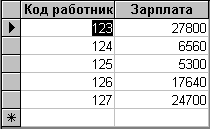
1.10. Импорт данных Excel в Access 1. Выделите ячейку E 1 в таблице Зарплата _ работника. Скопируйте содержимое ячейки в буфер обмена. 2. Откройте файл Работник. XLS. Вставьте содержимое буфера обмена в ячейку E 1. 3. В таблице Зарплата_работника выделите диапазон ячеек E 2: E 8 и скопируйте в буфер обмена (ячейки содержат формулы расчета зарплаты). 4. Перейдите в таблицу Работник. Выделите диапазон E 2: E 7. Выберите команды Правка – Специальная вставка. В диалоговом окне установите переключатель Значения и нажмите кнопку ОК. В таблице зафиксируются вместо формул рассчитанные по этим формулам значения. 5. Закройте таблицу Работник. XLS с сохранением изменений. Закройте таблицу Зарплата_работника. Закройте Excel. 6. Выберите команды меню Файл – Внешние данные – Импорт. Появится диалоговое окно Импорт. 7. В диалоговом окне Импорт установите тип файла Microsoft Excel, выделите файл Зарплата_работника и нажмите кнопку Импорт. 8. Установите флажок Первая строка содержит заголовки столбцов и нажмите кнопку Далее. 9. Выберите переключатель В новой таблице. Нажмите кнопку Далее. 10. Установите переключатель Не импортировать для всех полей кроме Код работника и Зарплата. Нажмите кнопку Далее. 11. Установите переключатель Определить следующий ключ и выберите ключевое поле Код Работника. Нажмите кнопку Далее. 12. Введите имя таблицы Зарплата. Нажмите кнопку Готово. Access импортирует таблицу и сообщает об успешном окончании процесса. Щелкните на кнопке ОК. 13. Просмотрите импортированную таблицу, сравните полученные результаты. При несовпадении результатов повторите п. п. 7 и 8.
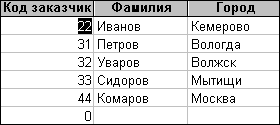
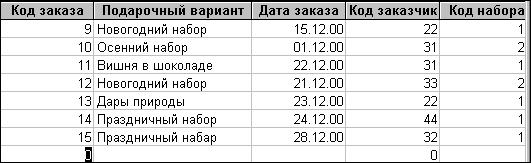
2. Самостоятельная работа Задание: Создайте базу данных Конфеты на основе приведенной ниже концептуальной схемы. Созданные таблицы свяжите отношениями: Заказчики, Заказы - Один ко многим; Заказы, Наборы - Один ко многим. Заполните таблицы данными приведенными ниже. При создании таблиц типы и свойства полей определите самостоятельно, исходя из данных таблиц.
Таблица Заказчики
Таблица Заказы
Таблица Наборы
|
|||||||||||||||||||||||||||||||||||||||||||||||||||||||||||||||||||||||||||||||||||||||||||||||||||||||||||||||||||||||||||||||||||||||||||||||||||||||||||||||||||||||||||||||||||||||||||||||||||||||||||||||
|
|
Последнее изменение этой страницы: 2021-03-09; просмотров: 140; Нарушение авторского права страницы; Мы поможем в написании вашей работы! infopedia.su Все материалы представленные на сайте исключительно с целью ознакомления читателями и не преследуют коммерческих целей или нарушение авторских прав. Обратная связь - 216.73.216.153 (0.006 с.) |

 Код_здания
 Код_работника
 Имя
Имя