Заглавная страница Избранные статьи Случайная статья Познавательные статьи Новые добавления Обратная связь FAQ Написать работу КАТЕГОРИИ:  Археология Археология Биология Биология Генетика Генетика География География Информатика Информатика История История Логика Логика Маркетинг Маркетинг Математика Математика Менеджмент Менеджмент Механика Механика Педагогика Педагогика Религия Религия Социология Социология Технологии Технологии Физика Физика Философия Философия Финансы Финансы Химия Химия Экология ЭкологияТОП 10 на сайте Приготовление дезинфицирующих растворов различной концентрацииТехника нижней прямой подачи мяча. Франко-прусская война (причины и последствия) Организация работы процедурного кабинета Смысловое и механическое запоминание, их место и роль в усвоении знаний Коммуникативные барьеры и пути их преодоления Обработка изделий медицинского назначения многократного применения Образцы текста публицистического стиля Четыре типа изменения баланса Задачи с ответами для Всероссийской олимпиады по праву 
Мы поможем в написании ваших работ! ЗНАЕТЕ ЛИ ВЫ?
Влияние общества на человека
Приготовление дезинфицирующих растворов различной концентрации Практические работы по географии для 6 класса Организация работы процедурного кабинета Изменения в неживой природе осенью Уборка процедурного кабинета Сольфеджио. Все правила по сольфеджио Балочные системы. Определение реакций опор и моментов защемления |
В программу 1С:Бухгалтерия 8.3Содержание книги
Поиск на нашем сайте Содержание лабораторной работы. В ходе выполнения лабораторной работы 8 следует: - изучить настройку синхронизации данных программ 1С:ЗУП 8.3 и 1С:Бухгалтерия 8.3; - изучить порядок передачи данных по зарплате из 1С:ЗУП 8.3 для отражения в сводном бухгалтерском учете, т.е. в программе 1С:Бухгалтерия 8.3.
Задание 9.1. Изучите состав и содержание синхронизируемых, для целей бухгалтерского учета, справочных массивов в программе 1С:ЗУП 8.3 и в программе 1С:Бухгалтерия 8.3, в том числе: • Организации; • Подразделения; • Контрагенты; • Сотрудники и Физические лица; • Способы отражения зарплаты в бух. учете; • Пользователи.
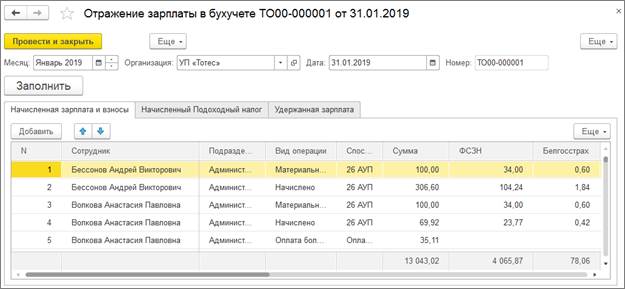
Задание 9.2. Изучите назначение и порядок формирования документа Отражение зарплаты в бухучете (Зарплата). Сформируйте документ Отражение зарплаты в бухучете по данным начисления зарплаты в ЧТУП «Тотес» за январь 20__г. (рисунок 9.1). Предварительно разработайте систему способов отражения зарплаты в бухучете для ЧТУП «Тотес» и произведите их настройку. Алгоритм действий. 1) Провести настройку способов отражения зарплаты в бухучете: · Окно «Зарплата и Управление Персоналом» – «Настройка» – «Способы отражения в бухучете» – < просмотр (корректировка) справочника наименований способов отражения зарплаты в бухучете >. · Окно «Зарплата и Управление Персоналом» – «Настройка» – «Организации» – < выбор организации ЧТУП «Тотес» > – Закладка «Учетная политика и другие настройки» – «Бухучет и выплата зарплаты» – < в реквизите «Счет, субконто» установка способа для организации в целом > – [Записать и закрыть]. · Окно «Зарплата и Управление Персоналом» – «Настройка» – «Подразделения» – < выбор подразделения > – Закладка «Бухучет и выплата зарплаты» – < установить флаг ʘ «Отражается на указанном счете, субконто» > – < в реквизите «Счет, субконто» установка способа для подразделения > – [Записать и закрыть]. · Окно «Зарплата и Управление Персоналом» – «Настройка» – «Начисления» – < выбор начисления > – Закладка «Налоги, взносы, бухучет» – < установить флаг ʘ «Как задано для начисления»* > – < в реквизите «Счет, субконто» установка способа для данного начисления > – [Записать и закрыть]. * Если в начислении выбран флаг ʘ «Как задано для сотрудника», возможна настройка способа индивидуально по сотрудникам. · Окно «Зарплата и Управление Персоналом» – «Кадры» – «Сотрудники» – < выбор сотрудника > – Раздел карточки сотрудника «Выплаты, учет затрат» –< в реквизите «Счет, субконто» установка способа для данного сотрудника > – [Записать и закрыть]. Для удержаний типа «Удержание в счет расчетов по прочим операциям» возможна установка способа косвенным образом через реквизит «Вид операции по зарплате»: · Окно «Зарплата и Управление Персоналом» – «Настройка» – «Удержания» – < выбор удержания > – Закладка «Основное» –< в реквизите «Вид операции по зарплате» установка способа для удержания типа «Удержание в счет расчетов по прочим операциям» > – [Записать и закрыть].
2) Оформить документ Отражение зарплаты в бухучете: · Окно «Зарплата и Управление Персоналом» – «Зарплата» – «Отражение зарплаты в бухучете» – [Создать] – < ввод шапки документа > – [Заполнить] – < проверка автозаполнения документа > – [Провести и закрыть].
Рисунок 9.1 – Документ «Отражение зарплаты в бухучете» Задание 9.3. Проведите подготовку программы 1C:Бухгалтерия 8.3 для синхронизации с программой 1С:ЗУП 8.3 и приёма данных отражения зарплаты в бухучете. Алгоритм действий.
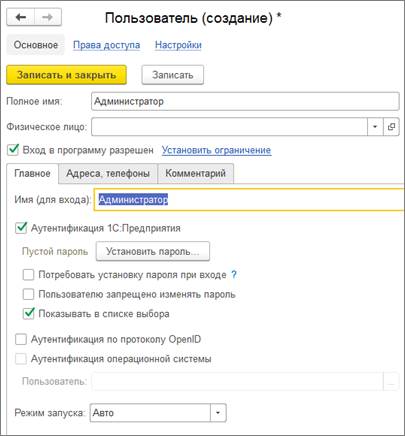
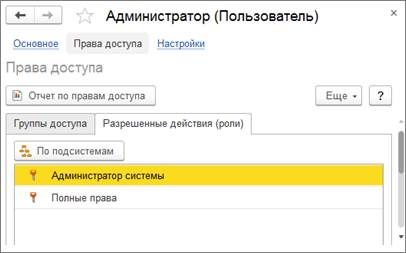
1) Создать в программе 1С:Бухгалтерия 8.3 пользователя «Администратор» с полными административными правами (рисунок 9.2):
· Ярлык «1С» – Окно «Запуск» – < запустить информационную базу программы 1С:Бухгалтерия, выйти на главное меню программы > – «Администрирование» – «Настройки пользователей и прав» – «Пользователи» – [Создать] – < ввод пользователя с именем «Администратор»> – [Записать] – Закладка «Права доступа» – < установка всех возможных прав > – [Записать] – [Записать и закрыть].
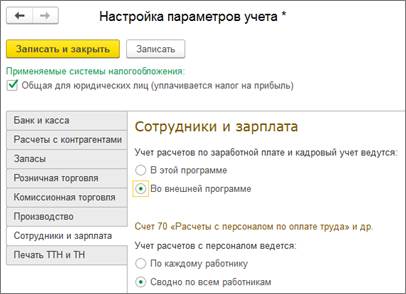
Рисунок 9.2 – Создание пользователя в программе 1С:Бухгалтерия 8.3 2) Настройка параметров учета зарплаты в программе 1С:Бухгалтерия 8.3 (рисунок 9.3): · Ярлык «1С» – Окно «Запуск» – < запустить информационную базу программы 1С:Бухгалтерия, выйти на главное меню программы > – «Справочники и настройки учета» – «Настройка параметров учета» – Закладка «Сотрудники и зарплата» – < установка флагов ʘ «Во внешней программе» и ʘ «Сводно по всем работникам» > – [Записать и закрыть].
Рисунок 9.3 – Настройка параметров учета в программе 1С:Бухгалтерия 8.3
Задание 9.4. Изучите назначение и порядок синхронизации данных программ 1С:ЗУП 8.3 и 1С:Бухгалтерия 8.3. Настройте синхронизацию из программы 1С:ЗУП 8.3 (или из программы 1С:Бухгалтерия 8.3) и передайте документ Отражение зарплаты в бухучете из 1С:ЗУП 8.3 в программу 1С:Бухгалтерия 8.3. Алгоритм действий. 1) Создать Администратора в 1С:ЗУП 8.3 (рисунок 9.4): · Окно «Зарплата и Управление Персоналом» – «Администрирование» – «Настройки пользователей и прав» – «Пользователи» – [Создать] – < ввод пользователя с именем «Администратор»> – [Записать] – Закладка «Права доступа» – < включение пользователя в группу «Администраторы» с максимальными правами > – [Записать и закрыть].
Рисунок 9.4 – Создание пользователя в программе 1С:ЗУП 8.3
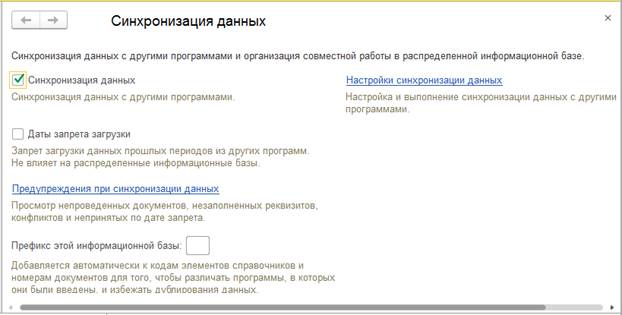
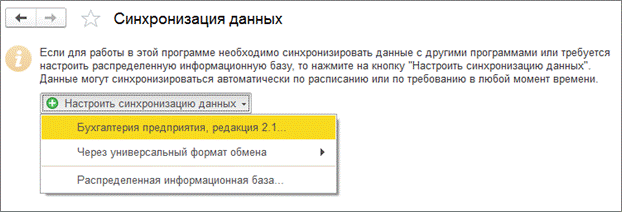
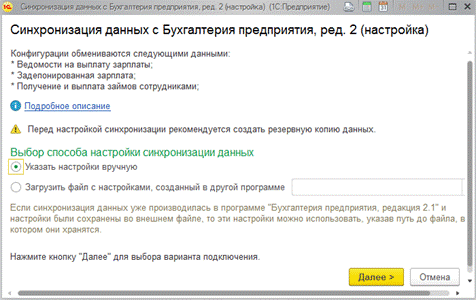
2) Настроить и выполнить синхронизацию через 1С:ЗУП 8.3 (рисунки 9.5 – 9.8): · Окно «Зарплата и Управление Персоналом» – «Администрирование» – «Синхронизация данных» – «Настройки синхронизации данных» – < поэтапное выполнение и проверка синхронизации > – [Готово].
Рисунок 9.5 – Переход к настройкам синхронизации в программе 1С:ЗУП 8.3
Рисунок 9.6 – Выбор способа настройки синхронизации в программе 1С:ЗУП 8.3
Рисунок 9.7 – Указание физического месторасположения информационной базы,
|
||||
|
|
Последнее изменение этой страницы: 2021-03-09; просмотров: 170; Нарушение авторского права страницы; Мы поможем в написании вашей работы! infopedia.su Все материалы представленные на сайте исключительно с целью ознакомления читателями и не преследуют коммерческих целей или нарушение авторских прав. Обратная связь - 216.73.216.60 (0.007 с.) |