Заглавная страница Избранные статьи Случайная статья Познавательные статьи Новые добавления Обратная связь FAQ Написать работу КАТЕГОРИИ:  Археология Археология Биология Биология Генетика Генетика География География Информатика Информатика История История Логика Логика Маркетинг Маркетинг Математика Математика Менеджмент Менеджмент Механика Механика Педагогика Педагогика Религия Религия Социология Социология Технологии Технологии Физика Физика Философия Философия Финансы Финансы Химия Химия Экология ЭкологияТОП 10 на сайте Приготовление дезинфицирующих растворов различной концентрацииТехника нижней прямой подачи мяча. Франко-прусская война (причины и последствия) Организация работы процедурного кабинета Смысловое и механическое запоминание, их место и роль в усвоении знаний Коммуникативные барьеры и пути их преодоления Обработка изделий медицинского назначения многократного применения Образцы текста публицистического стиля Четыре типа изменения баланса Задачи с ответами для Всероссийской олимпиады по праву 
Мы поможем в написании ваших работ! ЗНАЕТЕ ЛИ ВЫ?
Влияние общества на человека
Приготовление дезинфицирующих растворов различной концентрации Практические работы по географии для 6 класса Организация работы процедурного кабинета Изменения в неживой природе осенью Уборка процедурного кабинета Сольфеджио. Все правила по сольфеджио Балочные системы. Определение реакций опор и моментов защемления |
С:зарплата и Управление персоналомСодержание книги
Поиск на нашем сайте Лабораторная работа 1 Организация создания автоматизированной системы Учета труда и заработной платы ЧТУП «Тотес». Начальная настройка программы С: Зарплата и Управление персоналом 8.3
Содержание лабораторной работы. В ходе выполнения лабораторной работы 1 следует: - изучить объект автоматизации Частное торговое унитарное предприятие «Тотес»; - рассмотреть системные вопросы функционирования программы 1С:Зарплата и Управление персоналом 8.3 (1С:ЗУП 8.3), создать рабочий каталог и развернуть информационную базу программы; - усвоить базовые принципы управления программой 1С:ЗУП 8.3, освоить основные элементы интерфейса; - провести начальную настройку программы 1С:ЗУП 8.3 по данным ЧТУП «Тотес».
Задание 1.1. Отработайте порядок запуска программы 1С:Зарплата и Управление персоналом. Создайте рабочий каталог для размещения информационной базы по автоматизации труда и зарплаты ЧТУП «Тотес» на вашем компьютере. Разверните информационную базу 1С:ЗУП в рабочем каталоге. Осуществите первый вход в программу через пользовательскую подсистему «1С:Предприятие» и свою информационную базу. Алгоритм действий по развертыванию информационной базы 1С:ЗУП. 1) Создать рабочий каталог на жестком диске ЭВМ. 2) Найти на рабочем столе компьютера ярлык «1С», отвечающий за запуск программы. 3) Выполнить: · Ярлык «1С» – Окно «Запуск» – [Добавить] – <развернуть информационную базу (конфигурацию) из шаблона или подключиться к готовому (существующему) каталогу с развернутой информационной базой> – [Готово]. · Окно «Запуск» – [1С:Предприятие] – Окно «Зарплата и Управление Персоналом» – <выход на начальную страницу и главное меню программы>.
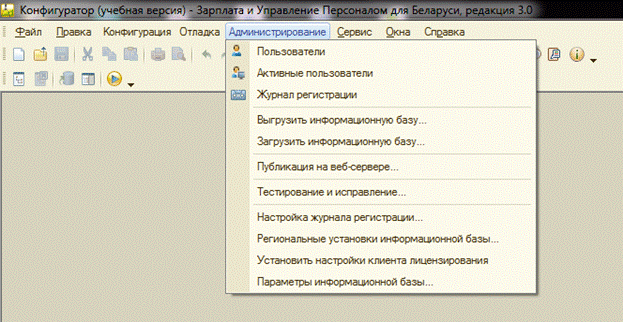
Задание 1.2. Изучите функции подсистемы «Конфигуратор» программы 1С:ЗУП, полезные в работе бухгалтера (рисунок 1.1). Алгоритм действий. 1) Войти в программу через подсистему «Конфигуратор» (со своей информационной базы): · Окно «Запуск» – [Конфигуратор] – Окно «Конфигуратор» – <выход на главное меню Конфигуратора>. 2) Выполнить: · Окно «Конфигуратор» – Режим «Администрирование» – Подрежим «Выгрузить информационную базу» – <пробная выгрузка информационной базы на жесткий диск ЭВМ>. · Окно «Конфигуратор» – Режим «Администрирование» – Подрежим «Загрузить информационную базу» – <пробная загрузка информационной базы из файла, сохраненного на жестком диске ЭВМ>. · Окно «Конфигуратор» – Режим «Администрирование» – Подрежим «Тестирование и исправление».
Рисунок 1.1 – Подсистема «Конфигуратор» Задание 1.3. Изучите пользовательский интерфейс программы: главное меню (панель разделов), служебное меню (▼), состав панелей и их функций (рисунок 1.2). Изучите порядок настройки интерфейса программы с использованием функций служебного меню, функций режима «Настройка навигации» и режима «Настройка действий» на примере раздела главного меню программы «Налоги и взносы».
Рисунок 1.2 – Элементы пользовательского интерфейса программы 1С:ЗУП 8.3 Алгоритм действий. 1) Войти в программу через подсистему «1С:Предприятие». · Окно «Запуск» – [1С:Предприятие] – Окно «Зарплата и Управление Персоналом». 2) Выполнить: · Окно «Зарплата и Управление Персоналом» – (▼) – «Сервис» – «Параметры» – Параметр «Отображать команду "Все функции"» – <установить флаг √ > – [ОК]. · (▼) – «Вид» – «Настройка панелей» – <произвести перемещение панелей манипулятором Мышь> – [ОК]. · (▼) – «Вид» – «Настройка начальной страницы» – «Основная форма рабочего стола» – [<Удалить] – <очистить рабочий стол программы> – [ОК]. · (▼) – «Вид» – «Настройка панели разделов» – Параметр «Показывать:» – выбрать «Текст» – <убрать картинки из главного меню> – [ОК]. · (▼) – «Вид» – «(+) Изменить масштаб» – сдвинуть ползунок в сторону «Мельче» – <уменьшить шрифт> – [Установить для всех]. · Окно «Зарплата и Управление Персоналом» – «Налоги и взносы» – Пиктограмма «☼» (шестерёнка) – «Настройка навигации» – выбрать в левом списке «Доступные команды» пункт «Тарифы страховых взносов» – [Добавить] – <добавление в меню раздела нового пункта> – [ОК]. · Пиктограмма «☼» (шестерёнка) – «Настройка действий» – выбрать в левом списке «Доступные команды» пункт «Уведомление о праве на имущ. вычет» – [Добавить] – <добавление в меню раздела в подраздел «Создать» нового пункта> – [ОК]. 3) Выполнить функцию установки рабочей даты: · Окно «Зарплата и Управление Персоналом» – «Главное» – «Персональные настройки» – < выбрать параметр «Другая дата» и установить значение «01.01.20__» > – [Записать и закрыть].
Задание 1.4. Проведите начальную настройку программы, используя Помощник начальной настройки, согласно данным таблицы 1.1. Составить перечень настраиваемых параметров. Ввести начальный минимальный объем данных согласно таблице 1. Таблица 1.1 – Данные для начальной настройки программы
Задание 1.5. Изучите назначение и порядок заполнения справочника Организации (Настройка). Введите сведения о собственной организации в справочник согласно данным таблицы 1.2.
Таблица 1.2 – Сведения об организации ЧТУП «Тотес»
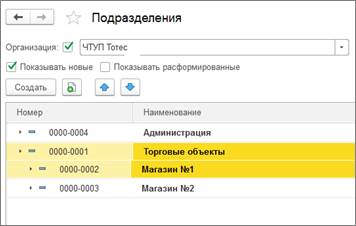
Установить в соответствии с действующим законодательством Республики Беларусь проценты страховых взносов на обязательное пенсионное и социальное страхование. Задание 1.6. Изучите назначение и порядок заполнения справочника Подразделения (Настройка). Заполните справочник Подразделения согласно рисунку 1.3.
Рисунок 1.3 – Пример заполнения справочника «Подразделения»
Задание 1.7. Изучите назначение и порядок настройки режимов программы, связанных с параметрами расчета и учета налогов, сборов, пособий, материальной помощи, средней зарплаты и др. Алгоритм действий. · Окно «Зарплата и Управление Персоналом» – «Настройка» – «Начисления» – [Настройка подоходного налога, среднего заработка и др.] – < просмотр, настройка входимости начислений в расчеты соответствующих показателей >. · Окно «Зарплата и Управление Персоналом» – «Настройка» – «Размеры государственных пособий». · Окно «Зарплата и Управление Персоналом» – «Настройка» – «Максимальный размер пособия по временной нетрудоспособности».
· Окно «Зарплата и Управление Персоналом» – «Настройка» – «Минимальная оплата труда». · Окно «Зарплата и Управление Персоналом» – «Настройка» – «Бюджет прожиточного минимума».
· Окно «Зарплата и Управление Персоналом» – «Налоги и взносы» – «Предельная величина базы страховых взносов».
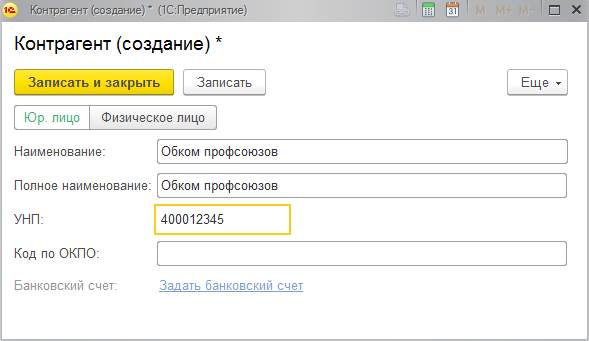
· Окно «Зарплата и Управление Персоналом» – «Налоги и взносы» – «Виды доходов по подоходному налогу». · Окно «Зарплата и Управление Персоналом» – «Налоги и взносы» – «Виды вычетов по подоходному налогу». · Окно «Зарплата и Управление Персоналом» – «Налоги и взносы» – «Виды доходов (взносы)». · Окно «Зарплата и Управление Персоналом» – «Налоги и взносы» – «Виды тарифов страховых взносов». · Окно «Зарплата и Управление Персоналом» – «Настройка» – «Контрагенты» – <ввод данных профсоюзной организации и других получателей прочих удержаний> (рисунок 1.4).
Рисунок 1.4 – Пример заполнения справочника «Контрагенты»
Лабораторная работа 2
|
|||||||||||||||||||||||||||||||||||||||||||||||
|
|
Последнее изменение этой страницы: 2021-03-09; просмотров: 242; Нарушение авторского права страницы; Мы поможем в написании вашей работы! infopedia.su Все материалы представленные на сайте исключительно с целью ознакомления читателями и не преследуют коммерческих целей или нарушение авторских прав. Обратная связь - 216.73.216.153 (0.012 с.) |