
Заглавная страница Избранные статьи Случайная статья Познавательные статьи Новые добавления Обратная связь FAQ Написать работу КАТЕГОРИИ:  Археология Археология Биология Биология Генетика Генетика География География Информатика Информатика История История Логика Логика Маркетинг Маркетинг Математика Математика Менеджмент Менеджмент Механика Механика Педагогика Педагогика Религия Религия Социология Социология Технологии Технологии Физика Физика Философия Философия Финансы Финансы Химия Химия Экология ЭкологияТОП 10 на сайте Приготовление дезинфицирующих растворов различной концентрацииТехника нижней прямой подачи мяча. Франко-прусская война (причины и последствия) Организация работы процедурного кабинета Смысловое и механическое запоминание, их место и роль в усвоении знаний Коммуникативные барьеры и пути их преодоления Обработка изделий медицинского назначения многократного применения Образцы текста публицистического стиля Четыре типа изменения баланса Задачи с ответами для Всероссийской олимпиады по праву 
Мы поможем в написании ваших работ! ЗНАЕТЕ ЛИ ВЫ?
Влияние общества на человека
Приготовление дезинфицирующих растворов различной концентрации Практические работы по географии для 6 класса Организация работы процедурного кабинета Изменения в неживой природе осенью Уборка процедурного кабинета Сольфеджио. Все правила по сольфеджио Балочные системы. Определение реакций опор и моментов защемления |
Подробнее о кадрировании, масках и их экспортеСодержание книги
Поиск на нашем сайте А что, если изображение кадрировано прямо в Фигме? Или преобразовано в круг? Обычно это делается с помощью масок. Маска накладывается сверху на изображение и показывает только то, что лежит внутри маски. При наложении маски исходное изображение остаётся неизменным, дополнительно изображение можно перемещать под маской, показывая/скрывая его части.
Объединённые масочной группой изображение и его маска могут выгружаться вместе, тогда это как бы будет кадрирование изображения по размерам в макете. А можно выгрузить само изображение, как оно есть, и потом стилизовать его на сайте с помощью CSS. При выгрузке изображений каждый раз встаёт вопрос: выгружать группу или отдельно изображение? Вот с круглыми изображениями лучше работать стилями. Во-первых, в примере выше — явно контентное изображение, показывающее конкретный товар. Во-вторых, сделать это стилями не сложно: border-radius: 50%; — и всё точно так же, но при этом картинка будет в формате JPG, который лучше подходит для полноцветных контентных изображений, а не PNG, который пришлось бы использовать для прозрачности.
Но бывают же маски, изображения с которыми лучше выгружать вместе? Да. Например, те, которые собственно кадрируют изображение под макет, которые стилизуют и украшают изображение. В таком случае выгружается целиком масочная группа.
Если ситуация не слишком очевидная, можно маску отключить и посмотреть, что у вас получится без неё. Для этого можно нажать на глазик в панели слоёв, чтобы он «закрылся». И пока маска не видна, вы увидите, что именно маска делает и насколько она нужна на конечном изображении, которое вы встроите в сайт.
Но бывает и хитрее. Например, когда слоёв с масками больше одного и они образуют своего рода торт. В примере масочная группа с молодым человеком и его комплекс стилей лежит отдельно, а тёмный градиентный круг — отдельно. Но выгружать их нужно вместе, потому что это контентное изображение, а делать многослойность там, где можно не усложнять — плохая идея.
Что же делать? Искать все части нашего шедевра, зажимать Ctrl/Cmd, выбирать все компоненты нашей иллюстрации, нажимать Group Selection, и потом выгружать группу одним изображением.
А бывают ситуации наоборот, когда каких-то масок не хватает, и вы можете их создать. Например, у вас интернет-магазин, и в нём целая куча однотипных карточек. У этих карточек есть контентная картинка и какой-то смысловой блок. На макете все картинки в формате PNG с прозрачным фоном и все — разного размера. Можно наложить на все них маски одинакового размера, чтобы потом выгрузить все одинаковые и не стилизовать каждую отдельную картинку в однотипных элементах. Как создать маску? Нужно наверху в панели инструментов выбрать инструмент Rectangle (или использовать горячую клавишу R) нарисовать прямоугольник правильного размера. Поместить его под слой с изображением, на которое накладываем маску. Если необходимо, можно переместить прямоугольник, чтобы в маску попала интересующая область изображения. Затем выделить слой с изображением и прямоугольником и на верхней панели выбрать команду Use as Mask.
И вуаля, у нас есть маска. Как с ней работать — вы знаете.
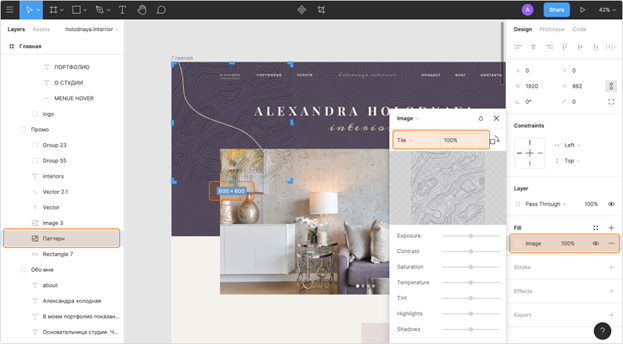
Фигуры для маски Экспорт узора для заливки Как правило, дизайнеры добавляют к макету образец узора для заливки. Но если вам не повезло и дизайнер не добавил образец, получить необходимое изображение всё равно не сложно. О заливках бесшовным узором Для начала определим какое изображение используется для заливки. У данного изображения режим заполнения (свойство Fill) установлено в значение Tile. Режим Tile используется для заполнения фигуры повторяемыми фрагментами — бесшовными паттернами. Обычно они нарисованы так, что если их размножить и поставить вплотную друг к другу, швы между ними будут незаметны. В нашем случае — это изображение с названием Паттерн. Когда мы развернём всплывающее окно, нажав на свойство Fill, повторяющийся фрагмент узора будет выделен маркерами синего цвета, также будут отображены размеры фрагмента узора.
Создаём дубликат слоя с узором (Ctrl+D/Cmd+D). Затем устанавливаем размеры слоя равными размеру повторяющегося фрагмента узора, то есть 600Х600. И экспортируем полученный слой в формате PNG. Узор получен. Далее с помощью CSS-свойства background-repeat: repeat; заливаем фон полученным узором. Как выглядит CSS: .section { background-image: url("../img/pattern.png"); background-repeat: repeat;}Теория~ 6 минут
|
||
|
|
Последнее изменение этой страницы: 2021-01-14; просмотров: 224; Нарушение авторского права страницы; Мы поможем в написании вашей работы! infopedia.su Все материалы представленные на сайте исключительно с целью ознакомления читателями и не преследуют коммерческих целей или нарушение авторских прав. Обратная связь - 216.73.217.64 (0.008 с.) |

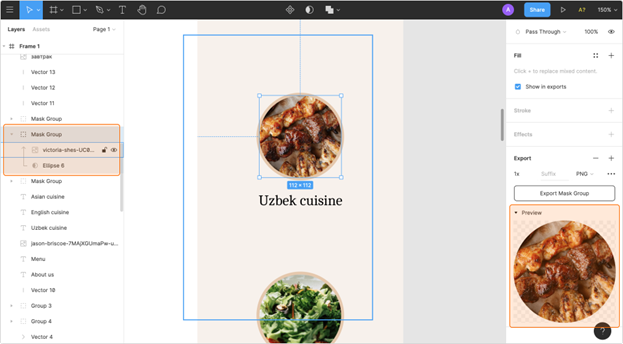 Пример кадрирования в круг с помощью маски
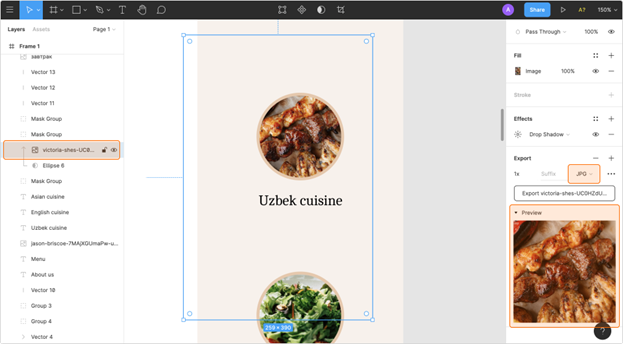 Пример выгрузки изображения без кадрирования
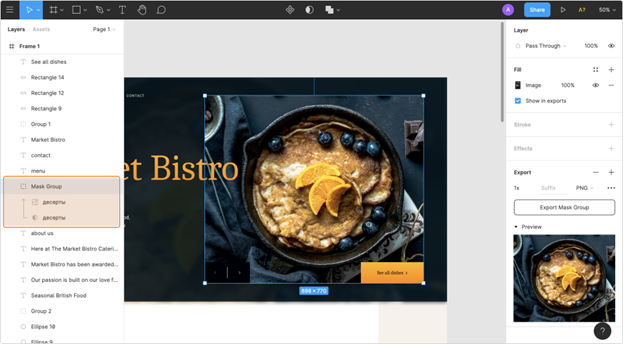 Пример изображения, которое явно нужно выгружать с маской
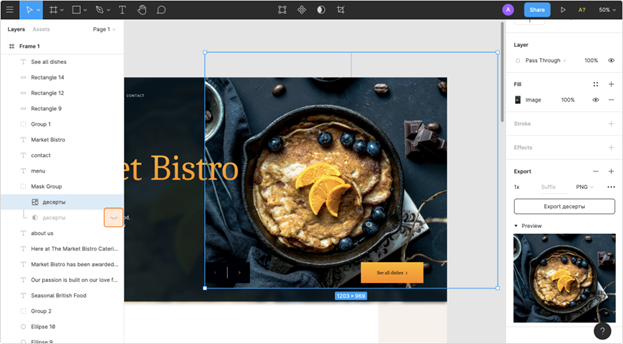 Отключение маски в панели слоёв
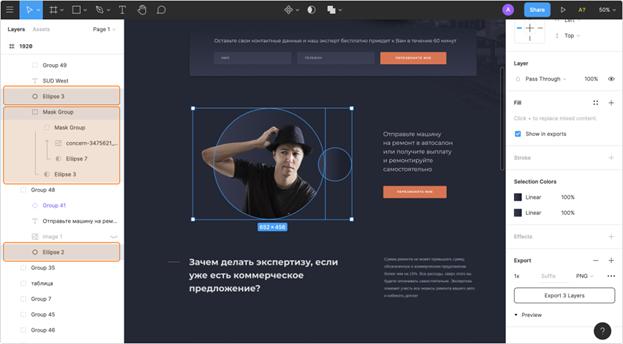 Молодой человек и его тёмные круги
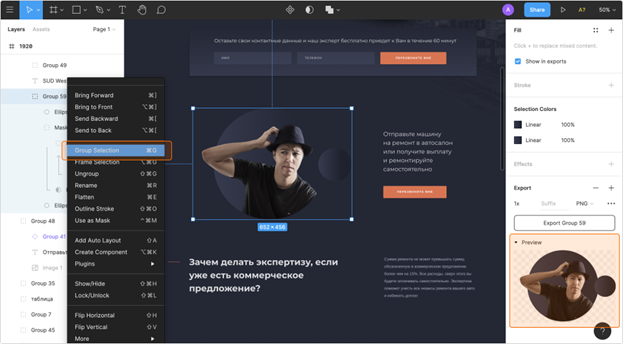 Объединение элементов в группу
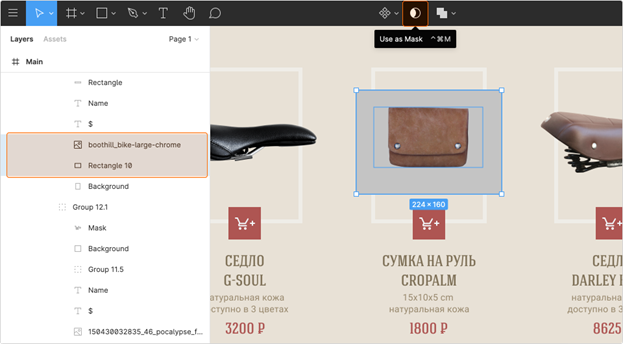 Создание маски
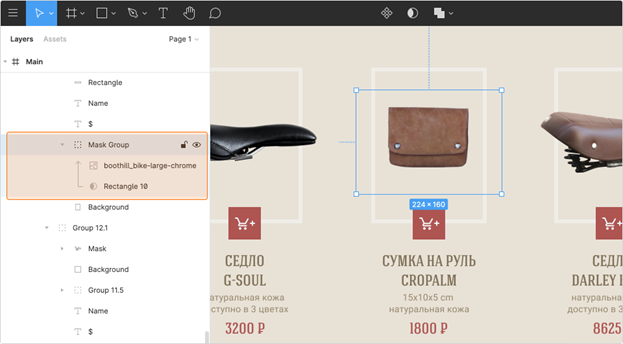 Результат выполнения команды Use as Mask
 Определяем узор для заливки


