
Заглавная страница Избранные статьи Случайная статья Познавательные статьи Новые добавления Обратная связь FAQ Написать работу КАТЕГОРИИ:  Археология Археология Биология Биология Генетика Генетика География География Информатика Информатика История История Логика Логика Маркетинг Маркетинг Математика Математика Менеджмент Менеджмент Механика Механика Педагогика Педагогика Религия Религия Социология Социология Технологии Технологии Физика Физика Философия Философия Финансы Финансы Химия Химия Экология ЭкологияТОП 10 на сайте Приготовление дезинфицирующих растворов различной концентрацииТехника нижней прямой подачи мяча. Франко-прусская война (причины и последствия) Организация работы процедурного кабинета Смысловое и механическое запоминание, их место и роль в усвоении знаний Коммуникативные барьеры и пути их преодоления Обработка изделий медицинского назначения многократного применения Образцы текста публицистического стиля Четыре типа изменения баланса Задачи с ответами для Всероссийской олимпиады по праву 
Мы поможем в написании ваших работ! ЗНАЕТЕ ЛИ ВЫ?
Влияние общества на человека
Приготовление дезинфицирующих растворов различной концентрации Практические работы по географии для 6 класса Организация работы процедурного кабинета Изменения в неживой природе осенью Уборка процедурного кабинета Сольфеджио. Все правила по сольфеджио Балочные системы. Определение реакций опор и моментов защемления |
Глава 3.1.6. Измерение расстоянийСодержание книги
Поиск на нашем сайте Давайте разберёмся, как измерять расстояние между блоками и между текстовыми элементами. Также узнаем, как получить размеры самих блоков. Измерение расстояний между блоками В последних версиях Фотошопа для измерения расстояний между элементами достаточно выделить элемент, зажать кнопку Ctrl (или Cmd), а затем приблизить курсор к другому элементу. С помощью маркеров и направляющих покажется расстояние между этими элементами.
При расчёте расстояний нужно учитывать, что шрифты в разных операционных системах отрисовываются по-разному. Также в браузерах текстовые блоки имеют небольшие «дополнительные» отступы сверху и снизу. И все последующие за текстовыми блоками элементы это учитывают, то есть отступы «накапливаются». Вот схема, которая показывает как измеряется высота области с текстом в Фотошопе и в браузере:
Для измерения расстояний между элементами можно также использовать инструмент Marquee tool совместно с панелью Info. Например, мы хотим измерить расстояние между блоками Муссовые и Свадебные. Выделяем область, размеры которой хотим измерить. Затем на панели Info смотрим значение поля H (то есть Height) — высоту выделенной области. Это и есть интересующее значение — вертикальное расстояние между блоками.
Определение размеров блока Для определения размеров блока используем панель Properties и поля Width и Height. Выделяем блок и в панели покажется ширина и высота блока:
Дополнение Итог Приходим к выводу, что добиться идеально точного совпадения с макетом не всегда удаётся. Особо большая разница между макетом и его реализацией в браузере может быть в текстовых блоках. Методика~ 16 минут Глава 3.1.7. Экспорт графики Типы изображений Изображения делятся на два типа: растровые и векторные. Растровые изображение — изображения, представляющее собой сетку (мозаику) пикселей — прямоугольных цветных точек на мониторе или других отображающих устройствах. Если увеличить растровое изображение, можно увидеть «квадратики»:
Векторное изображение состоит из объектов и графических примитивов: точек, линий, окружностей, многоугольников, сплайнов, кривых Безье. При масштабировании векторная картинка не теряет своего качества отображения. Векторное изображение при увеличенном масштабе Форматы изображений Разберём форматы изображений, которые поддерживаются в вебе. Это JPG, PNG, GIF и SVG. Первые три формата — это растровые изображения, SVG — векторный формат. Разберём, в каком случае используется каждый из перечисленных форматов. JPG Подходит для для многоцветных иллюстраций и фотографий. Особенности: · сжатие с потерями качества; · не поддерживает прозрачность. PNG Подходит для полупрозрачных изображений, малоцветных иллюстраций, схем, иконок. Особенности: · сжатие без видимой потери качества; · поддерживается прозрачность. GIF Устаревший формат. Не рекомендуется использовать. Особенности: · поддерживает только 256 цветов; · поддерживает анимацию изображений в виде смены статичных картинок через определённый промежуток времени. SVG Используется для создания масштабируемой векторной графики. Экспорт графики Для экспорта слоя с картинкой нужно выделить его, далее открыть контекстное меню слоя и выполнить команду Export As….
В появившемся интерфейсе можно указать формат экспортируемого изображения (JPG, PNG, GIF или SVG) и выставить настройки экспорта.
Замечание
|
||
|
|
Последнее изменение этой страницы: 2021-01-14; просмотров: 287; Нарушение авторского права страницы; Мы поможем в написании вашей работы! infopedia.su Все материалы представленные на сайте исключительно с целью ознакомления читателями и не преследуют коммерческих целей или нарушение авторских прав. Обратная связь - 216.73.216.153 (0.008 с.) |

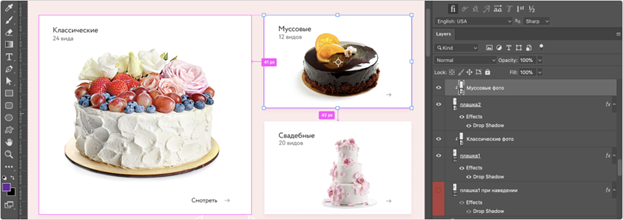 Маркеры и направляющие для отображения расстояний
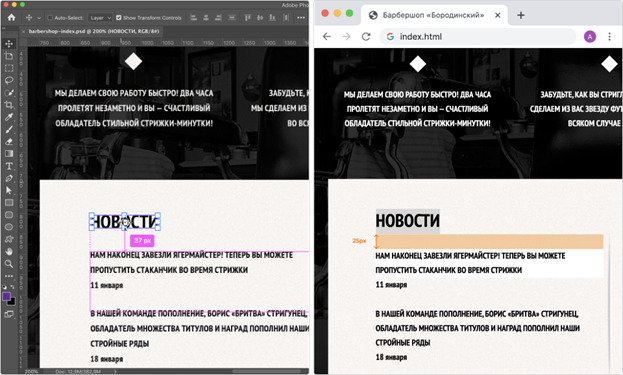 Различия в измерении высоты области с текстом в Фотошопе и в браузере
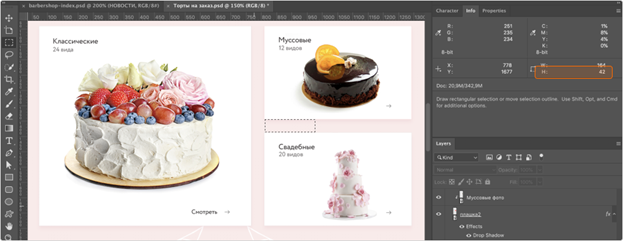 Поле Height на панели Info
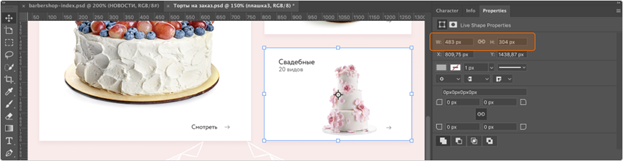 Поля Width и Height на панели Properties
 Растровое изображение при увеличенном масштабе
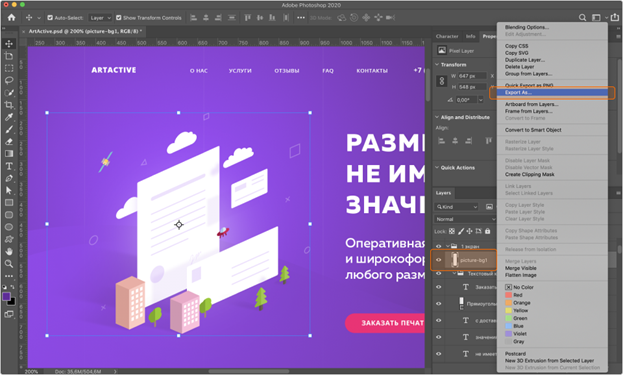 Команда Export As…
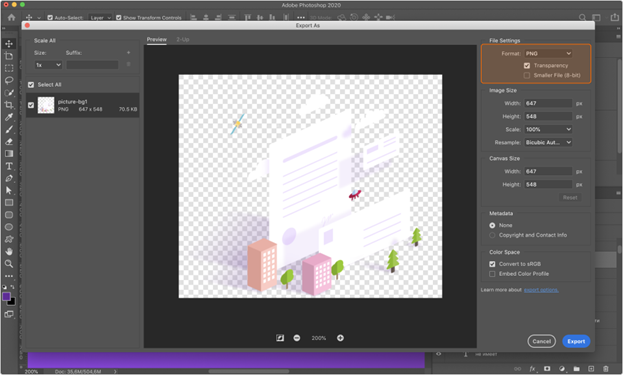 Окно с настройками для экспорта изображений


