
Заглавная страница Избранные статьи Случайная статья Познавательные статьи Новые добавления Обратная связь FAQ Написать работу КАТЕГОРИИ:  Археология Археология Биология Биология Генетика Генетика География География Информатика Информатика История История Логика Логика Маркетинг Маркетинг Математика Математика Менеджмент Менеджмент Механика Механика Педагогика Педагогика Религия Религия Социология Социология Технологии Технологии Физика Физика Философия Философия Финансы Финансы Химия Химия Экология ЭкологияТОП 10 на сайте Приготовление дезинфицирующих растворов различной концентрацииТехника нижней прямой подачи мяча. Франко-прусская война (причины и последствия) Организация работы процедурного кабинета Смысловое и механическое запоминание, их место и роль в усвоении знаний Коммуникативные барьеры и пути их преодоления Обработка изделий медицинского назначения многократного применения Образцы текста публицистического стиля Четыре типа изменения баланса Задачи с ответами для Всероссийской олимпиады по праву 
Мы поможем в написании ваших работ! ЗНАЕТЕ ЛИ ВЫ?
Влияние общества на человека
Приготовление дезинфицирующих растворов различной концентрации Практические работы по географии для 6 класса Организация работы процедурного кабинета Изменения в неживой природе осенью Уборка процедурного кабинета Сольфеджио. Все правила по сольфеджио Балочные системы. Определение реакций опор и моментов защемления |
Этап 2.Создание геометрической схемы рамыСодержание книги
Поиск на нашем сайте
Задание рамы Ø Вызовите диалоговое окно Создание плоских фрагментов и сетей с помощью меню Схема Создание Регулярные фрагменты и сети (кнопка Ø В этом диалоговом окне задайте: § Шаг вдоль первой оси: Шаг вдоль второй оси: L(м) N L(м) N 5.00 1 3.00 2 4.00 1 § Остальные параметры принимаются по умолчанию (рис.4.3). Ø После этого щелкните по кнопке Ø Затем снимите флажок с поля Указать курсором и в поле ввода Координаты первого узла, задайте значение координаты Y = 6. Ø Щелкните по кнопке Ø Измените значение координаты Y на 12. Ø Щелкните по кнопке Ø Выполните пункт меню Опции Флаги рисования (кнопка Ø Ø Щелкните по кнопке
Задание плиты перекрытия 1-го этажа Ø В диалоговом окне Создание плоских фрагментов и сетей перейдите на закладку Генерация плиты. Ø Установите флажок в поле Указать курсором и укажите курсором на узел № 4 (узел окрасился в малиновый цвет и в диалоговом окне отобразились его координаты) (рис.4.4). Ø В таблице диалогового окна задайте: § Шаг вдоль первой оси: Шаг вдоль второй оси: L(м) N L(м) N 0.50 18 0.50 24 Ø Щелкните по кнопке
Корректировка схемы Ø Ø В этом окне активизируйте закладку Фильтр для элементов (рис.4.5) и задайте параметы: § в раскрывающемся списке По виду КЭ выберите Двухузловые КЭ (стержни); §Щелкните по кнопке § Закройте диалоговое окно Ø Выполните пункт меню Вид Фрагментация Ø Выполните пункт меню Выбор Отметка элементов (кнопка Ø С помощью курсора выделите балки Б2. Ø Вызовите диалоговое окно Добавить элемент с помощью меню Схема Корректировка Добавить элемент (кнопка Ø Активизируйте пятую закладку Разделить на N равных частей (рис.4.6) и задайте: § N = 10. Ø Щелкните по кнопке Ø Выполните пункт меню Выбор Отметка элементов (кнопка Ø С помощью курсора выделите балки Б3. Ø С помощью диалогового окна Добавить элемент (рис.4.6) разделите выделенные стержни на 8 частей. Ø В поле ввода задайте: § Ø Щелкните по кнопке
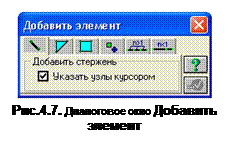
Ø Активизируйте первую закладку Добавить стержень в диалоговом окне Добавить элемент (рис.4.7). Ø Установите флажки в полях Указать узлы курсором Ø Добавьте стержни между узлами № 6 и 15, №15 и 24, № 4 и 13, №13 и 22 указав последовательно курсором на эти пары узлов (при этом между ними протягивается резиновая нить). Ø Ø В диалоговом окне Упаковка все параметры остаются заданными по умолчанию Ø Щелкните по кнопке Упаковать.
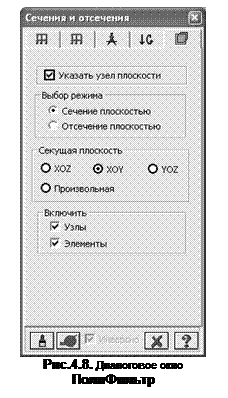
Ø Ø Установите флажок в поле Указать узел плоскости. Ø В качестве секущей плоскости выберите плоскость XOY, активизировав для этого соответствующую радио-кнопку. Ø Укажите курсором любой узел перекрытия первого этажа. Ø Щелкните по кнопке
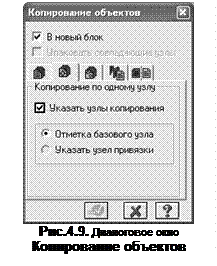
Ø Вызовите диалоговое окно Копирование объектов (рис.4.9) из меню Схема Корректировка Копировать выбранные объекты. Ø Откройте вторую закладку Копирование по одному узлу. Ø Курсором укажите узел примыкания среднего стержня рамы к колонне (узел № 4). Ø После этого укажите курсором тот узел, куда требуется скопировать фрагмент (узел привязки – крайний левый верхний узел рамы).
Задание балки-стенки Ø Вызовите диалоговое окно Создание плоских фрагментов и сетей с помощью меню Схема Создание Регулярные фрагменты и сети (кнопка Ø Перейдите на закладку Генерация балки-стенки. Ø В поле Угол поворота относительно оси Z введите значение 90 градусов. Ø Установите флажок в поле Указать курсором. Укажите курсором узел № 2 (узел окрасился в малиновый цвет и в диалоговом окне отобразились его координаты). Ø В таблице диалогового окна задайте: § Шаг вдоль первой оси: Шаг вдоль второй оси: L(м) N L(м) N 0.50 24 0.50 12 Ø Щелкните по кнопке Ø Снимите выделение с узлов и элементов с помощью пункта меню Выбор Отмена выделения (кнопка Ø Перейдите в проекцию на плоскость XOZ с помощью пункта меню Вид Проекция на плоскость XOZ (кнопка Ø После выполнения пункта меню Выбор Отметка вертикальных элементов с помощью курсора выделите средний пролет рамы. Ø Вызовите диалоговое окно Добавить элемент с помощью меню Схема Корректировка Добавить элемент (кнопка Ø Активизируйте закладку Разделить на N равных частей (рис.4.6). Ø Введите в поле N значение 6. Ø Щелкните по кнопке Ø Перейдите в изометрическую проекцию представления расчетной схемы с помощью меню Вид Изометрия (кнопка
Задание фундаментной плиты Ø Вызовите диалоговое окно Создание плоских фрагментов и сетей с помощью меню Схема Создание Регулярные фрагменты и сети (кнопка Ø Перейдите на закладку Генерация плиты. Ø Снимите флажок в поле Указать курсором. Ø Введите в поле Координаты первого узла, значение координат X = –0.5, Y = –0.5. Ø В таблице диалогового окна задайте: § Шаг вдоль первой оси: Шаг вдоль второй оси: L(м) N L(м) N 0.50 20 0.50 26 Ø Щелкните по кнопке Ø Снимите флажок с поля Номера узлов в диалоговом окне Показать Ø Щелкните по кнопке Ø Упакуйте схему при помощи пункта Схема Корректировка Упаковка схемы (кнопка Ø В диалоговом окне Упаковка, щелкните по кнопке Упаковать.
На рис.4.10 представлена полученная расчетная схема.
Сохранение информации о расчетной схеме: Ø Для сохранения информации о расчетной схеме выполните пункт меню Файл Сохранить (кнопка Ø В появившемся диалоговом окне Сохранить как задайте: § имя задачи – Пример 4; § папку, в которую будет сохранена эта задача (по умолчанию выбирается папка – LDdata). Ø Щелкните по кнопке Сохранить.
Этап 3. Задание жесткостных параметров элементам схемы
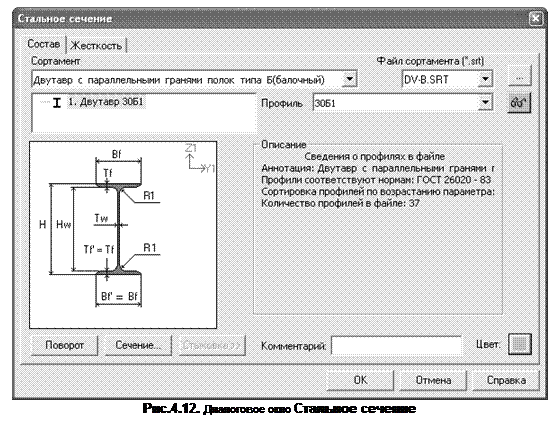
Формирование типов жесткости Ø С помощью меню Жесткости Жесткости элементов (кнопка Ø В этом окне щелкните по кнопке Добавить и в библиотеке жесткостных характеристик щелкните по второй закладке База типовых сечений. (рис.4.11). Ø Выберите двойным щелчком мыши элемент графического списка - тип сечения Двутавр Ø В диалоговом окне Стальное сечение задайте параметры сечения Двутавр (рис.4.12): § в раскрывающемся списке – Сортамент выберите позицию – Двутавр с параллельными гранями полок типа Б(балочный); § в списке – Профиль – 30Б1. Ø Для ввода данных щелкните по кнопке ОК. Ø Еще раз двойным щелчком мыши выберите тип сечения Двутавр. Ø § в раскрывающемся списке – Сортамент выберите позицию – Двутавр с параллельными гранями полок типа К(колонный); § в списке – Профиль – 35К1. Ø Для ввода данных щелкните по кнопке ОК.
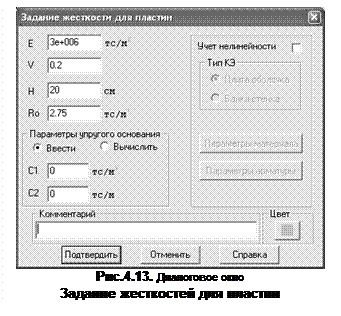
Ø Далее в диалоговом окне Жесткости элементов выберите третью закладку численного описания жесткости. Ø Двойным щелчком мыши выберите тип сечения Пластины. Ø В окне Задание жесткости для пластин (рис.4.13) задайте параметры сечения Пластины (для плиты перекрытия): § модуль упругости – Е = 3е6 т/м2; § коэф. Пуассона – V = 0.2; § толщина плиты – Н = 20 см; Ø Для ввода данных щелкните по кнопке Подтвердить. Ø В списке типов жесткостей выделите курсором строку Пластины, и дважды щелкните по кнопке Копирование. Ø В списке выделите четвертую строку Пластины и щелкните по кнопке Изменить>> Ø В диалоговом окне Задание жесткости для пластин измените параметр толщины плиты: § Н = 30 см (для диафрагмы жесткости). Ø Щелкните по кнопке Подтвердить. Ø В списке выделите следующую строку Пластины и щелкните по кнопке Изменить>>. Ø В диалоговом окне Задание жесткости для пластин измените параметры плиты на: § Н = 50 см;
§ введите в поле Параметры упругого основания значение коэффициента жесткости упругого основания на сжатие С1 = 1000 тс/м3 (для фундаментной плиты); Ø Щелкните по кнопке Подтвердить.
Назначение жесткостей элементам схемы Ø В диалоговом окне Жесткости элементов в списке типов жесткостей выделите курсором тип жесткости 1.Двутавр 30Б1. Ø Щелкните по кнопке Установить как текущий тип (при этом выбранный тип записывается в окне редактирования Текущий тип жесткости. Можно назначить текущий тип жесткости двойным щелчком на строке списка). Ø Выполните пункт меню Выбор Отметка горизонтальных элементов. Ø С помощью курсора выделите все горизонтальные элементы схемы (выделенные элементы окрашиваются в красный цвет).
Ø В диалоговом окне Жесткости элементов щелкните по кнопке Назначить (с элементов снимается выделение. Это свидетельство того, что выделенным элементам присвоена текущая жесткость). Ø Выполните пункт меню Выбор Отметка горизонтальных элементов, чтобы снять активность с операции выделения горизонтальных стержневых элементов. Ø В списке типов жесткостей выделите курсором тип жесткости 2.Двутавр 35К1. Ø Щелкните по кнопке Установить как текущий тип. Ø Ø С помощью курсора выделите все вертикальные элементы схемы (выделенные элементы окрашиваются в красный цвет). Ø В диалоговом окне Жесткости элементов щелкните по кнопке Назначить. Ø В списке типов жесткостей выделите курсором тип жесткости 3.Пластина Н20. Ø Щелкните по кнопке Установить как текущий тип. Ø Выполните пункт меню Выбор Отметка блока (кнопка Ø Укажите курсором на любой узел или элемент плиты перекрытия первого этажа, а затем второго этажа. Ø В диалоговом окне Жесткости элементов щелкните по кнопке Назначить. Ø Назначьте текущим тип жесткости 4. Пластина Н30. Ø Для выделения диафрагмы из меню Выбор ПолиФильтр вызовите диалоговое окно Полифильтр. Ø Активизируйте закладку Фильтр для элементов (рис.4.14). Ø Установите флажок в поле По виду КЭ. Ø В раскрывающемся списке выберите Четырехузловые КЭ (пластины). Ø Установите флажок в поле По ориентации КЭ и активизируйте радио-кнопку || YOZ. Ø Щелкните по кнопке
Ø В диалоговом окне Жесткости элементов щелкните по кнопке Назначить. Ø Назначьте текущим тип жесткости 5. Пластина Н50.
Ø При активном пункте меню Выбор Отметка блока щелкните курсором на любом узле или элементе фундаментной плиты. Ø В диалоговом окне Жесткости элементов щелкните по кнопке Назначить. Ø Снимите выделение с узлов при помощи пункта меню Выбор Отмена выделения (кнопка
Этап 4. Задание граничных условий
Отметка узлов Ø Активизируйте в диалоговом окне ПолиФильтр последнюю закладку Сечения и отсечения. Ø В качестве секущей плоскости с помощью соответствующей радио-кнопки выберите YOZ. Ø Щелкните курсором в узел стыковки диафрагмы с фундаментной плитой (узел окрашивается в черный цвет). Ø Щелкните по кнопке Ø Выполните фрагментацию для отображения на экране только отмеченных узлов и элементов схемы с помощью пункта меню Вид Фрагментация. Ø Перейдите в проекцию на плоскость YOZ с помощью пункта меню Вид Проекция на плоскость YOZ (кнопка Ø После выполнения пункта меню Выбор Отметка узлов (кнопка
Задание граничных условий Ø Ø В этом окне, с помощью установки флажков, отметьте направления, по которым запрещены перемещения узлов (X). Ø После этого щелкните по кнопке Ø Выделите узел стыковки средней колонны с фундаментной плитой Ø В диалоговом окне Связи в узлах отметьте направления, по которым запрещено перемещение узла (Y, UZ). Ø Щелкните по кнопке Ø Выполните пункт меню Выбор Отметка узлов (кнопка
Этап 5. Задание нагрузок
Формирование загружения № 1 Ø C помощью меню Нагрузки Добавить собственный вес задайте нагрузку (элементы автоматически загружаются нагрузкой собственного веса)
Ø Смените номер текущего загружения, вызвав диалоговое окно Активное загружение (рис 4.17) с помощью меню Нагрузки Выбор загружения (кнопка Ø В этом диалоговом окне задайте номер загружения 2. Ø Щелкните по кнопке Ø Выделите плиты перекрытия 1-го и 2-го этажа с помощью операции отметки блока (описание см. выше). Ø Вызовите диалоговое окно Задание нагрузок (рис.4.18) с помощью меню Нагрузки Нагрузка на узлы и элементы (кнопка Ø В этом окне активизируйте закладку Нагрузки на пластины. Ø
Затем радио-кнопками укажите систему координат Глобальная, направление – вдоль оси Z. Ø Щелчком по кнопке равномерно распределенной нагрузки вызовите диалоговое окно Параметры местной нагрузки. Ø В этом окне задайте интенсивность нагрузки Ø Щелкните по кнопке Подтвердить. Ø Ø На экране появляется окно Предупреждение (рис. 4.20) в котором нажмите кнопку ОК.
Ø Выделите все элементы фундаментной плиты с помощью операции отметки блока. Ø В диалоговом окне Задание нагрузок щелчком по кнопке равномерно распределенной нагрузки вызовите диалоговое окно Параметры местной нагрузки. Ø В этом окне задайте интенсивность P = 2 тс/м2. Ø Щелкните по кнопке Подтвердить. Ø После этого в диалоговом окне Задание нагрузок щелкните по кнопке Применить.
Формирование загружения № 3 Ø Смените номер текущего загружения, вызвав диалоговое окно Активное загружение с помощью меню Нагрузки Выбор загружения (кнопка Ø В этом диалоговом окне переключите номер загружения на 3. Ø Щелкните по кнопке Ø Выделите плиту перекрытия 2-го этажа с помощью операции отметки блока. Ø Щелчком по кнопке равномерно распределенной нагрузки вызовите диалоговое окно Параметры местной нагрузки. Ø В этом окне задайте интенсивность нагрузки P = 0.08 тс/м2 (рис.4.19). Ø Щелкните по кнопке Подтвердить. Ø После этого в диалоговом окне Задание нагрузок щелкните по кнопке Применить.
Задание характеристик для расчета рамы на сейсмику
|
||||||||
|
|
Последнее изменение этой страницы: 2021-01-14; просмотров: 200; Нарушение авторского права страницы; Мы поможем в написании вашей работы! infopedia.su Все материалы представленные на сайте исключительно с целью ознакомления читателями и не преследуют коммерческих целей или нарушение авторских прав. Обратная связь - 216.73.216.192 (0.009 с.) |

 на панели инструментов).
 – Применить.
 на панели инструментов).
 В диалоговом окне Показать при активной закладке Узлы установите флажок в поле Номера узлов.
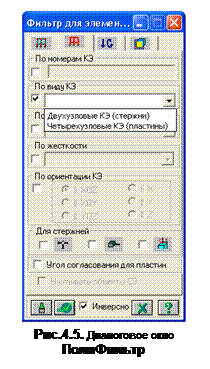 Для выделения стержневых элементов первого пролета рамы (балки Б2) вызовите диалоговое окно ПолиФильтр из меню Выбор Полифильтр.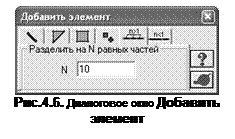
 на панели инструментов).
 на панели инструментов).
 N = 8.
 Разделение стержневых элементов производится с тем же шагом КЭ, как и в плите для совместной работы плиты с балкой.
 Упакуйте схему при помощи пункта меню Схема Корректировка Упаковка схемы (кнопка
  на панели инструментов).
 Активизируйте закладку Сечения и отсечения в диалоговом окне ПолиФильтр (рис.4.8).
 на панели инструментов).
 на панели инструментов).
 на панели инструментов).
 – Перерисовать.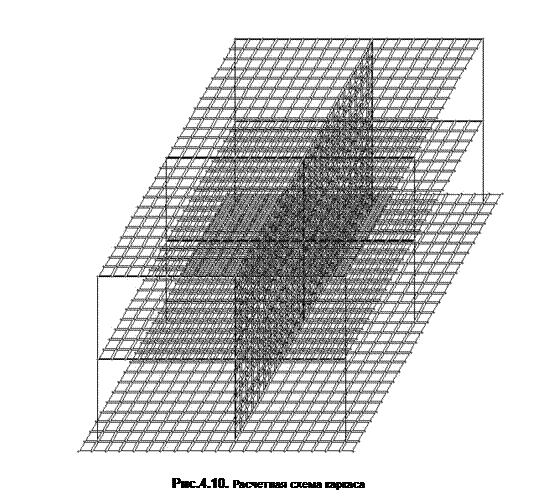
 на панели инструментов).
 на панели инструментов) вызовите диалоговое окно Жесткости элементов.
 Выполните пункт меню Выбор Отметка вертикальных элементов.
 на панели инструментов).
 на панели инструментов).
 на панели инструментов), выделите узлы стыковки диафрагмы с фундаментной плитой.
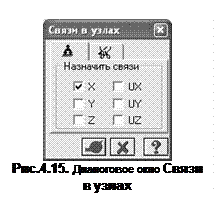 С помощью пункта меню Схема Связи (кнопка
  на панели инструментов) вызовите диалоговое окно Связи в узлах (рис.4.15).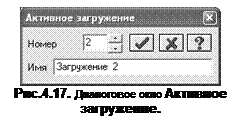
 Формирование загружения № 2
 на панели инструментов).
 – Применить.
 на панели инструментов).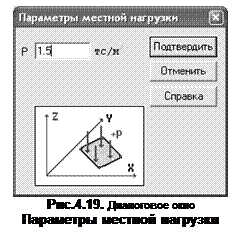
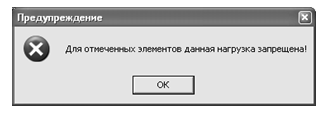 После этого в диалоговом окне Задание нагрузок щелкните по кнопке


