
Заглавная страница Избранные статьи Случайная статья Познавательные статьи Новые добавления Обратная связь FAQ Написать работу КАТЕГОРИИ:  Археология Археология Биология Биология Генетика Генетика География География Информатика Информатика История История Логика Логика Маркетинг Маркетинг Математика Математика Менеджмент Менеджмент Механика Механика Педагогика Педагогика Религия Религия Социология Социология Технологии Технологии Физика Физика Философия Философия Финансы Финансы Химия Химия Экология ЭкологияТОП 10 на сайте Приготовление дезинфицирующих растворов различной концентрацииТехника нижней прямой подачи мяча. Франко-прусская война (причины и последствия) Организация работы процедурного кабинета Смысловое и механическое запоминание, их место и роль в усвоении знаний Коммуникативные барьеры и пути их преодоления Обработка изделий медицинского назначения многократного применения Образцы текста публицистического стиля Четыре типа изменения баланса Задачи с ответами для Всероссийской олимпиады по праву 
Мы поможем в написании ваших работ! ЗНАЕТЕ ЛИ ВЫ?
Влияние общества на человека
Приготовление дезинфицирующих растворов различной концентрации Практические работы по географии для 6 класса Организация работы процедурного кабинета Изменения в неживой природе осенью Уборка процедурного кабинета Сольфеджио. Все правила по сольфеджио Балочные системы. Определение реакций опор и моментов защемления |
Этап 1. Создание новой задачиСодержание книги
Поиск на нашем сайте
Для того, чтобы создать новую задачу, нужно в меню ФАЙЛ указать локатором на операцию -НОВЫЙ-. При этом загружается диалоговое окно (рис.2.2.1.1), в котором нужно указать имя создаваемой задачи, шифр задачи и путем указания на " радио-кнопку " установить признак схемы (в данном случае установим признак схемы 3 - Три степени свободы в узле (перемещение по Z и два поворота UX и UY)).
Этап 2. Создание геометрической схемы рамы
Ø Вызовите диалоговое окно Создание плоских фрагментов и сетей с помощью меню Схема Создание Регулярные фрагменты и сети (кнопка Ø Выберите закладку Генерация ростверка Ø В этом диалоговом окне задайте: -шаг вдоль 1-й (продольной) оси: -значение (м) -количество 1 1 2 4 1 1 -шаг вдоль 2-й (поперечной) оси: -значение (м) -количество 1.5 1 2 1 1.5 1 2 1 1.5 1 После этого указываем локатором на " кнопку " " Подтвердить ". Схема имеет следующий вид:

Этап 3. Задание граничных условий
- выделим на схеме узлы, которым должны быть назначены закрепления; - локатором укажем на " кнопку " После этого указываем локатором на " кнопку " " Подтвердить ".
Этап 4. Задание жесткостных параметров элементам ростверка
- указываем локатором на " кнопку " - указываем локатором на " кнопку " " Добавить "; - в диалоговом окне выбираем необходимые сечения элементов:
- модуль упругости E = 3е5 т/м2 - геометрические размеры сечения В = 10 см Н = 30 см В1 = 25 см Н1 = 10 см - коэффициенты жесткости упругого основания С1 = 500 С2 = 0 - объемный вес Ro=2.75 т/м3 (при нажатии "кнопки" "Нарисовать" можно увидеть созданное сечение) - указываем локатором на "кнопку" "Подтвердить";
- модуль упругости E = 3е5 т/м2 - геометрические размеры сечения В = 10 см Н = 25 см В1 = 20 см Н1 = 10 см - коэффициенты жесткости упругого основания С1 = 500 С2 = 0 - объемный вес Ro=2.75 т/м3
(при нажатии " кнопки " " Нарисовать " можно увидеть созданное сечение) - указываем локатором на " кнопку " " Подтвердить ".
При этом откроется диалоговое окно, в котором содержится следующий список сечений: " Тавр_L 10x30 " " Тавр_L 10x25 ".
Назначим жесткости элементам:
- в диалоговом окне указываем локатором на строку " Тавр_L 10x30 "(она выделится синим цветом) и двойным щелчком левой клавиши мыши или указанием на " кнопку " " Установить как текущий тип " установить этот тип жесткости как текущий; - на расчетной схеме выделяем параллельные оси X элементы; - назначаем отмеченным на схеме элементам текущий тип жесткости, указав локатором на " кнопку " Назначить;
- в диалоговом окне указываем локатором на строку " Тавр_L 10x25 "(она выделится синим цветом) и двойным щелчком левой клавиши мыши или указанием на " кнопку " " Установить как текущий тип " установить этот тип жесткости как текущий; - на расчетной схеме выделяем параллельные оси Y элементы; - назначаем отмеченным на схеме элементам текущий тип жесткости, указав локатором на " кнопку " Назначить.
Этап 5. Задание нагрузок
Назначим нагрузки в 1-м загружении: Первое загружение принимается по умолчанию. Назначим элементам схемы собственный вес: - в меню НАГРУЗКИ активизируем операцию - ДОБАВИТЬ СОБСТВЕННЫЙ ВЕС -.

Назначим нагрузки во 2-м загружении:

- перейдем на 2-е загружение, указав локатором на " кнопку "
Назначим нагрузки на узлы: - выделим на схеме узлы на осях А и В, к которым будет приложена нагрузка; - укажем локатором на " кнопку " - в окне активизируйте закладку Нагрузки в узлах. - в диалоговой панели указываем тип нагрузки " Сила "; - при помощи " радио-кнопки " задаем направление действия нагрузки вдоль местной оси Z1; - задаем величину силы Р = 4,2 т; - указываем локатором на " кнопку " " Подтвердить "; - выделим на схеме узлы на оси А, к которым будет приложен момент; - укажем локатором на " кнопку " - в окне активизируйте закладку Нагрузки в узлах. - в диалоговой панели указываем тип нагрузки " Момент "; - при помощи " радио-кнопки " задаем направление действия нагрузки вокруг местной оси X1; - задаем величину силы M = 2,5 т*м; - указываем локатором на " кнопку " " Подтвердить "; - выделим на схеме узлы на оси В, к которым будет приложен момент; - укажем локатором на " кнопку " - в диалоговой панели указываем тип нагрузки " Момент "; - при помощи " радио-кнопки " задаем направление действия нагрузки вокруг местной оси X1; - задаем величину силы M = -2,5 т*м; - указываем локатором на " кнопку " " Подтвердить ". Назначим нагрузки в 3-м загружении:

- перейдем на 3-е загружение. Назначим трапециевидную нагрузку на элемент a: - выделим на схеме элемент a; - укажем локатором на " кнопку " - в окне активизируйте закладку Нагрузки на стержни. - в диалоговой панели при помощи " радио-кнопки " указываем систему координат " Местная "; - при помощи " радио-кнопки " задаем направление действия нагрузки вдоль местной оси Z1; - для того, чтобы задать трапециевидную нагрузку, в диалоговом окне Нагрузка на стержни указываем локатором на " кнопку " - в появившемся диалоговом окне задаем величину силы в начале и в конце ее приложения Р1 =0 т/м и Р2 = 4 т/м; - задаем расстояния от первого узла элемента А1 = 0 м и А2 = 2 м; - указываем локатором на " кнопку " " Подтвердить ". Назначим трапециевидную нагрузку на элемент b: - выделим на схеме элемент b; - укажем локатором на " кнопку " - в диалоговой панели при помощи " радио-кнопки " указываем систему координат " Местная "; - при помощи " радио-кнопки " задаем направление действия нагрузки вдоль местной оси Z1; - для того, чтобы задать трапециевидную нагрузку, в диалоговом окне указываем локатором на " кнопку " - в появившемся диалоговом окне задаем величину силы в начале и в конце ее приложения Р1 =4 т/м и Р2 = 8 т/м; - задаем расстояния от первого узла элемента А1 = 0 м и А2 = 2 м; - указываем локатором на " кнопку " " Подтвердить ". Назначим трапециевидную нагрузку на элемент c: - выделим на схеме элемент c; - укажем локатором на " кнопку " - в диалоговой панели при помощи " радио-кнопки " указываем систему координат " Местная "; - при помощи " радио-кнопки " задаем направление действия нагрузки вдоль местной оси Z1; - для того, чтобы задать трапециевидную нагрузку, в диалоговом окне указываем локатором на " кнопку " - в появившемся диалоговом окне задаем величину силы в начале и в конце ее приложения Р1 =8 т/м и Р2 = 12 т/м; - задаем расстояния от первого узла элемента А1 = 0 м и А2 = 2 м; - указываем локатором на " кнопку " " Подтвердить ". Назначим трапециевидную нагрузку на элемент d: - выделим на схеме элемент d; - укажем локатором на " кнопку " - в диалоговой панели при помощи " радио-кнопки " указываем систему координат " Местная "; - при помощи " радио-кнопки " задаем направление действия нагрузки вдоль местной оси Z1; - для того, чтобы задать трапециевидную нагрузку, в диалоговом окне указываем локатором на " кнопку " - в появившемся диалоговом окне задаем величину силы в начале и в конце ее приложения Р1 =12 т/м и Р2 = 6 т/м; - задаем расстояния от первого узла элемента А1 = 0 м и А2 = 1,5 м; - указываем локатором на " кнопку " " Подтвердить ". Назначим трапециевидную нагрузку на элемент e: - выделим на схеме элемент e; - укажем локатором на " кнопку " - в диалоговой панели при помощи " радио-кнопки " указываем систему координат " Местная "; - при помощи " радио-кнопки " задаем направление действия нагрузки вдоль местной оси Z1; - для того, чтобы задать трапециевидную нагрузку, в диалоговом окне указываем локатором на " кнопку " - в появившемся диалоговом окне задаем величину силы в начале и в конце ее приложения Р1 =6 т/м и Р2 = 0 т/м; - задаем расстояния от первого узла элемента А1 = 0 м и А2 = 2 м; - указываем локатором на " кнопку " " Подтвердить ".
|
||||||||||
|
|
Последнее изменение этой страницы: 2021-01-14; просмотров: 152; Нарушение авторского права страницы; Мы поможем в написании вашей работы! infopedia.su Все материалы представленные на сайте исключительно с целью ознакомления читателями и не преследуют коммерческих целей или нарушение авторских прав. Обратная связь - 216.73.216.153 (0.006 с.) |

 на панели инструментов).
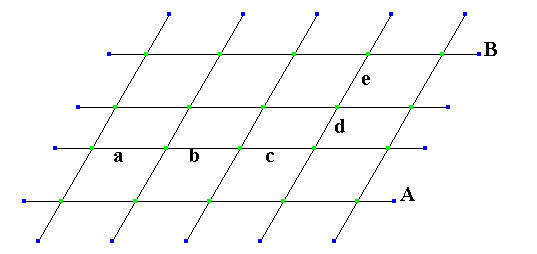 рис. 3.1. Расчетная схема ростверка
 и в диалоговой панели назначим связи по направлению Z.
 , и в появившемся на экране диалоговом окне формируем список типов жесткости:
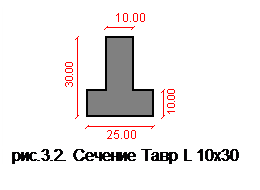 - Тавр_L (бетон). В соответствующей диалоговой панели указываются следующие параметры:
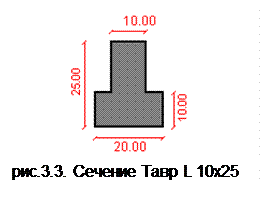 - Тавр_L (бетон). В соответствующей диалоговой панели указываются следующие параметры:
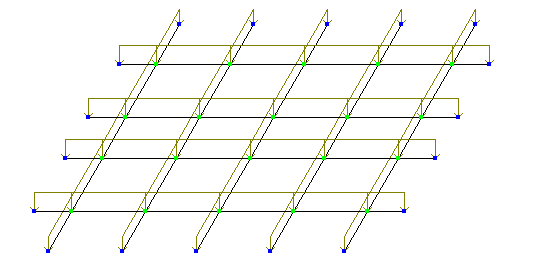 рис. 3.4. Расчетная схема 1 загружения
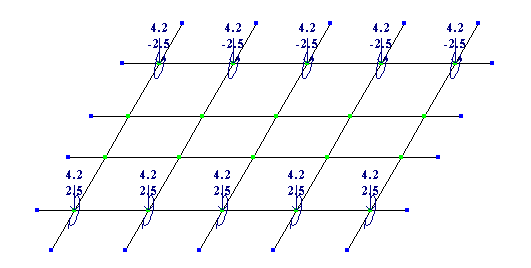 рис. 3.5. Расчетная схема 2 загружения
 и задав номер активного загружения 2.
 ;
;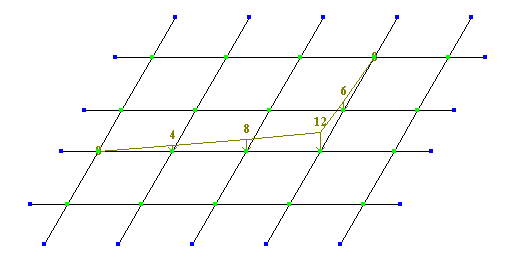 рис. 3.6. Расчетная схема 3 загружения
 ;
; ;
;


