Пользователь должен обладать знаниями соответствующей предметной области.
Содержание книги
- Краткое описание возможностей
- Пользователь должен обладать знаниями соответствующей предметной области.
- Выполняемые функции и задачи
- Перечень и Порядок выполнения операций представлен далее в каждом разделе по описанию соответствующего бизнес-процесса.
- Для формирования печатных форм документа необходимо выполнить следующие действия
- При сохранении данных выполняется проверка на полноту заполнения информации в окне добавления новой записи.
- Прикрепление файла к записи, детализация «Приложения».
- Перечень и описание заполнения полей справочника «Категории потребителей» представлено в таблице 10.
- Контроль при заполнении данных справочника «Категории потребителей»
- Перечень и описание заполнения полей справочника «Показатели качества» представлено в таблице 8.
- Контроли при заполнении данных справочника «Показатели качества»
- Перечень и описание заполнения полей справочника «Показатели объема» представлено в таблице 9.
- Контроли при заполнении данных справочника «Показатели объема»
- После нажатия на кнопку появится окно добавления нового элемента справочника, в котором необходимо заполнить поля, доступные для ввода, как показано на рисунке 47.
- Перечень и описание заполнения полей справочника «Характеристики содержаний» представлено в таблице 11.
- Контроли при заполнении данных справочника «Характеристики содержаний».
- Перечень и описание заполнения полей справочника «Характеристики условий» представлено в таблице 12.
- Контроли при заполнении данных справочника «Характеристики условий»
- На ИФ «государственные (муниципальные) услуги (работы)» появится запись, как показано на рисунке 65.
- Аналогичным образом заполняется детализация «нпа мо».
- Фильтр-папки в ПМ «перечни услуг (работ)» на справочниках
- Описание основных атрибутов Заголовка реестровой записи на ИФ «общероссийский базовый (отраслевой) перечень услуг».
- Для просмотра детализаций слева напротив реестровой записи необходимо поставить «флаг», как показано на рисунке 75
- Для просмотра РП в области навигации на рм «перечни услуг (работ)» выбрать пункт и ИФ «рп», как показано на рисунке 78.
- Заполнение детализации «Категории потребителей»
- Заполнение данной детализации является обязательным.
- Заполнение данной детализации является обязательным.
- Заполнение данной детализации является обязательным.
- После нажатия на кнопку появится окно добавления нового элемента из справочника, в котором необходимо выбрать необходимое значение, как показано на рисунке 98
- Далее можно перейти к заполнению детализации «перечень ппо».
- После выбора всех значений необходимо сохранить данные, нажав на кнопку «применить». Для отмены добавления новой записи необходимо нажать на кнопку «закрыть».
- После нажатия на кнопку появится окно добавления нового элемента из выпадающего списка, в котором необходимо выбрать необходимое значение, как показано на рисунке 112.
- Операция доступна для выполнения над документами (реестровыми записями), находящимися в любом статусе, за исключением «отклонен» и «архив».
- Схема согласования реестровых записей РП может быть разной в зависимости от того, кто создал услугу/работу (реестровую запись).
- Алгоритм выгрузки РП в гиис уоф «электронный бюджет»
- Для входа в режим редактирования необходимо нажать на кнопку «вкл/выкл режим редактирования» на РП, как показано на рисунке 132.
- В открывшемся модальном окне необходимо заполнить поля «наименование», «действует с» и «действует по», как показано на рисунке 137.
- Внесение изменений в детализацию «окпд» осуществляется с помощью добавления показателей из справочника «окпд» и удаления показателей.
- Просмотр заявок на добавление (удаление) показателей в детализациях «нпа субъекта» и «нпа мо» аналогичен просмотру заявок в детализации «категории потребителей».
- Просмотр заявок на добавление (удаление) показателей в детализациях «виды ппо», «виды полномочий», «перечень ппо», «ограничения» аналогичен просмотру заявок в детализации «категории потребителей».
- Перечень групп пользователей (ролей) и разграничение видимости данных для пользователей в функциональном блоке «перечни услуг (работ)» на ИФ «заявки на Внесение изменений» представлены в таблице 18.
- Согласование и утверждение заявок на Внесение изменений в РП
- Если документ был согласован и отправлен на утверждение, то статус документа меняется на «на утверждении».
- Если документ был согласован и отправлен на утверждение, то статус документа меняется на «на утверждении».
- Если документ был согласован и отправлен на утверждение, то статус документа меняется на «на утверждении».
- Если документ был согласован и отправлен на утверждение, то статус документа меняется на «на утверждении».
- Если документ был согласован и отправлен на утверждение, то статус документа меняется на «на утверждении».
- Если документ был согласован и отправлен на утверждение, то статус документа меняется на «на утверждении».
- После согласования у заявителя документ переходит на согласование грбс субъекта РФ, ответственного за вд.
- После согласования внутри своей организации заявителя, документ переходит на согласование грбс субъекта РФ, ответственному за вд.
Пользователь должен знать методологические основы создания и ведения перечней услуг (работ) и нормативно-справочную информацию в данной области.
Квалификация пользователя должна позволять формировать региональный и ведомственный перечни услуг (работ) и заполнять сопутствующие справочники.
Назначение и условия применения
Виды деятельности, функции, для автоматизации которых предназначено данное средство автоматизации
2.1.1 ПМ ПУ предназначен для формирования и ведения Государственных (муниципальных) перечней услуг (работ) и представляет собой серверное приложение.
Взаимодействие пользователей с ПМ ПУ осуществляется посредством web-интерфейса.
Работа пользователей ПМ ПУ производится в сети Интернет.
Доступ пользователей к функциональным возможностям ПМ ПУ осуществляется через web-интерфейс.
Работа в ПМ ПУ доступна всем пользователям с установленными правами доступа.
Условия, при соблюдении (выполнении, наступлении) которых обеспечивается применение средств автоматизации в соответствии с назначением
Для всех серверов требуется наличие источников бесперебойного питания.
Для развертывания и на все время эксплуатации функциональных возможностей Исполнителю требуется предоставить круглосуточный терминальный доступ к серверам.
2.2.3 Клиентское устройство для работы с функционалом включает:
а) требования к аппаратной части:
1) процессор: рекомендуется Intel Pentium IV 2GHz;
2) оперативная память (RAM): 1 ГБ (не менее 512 МБ свободной памяти после загрузки операционной системы);
3) жесткий диск (HDD): 20Gb;
4) сетевое соединение, для которого должно быть обеспечено подключение к серверу приложений, минимум 256 Кбит/с, желательно 1 Мбит/с. Необходимо обеспечить минимальный «пинг» (скорость отклика сети), не выше 100 мс;
б) требования к программному обеспечению:
1) операционная Windows XP/Vista/7, Mac OS, Linux, Unix;
2) интернет браузер последней версии Firefox, Opera, Google Chrome.
Подготовка к работе
Порядок загрузки данных и программ
Для запуска ПМ ПУ необходимо:
- открыть браузер;
- ввести адрес в адресную строку;
- ввести логин и пароль.
Порядок проверки работоспособности
Для проверки доступности ПМ «Перечни услуг (работ)» с РМ пользователя необходимо выполнить следующие действия:
- открыть web-браузер - для этого необходимо кликнуть по ярлыку web-браузера на рабочем столе или вызвать из меню «Пуск»;
- ввести в адресную строку web-браузера адрес: http://gosfin.bashkortostan.ru/ и нажать «Войти в личный кабинет», после которого в открывшемся окошке ввести логин и пароль, как показано на рисунке 1.
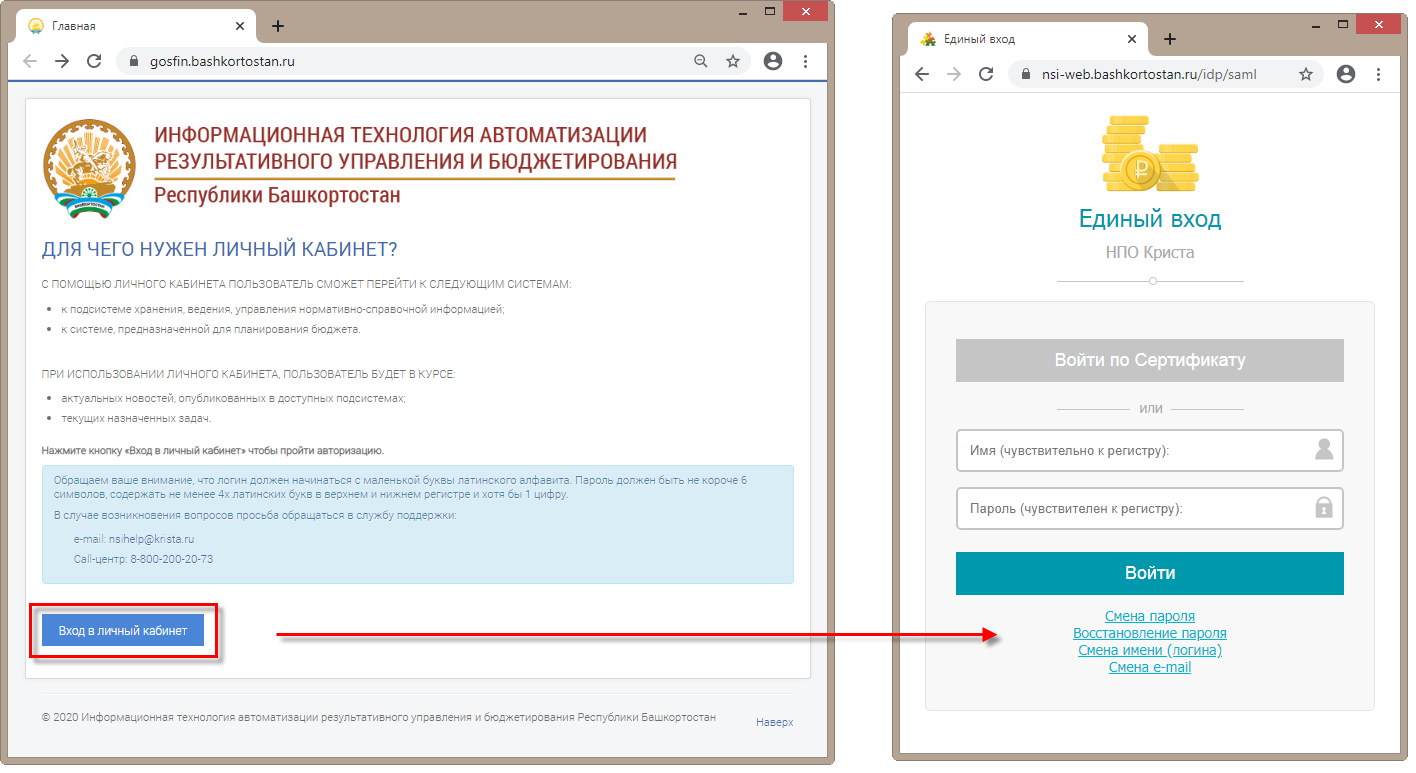
Рисунок 1 – Окно входа пользователя в систему
- убедиться, что система открылась и пользователь видит РМ «Перечни услуг (работ)». Пример стартовой страницы приведен на рисунке 2.

Рисунок 2 – Стартовая страница пользовательского ИФ
Описание операций
|


























