Заглавная страница Избранные статьи Случайная статья Познавательные статьи Новые добавления Обратная связь FAQ Написать работу КАТЕГОРИИ:  Археология Археология Биология Биология Генетика Генетика География География Информатика Информатика История История Логика Логика Маркетинг Маркетинг Математика Математика Менеджмент Менеджмент Механика Механика Педагогика Педагогика Религия Религия Социология Социология Технологии Технологии Физика Физика Философия Философия Финансы Финансы Химия Химия Экология ЭкологияТОП 10 на сайте Приготовление дезинфицирующих растворов различной концентрацииТехника нижней прямой подачи мяча. Франко-прусская война (причины и последствия) Организация работы процедурного кабинета Смысловое и механическое запоминание, их место и роль в усвоении знаний Коммуникативные барьеры и пути их преодоления Обработка изделий медицинского назначения многократного применения Образцы текста публицистического стиля Четыре типа изменения баланса Задачи с ответами для Всероссийской олимпиады по праву 
Мы поможем в написании ваших работ! ЗНАЕТЕ ЛИ ВЫ?
Влияние общества на человека
Приготовление дезинфицирующих растворов различной концентрации Практические работы по географии для 6 класса Организация работы процедурного кабинета Изменения в неживой природе осенью Уборка процедурного кабинета Сольфеджио. Все правила по сольфеджио Балочные системы. Определение реакций опор и моментов защемления |
Правила безопасной работы в Интернете (по Колисниченко)Содержание книги
Поиск на нашем сайте 1. Установить антивирусную программу, способную работать в режиме монитора — на «лету» проверяющую все открываемые фай- лы. В данном случае рассматривалась установка Comodo Internet Se- curity: http://www.comodo.com/home/internet-security/free-internet- security.php. 2. Регулярно обновлять антивирусные данные. Лучше всего на- строить в программе автоматическое обновление баз. 3. Установить дополнительную антивирусную программу, спе- циально ориентированную на сетевые вирусы. В данном случае рас- сматривалась установка AVZ: http://z-oleg.com/secur/avz/down- load.php. 4.
5. Регулярно — раз в неделю проверять все файлы на жёстком диске двумя антивирусами (сначала одним, потом другим). 6. Установить брандмауэр, рассматривалась установка Comodo Internet Security, и не подключаться к Интернету, если брандмауэр не работает. 7.
8. Не открывать вложенные файлы электронной почты без пред- варительной проверки антивирусом. 9. Если программа предлагает открыть (а тем более запустить) файл, загрузку которого не вызывали, немедленно закрыть окно брау- зера [5]. СОЗДАНИЕ АРХИВОВ Архивирование данных позволяет сохранить данные, защитить, если используются пароли на открытие архивов и сжать, что обеспе- чивает сокращение объёмов занимаемой памяти. Программа Acronis True Image Server Одной из операций, которые можно выполнять с помощью про- граммы Acronis True Image Server, является создание резервных ко- пий файлов, папок или целого диска. Целесообразность и даже необ- ходимость таких действий очевидна: в случае изменения, уничтоже- ния каких-либо данных, например в системе Windows, не представ- ляет труда вернуться к ранее сохранённой конфигурации. 6.1.1. После установки и распаковки программы Acronis True Image Server для создания резервной копии, например, диска C:\ необходи- мо выполнить следующие действия: –
открыть Acronis True Image Server и в появившемся окне Ac- ronis True Image Server выбрать раздел Создать архив, рис. 6.1.1.1; Рис. 6.1.1.1 –
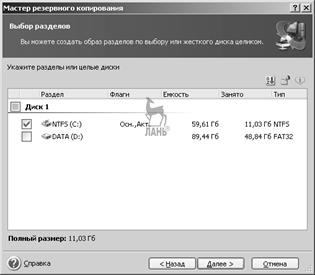
в появившемся окне Мастер резервного копирования нажать кнопку Далее, рис. 6.1.1.2; Рис. 6.1.1.2 – в появившемся изменённом окне Мастер резервного копиро- вания выбрать, например, Жёсткий диск целиком или отдельные разделы на нём и нажать кнопку Далее, рис. 6.1.1.3; –
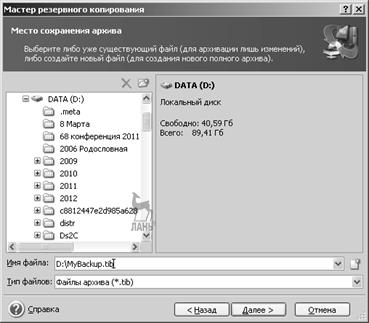
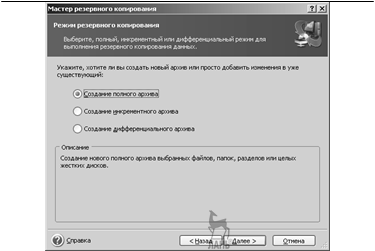
– в появившемся окне Информация, предварительно ознако- мившись с содержимым, нажать кнопку ОК, рис. 6.1.1.5; – в появившемся изменённом окне Мастер резервного копиро- вания выбрать место сохранения архива, в данном случае выбран адрес и имя файла D:\MyBackup.tib, и нажать кнопку Далее, рис. 6.1.1.6; – в появившемся изменённом окне Мастер резервного копиро- вания выбрать режим для выполнения резервного копирования, в данном случае выбран Создание полного архива, и нажать кнопку
Далее, рис. 6.1.1.7; Рис. 6.1.1.3
Рис. 6.1.1.4
Рис. 6.1.1.6
Рис. 6.1.1.7 –
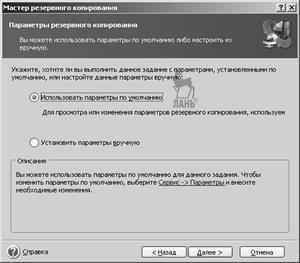
в появившемся изменённом окне Мастер резервного копиро- вания выбрать параметры резервного копирования, в данном случае выбраны Использовать параметры по умолчанию, и нажать кноп- ку Далее, рис. 6.1.1.8; Рис. 6.1.1.8
–
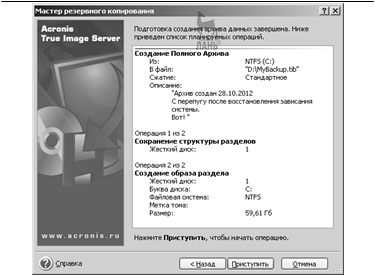
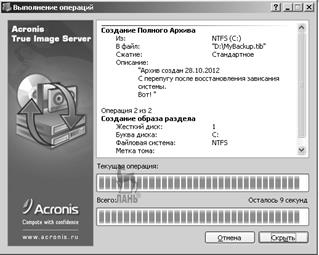
Рис. 6.1.1.9 – в появившемся изменённом окне Мастер резервного копиро- вания нажать кнопку Приступить, рис. 6.1.1.10; – в появившемся окне Выполнение операций в течение не- скольких минут будет отображаться процесс создания архива, рис. 6.1.1.11; – в появившемся окне Информация нажать кнопку ОК, рис. 6.1.1.12; –
Файлы MyBackup1 и MyBackup2 в случае необходимости и ис- пользуются для восстановления системы. Аналогичным образом можно создать и резервные копии для любых разделов и хранить их на отдельном носителе — флешке.
Рис. 6.1.1.10
Рис. 6.1.1.11
Рис. 6.1.1.12 Рис. 6.1.1.13
ПРИЛОЖЕНИЕ.
|
||||||||||||||||||||||||||||||||||||||
|
|
Последнее изменение этой страницы: 2021-01-14; просмотров: 128; Нарушение авторского права страницы; Мы поможем в написании вашей работы! infopedia.su Все материалы представленные на сайте исключительно с целью ознакомления читателями и не преследуют коммерческих целей или нарушение авторских прав. Обратная связь - 216.73.216.153 (0.007 с.) |




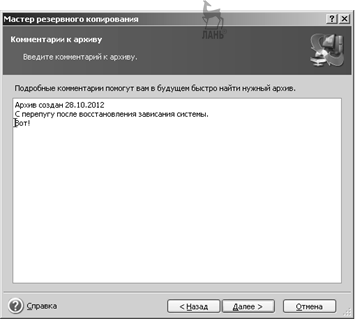 в появившемся изменённом окне Мастер резервного копиро- вания ввести комментарии к архиву, и нажать кнопку Далее, рис. 6.1.1.9;