Заглавная страница Избранные статьи Случайная статья Познавательные статьи Новые добавления Обратная связь FAQ Написать работу КАТЕГОРИИ:  Археология Археология Биология Биология Генетика Генетика География География Информатика Информатика История История Логика Логика Маркетинг Маркетинг Математика Математика Менеджмент Менеджмент Механика Механика Педагогика Педагогика Религия Религия Социология Социология Технологии Технологии Физика Физика Философия Философия Финансы Финансы Химия Химия Экология ЭкологияТОП 10 на сайте Приготовление дезинфицирующих растворов различной концентрацииТехника нижней прямой подачи мяча. Франко-прусская война (причины и последствия) Организация работы процедурного кабинета Смысловое и механическое запоминание, их место и роль в усвоении знаний Коммуникативные барьеры и пути их преодоления Обработка изделий медицинского назначения многократного применения Образцы текста публицистического стиля Четыре типа изменения баланса Задачи с ответами для Всероссийской олимпиады по праву 
Мы поможем в написании ваших работ! ЗНАЕТЕ ЛИ ВЫ?
Влияние общества на человека
Приготовление дезинфицирующих растворов различной концентрации Практические работы по географии для 6 класса Организация работы процедурного кабинета Изменения в неживой природе осенью Уборка процедурного кабинета Сольфеджио. Все правила по сольфеджио Балочные системы. Определение реакций опор и моментов защемления |
Использование Comodo Internet Security в режиме ЗащитаСодержание книги
Поиск на нашем сайте Находясь в главном окне Comodo Internet Security Premium щёлкнуть по команде Задачи, рис. 5.2.4.1: – в появившемся окне выбрать Журнал событий; – в появившемся окне Comodo Журнал событий увидеть ре- зультаты работы Comodo в различных режимах, рис. 5.2.5.1; –
– в окне Comodo Internet Security Premium выбрать Просмот- реть активность, рис. 5.2.5.3; – в появившемся окне Comodo KillSwitсh увидеть отображение выполняемых процессов, рис. 5.2.5.4; – в окне Comodo Internet Security Premium выбрать Очистить компьютер, рис. 5.2.5.3; – в появившемся окне Comodo Cleaning Essentials выбрать, на- пример, Выборочное сканирование, рис. 5.2.5.5;
Рис. 5.2.5.1
Рис. 5.2.5.3
Рис. 5.2.5.5 –
в появившемся изменённом окне Comodo Cleaning Essentials выбрать, например, Локальный диск (F:\) и нажать кнопку Скани- ровать, рис. 5.2.5.6; Рис. 5.2.5.6 –
Рис. 5.2.5.7 5.3. Программа AVZ (антивирус Зайцева) Возможности
– SpyWare3 (шпионских программ) и AdWare4 — модулей (рек- ламных модулей), которые могут применяться для слежения за поль- зователем — это основное назначение утилиты; – троянских программ-звонилок (Dialer5, Trojan.Dialer, Porn- Dialer);
3 Spyware (шпионское программное обеспечение) — программное обеспече- ние, осуществляющее деятельность по сбору информации о конфигурации компьюте- ра, деятельности пользователя и любой другой конфиденциальной информации без согласия самого пользователя. 4 Adware (англ. ad, advertisement — «реклама» и software — «программное обеспечение») — программное обеспечение, содержащее рекламу. Также термином «adware» называют вредоносное программное обеспечение, основной целью которого является показ рекламы во время работы компьютера. 5 Диалер (от англ. dialer), программа дозвона или «звонилка» — это про- грамма, которая, будучи запущена на компьютере пользователя, делает попытку ус- тановить модемное соединение с модемным пулом.
– BackDoor6 модулей (программ для скрытного удаленного управления компьютером); – сетевых и почтовых червей; – троянских программ (включая все их разновидности, в частно- сти TrojanSpy7, TrojanDownloader, TrojanDropper, Trojan-PSW, Trojan-Downloader). Установка AVZ Скачать программу AVZ можно с сайта разработчика http:// z-oleg.com/secur/avz/download.php: –
в появившемся окне Информационная безопасность щёлк- нуть по разделу меню Downloader/Скачать, рис. 5.3.2.1; Рис. 5.3.2.1 – в появившемся окне Загрузка файла нажать кнопку Сохра- нить, рис. 5.3.2.2; –
– в появившемся окне Загрузка завершена нажать кнопку От- крыть папку, рис. 5.3.2.4; –
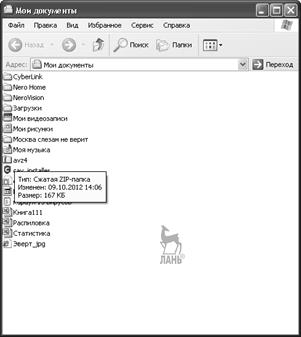
в появившемся окне Мои документы увидеть появившуюся ZIP -папку avz4 и, щёлкнув по ней два раза левой клавишей мышки, раскрыть её, рис. 5.3.2.5; 6 Бэкдор, backdoor (от англ. backdoor, чёрный ход) — программы, которые ус- танавливает взломщик на взломанном им компьютере после получения первоначаль- ного доступа с целью повторного получения доступа к системе. 7 Мобильный вирус. Общие сведения: известен троян Trojan-Spy.SymbOS. Zbot.a, работающий в совокупности с популярным вирусом Zbot для обычных ПК.
Рис. 5.3.2.2
Рис. 5.3.2.4 Рис. 5.3.2.5 –
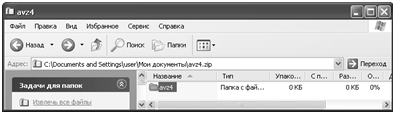
в появившемся окне avz4 щёлкнуть два раза левой клавишей мышки по папке avz4, рис. 5.3.2.6; Рис. 5.3.2.6 –
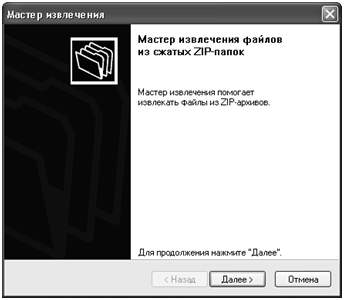
Рис. 5.3.2.7 –
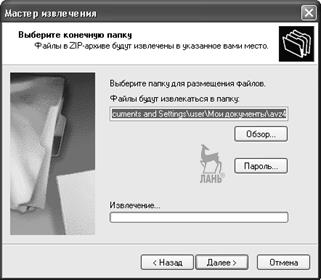
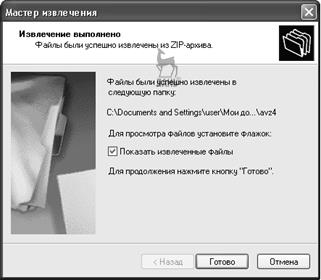
– в появившемся изменённом окне Мастер извлечения нажать кнопку Готово, рис. 5.3.2.9.
Рис. 5.3.2.8 Рис. 5.3.2.9 Использование AVZ
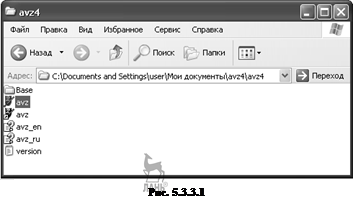
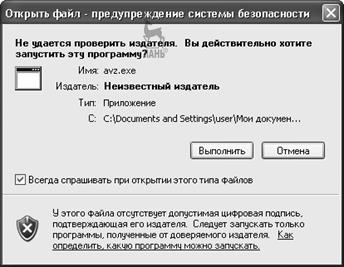
После установки распаковки программы AVZ, а в данном случае распаковка производилась по адресу: C:\Documents and Settings\user\Мои документы\avz4\avz4, для её запуска необходимо щёлкнуть по пиктограмме AVZ, рис. 5.3.3.1: – в появившемся окне Открыть файл — предупреждение сис- темы безопасности, нажать кнопку Выполнить, рис. 5.3.3.2;
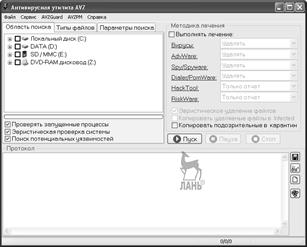
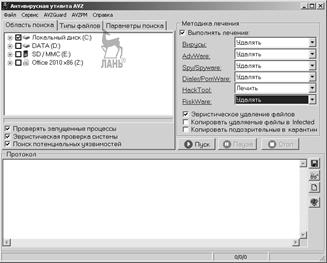
– появится основное окно Антивирусная утилита AVZ, рис. 5.3.3.3; –
в появившемся окне Антивирусная утилита AVZ целесооб- разно выбрать Файл, а в появившемся подменю — Обновление баз, рис. 5.3.3.4; Рис. 5.3.3.3
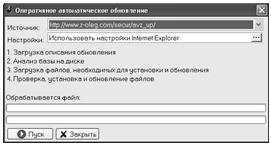
– в появившемся окне Оперативное автоматическое обновле- ние нажать кнопку Пуск, рис. 5.3.3.5; –
–
в появившемся окне Антивирусная утилита AVZ выбрать Файл, а в появившемся подменю — Исследование системы, вклю- чив «флажок» Выполнять лечение, рис. 5.3.3.7; Рис. 5.3.3.5
Рис. 5.3.3.6 –
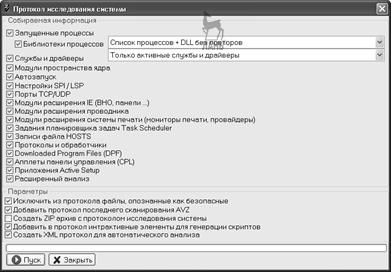
в появившемся окне Протокол исследования системы на- жать кнопку Пуск, рис. 5.3.3.8; Рис. 5.3.3.8 – в появившемся окне Подтверждение нажать кнопку Да,
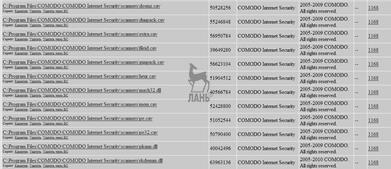
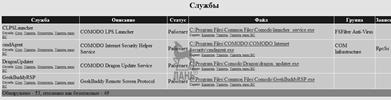
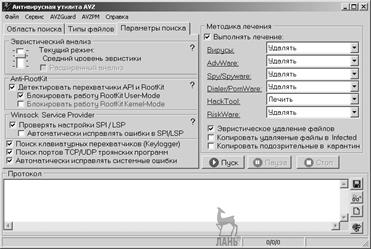
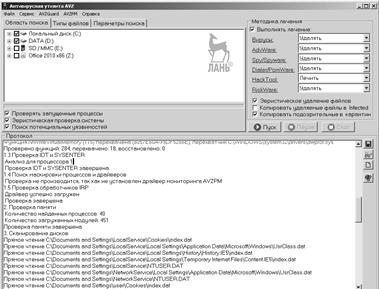
рис. 5.3.3.9; Рис. 5.3.3.9 – появится Протокол исследования системы, рис. 5.3.3.10– 5.3.3.18; – если в появившемся основном окне Антивирусная утилита AVZ выбрать сначала в разделе Область поиска, например, Ло- кальный диск (С), рис. 5.3.3.19; – затем в основном окне Антивирусная утилита AVZ выбрать в разделе Типы файлов, например, Все, в разделе Методика лече- ния выбрать, например, Выполнять лечение, рис. 5.3.3.20; – затем в окне Антивирусная утилита AVZ выбрать в разделе Параметры поиска параметры, как показано на рис. 5.3.3.21;
Рис. 5.3.3.10 Рис. 5.3.3.11
Рис. 5.3.3.12
Рис. 5.3.3.13 Рис. 5.3.3.14
Рис. 5.3.3.15
Рис. 5.3.3.17 Рис. 5.3.3.18
Рис. 5.3.3.20 Рис. 5.3.3.21 – то в процессе функционирования Антивирусной утилиты AVZ может появиться окно AntiVir Guard: Обнаружен объект, тогда целесообразно выбрать Удалить и нажать кнопку ОК, рис. 5.3.3.22;
Рис. 5.3.3.22 –
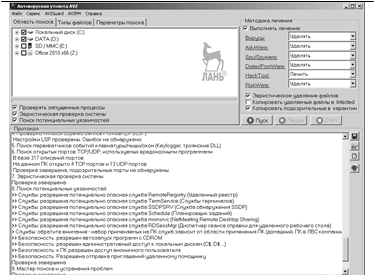
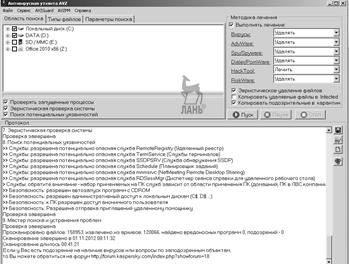
количество подобных сообщений зависит от числа обнару- женных вирусов, а в конце работы в окне Антивирусная утилита AVZ появится Протокол, например, как показано на рис. 5.3.3.23– 5.3.3.27.
Рис. 5.3.3.24
Рис. 5.3.3.26 Рис. 5.3.3.27 На основании этого протокола формируется заключение о со- стоянии системы. Сканер Dr.Web CureIt В некоторых случаях этот сканер справляется с вирусами, про- тив которых оказались бессильны остальные антивирусы.
|
|||||||||||||||||||||||||||||||||||||||||||||||||||||||||||||||||||||||||||||||||||||||||||
|
|
Последнее изменение этой страницы: 2021-01-14; просмотров: 185; Нарушение авторского права страницы; Мы поможем в написании вашей работы! infopedia.su Все материалы представленные на сайте исключительно с целью ознакомления читателями и не преследуют коммерческих целей или нарушение авторских прав. Обратная связь - 216.73.216.153 (0.01 с.) |


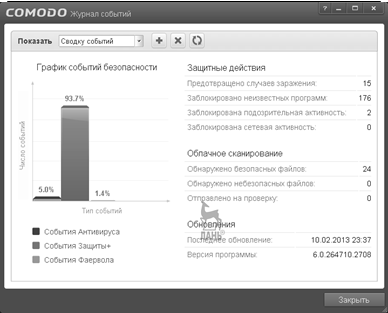

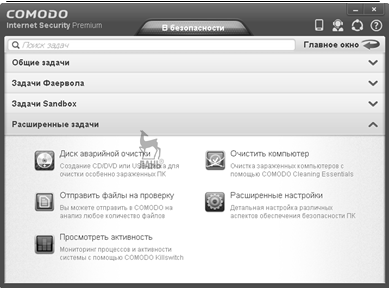
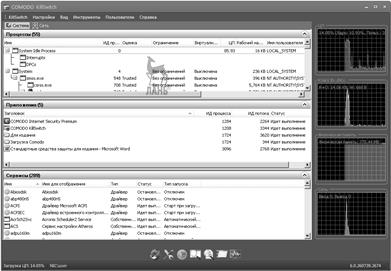
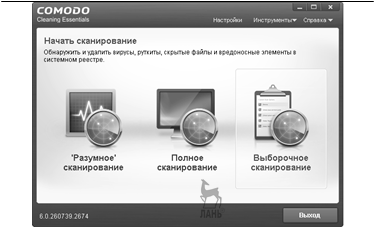
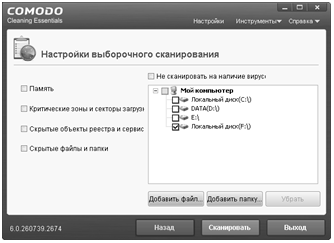

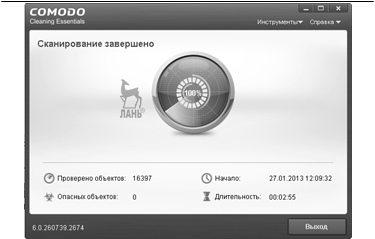



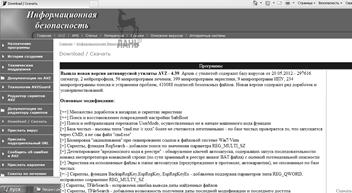

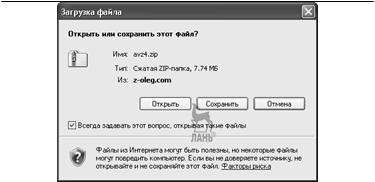
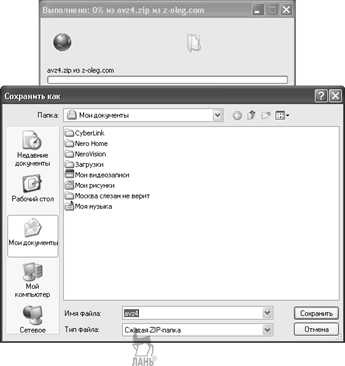 Рис. 5.3.2.3