Заглавная страница Избранные статьи Случайная статья Познавательные статьи Новые добавления Обратная связь FAQ Написать работу КАТЕГОРИИ:  Археология Археология Биология Биология Генетика Генетика География География Информатика Информатика История История Логика Логика Маркетинг Маркетинг Математика Математика Менеджмент Менеджмент Механика Механика Педагогика Педагогика Религия Религия Социология Социология Технологии Технологии Физика Физика Философия Философия Финансы Финансы Химия Химия Экология ЭкологияТОП 10 на сайте Приготовление дезинфицирующих растворов различной концентрацииТехника нижней прямой подачи мяча. Франко-прусская война (причины и последствия) Организация работы процедурного кабинета Смысловое и механическое запоминание, их место и роль в усвоении знаний Коммуникативные барьеры и пути их преодоления Обработка изделий медицинского назначения многократного применения Образцы текста публицистического стиля Четыре типа изменения баланса Задачи с ответами для Всероссийской олимпиады по праву 
Мы поможем в написании ваших работ! ЗНАЕТЕ ЛИ ВЫ?
Влияние общества на человека
Приготовление дезинфицирующих растворов различной концентрации Практические работы по географии для 6 класса Организация работы процедурного кабинета Изменения в неживой природе осенью Уборка процедурного кабинета Сольфеджио. Все правила по сольфеджио Балочные системы. Определение реакций опор и моментов защемления |
Наполнение Google Формы вопросамиСодержание книги
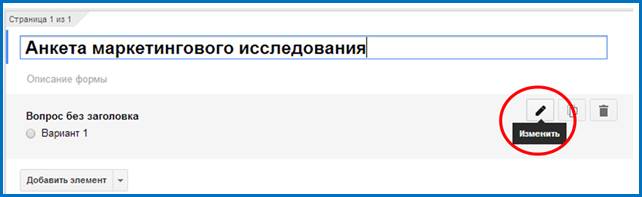
Поиск на нашем сайте В Google Форме существуют большое многообразие типов вопросов: · текст – создаст небольшое текстовое поле, в которое респондент будет вписывать краткий ответ; · текст в виде абзаца – создаст текстовое поле, в которое можно писать развернутый ответ; · один из списка – создает вопрос с возможностью выбора ОДНОГО варианта из нескольких; · несколько из списка – вопрос с возможностью выбора нескольких вариантов из предложенных; · выпадающий список – создаст раскрывающийся список, из которого респондент может выбрать только один вариант ответа; · шкала – создаст шкалу оценивания, нужно только задать границы оценочной шкалы; · сетка – та же шкала, но только в виде таблицы, т.е. есть возможность оценивания по нескольким параметрам. Чтобы создать первый для анкеты вопрос, изменим уже созданный вопрос, для этого: 1) выберете значок «Изменить» напротив созданного вопроса (рисунок 7)
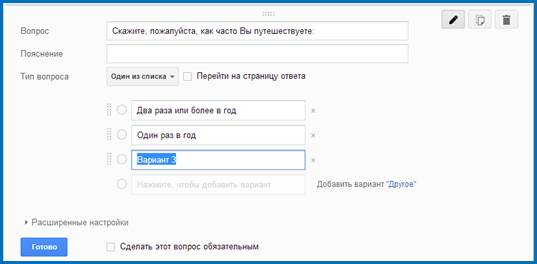
Рисунок 7 – Выбор редактирования вопроса 2) в появившейся форме введите в поле Вопрос Скажите, пожалуйста, как часто Вы путешествуете: 3) поле Тип вопроса выберете Один из списка 4) в поле Вариант 1 введите Два раза или более в год 5) нажмите на поле Нажмите, чтобы добавить вариант 6) в поле Вариант 2 введите Один раз в год (рисунок 8)
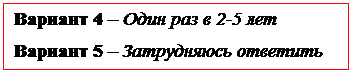
Рисунок 8 – Добавление варианта ответа 7) нажмите на поле Нажмите, чтобы добавить вариант 8) в поле Вариант 3 введите Один раз в два года Самостоятельно аналогичным образом добавьте варианты ответа:
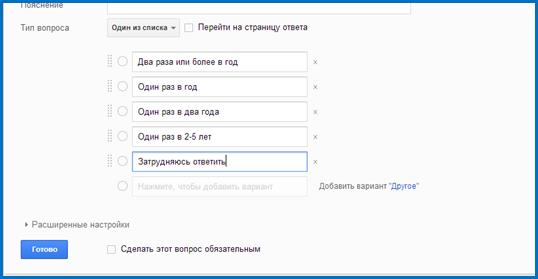
В результате у вас получится также как на рисунке 9
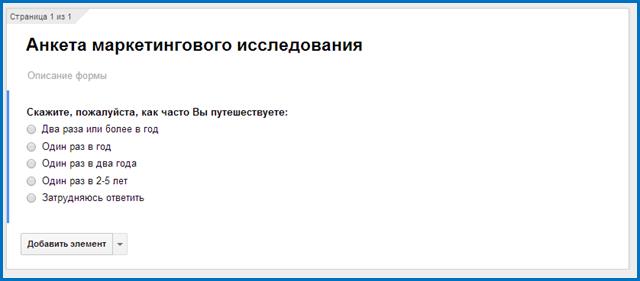
Рисунок 9 – Результат добавление вариантов ответа 9) Нажмите кнопку Готово Первый вопрос анкеты создан (рисунок 10)
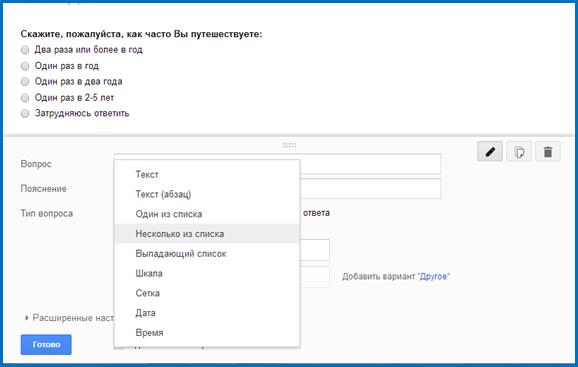
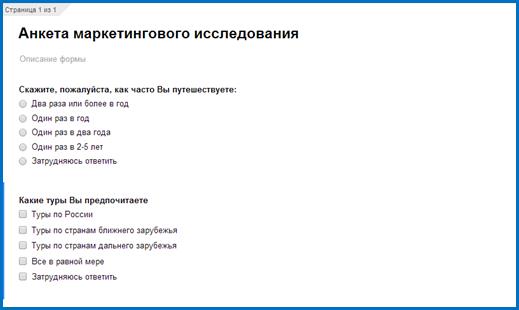
Рисунок 10 – Первый вопрос анкеты Добавим на форму второй вопрос анкеты: 1) нажмите на кнопку Добавить элемент 2) в появившейся форме в поле Вопрос введите Какие туры Вы предпочитаете 3) в поле Тип вопроса выберете Несколько из списка (рисунок 11)
Рисунок 11 – Выбор типа вопроса 4) в поле Вариант 1 введите Туры по России 5) нажмите на поле Нажмите, чтобы добавить вариант 6) в поле Вариант 2 введите Туры по странам ближнего зарубежья 7) Самостоятельно аналогичным образом добавьте варианты ответа:
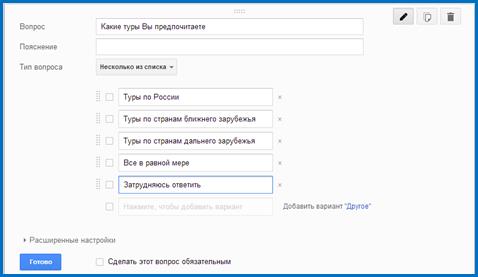
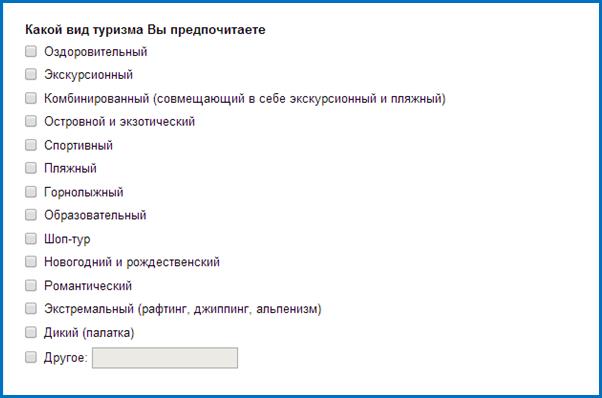
8) В результате у вас получится также как на рисунке 12
Рисунок 12 - Результат добавление вариантов ответа 9) Нажмите кнопку Готово Второй вопрос анкеты создан (рисунок 13)
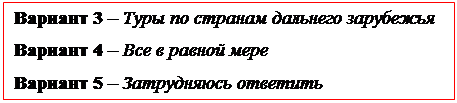
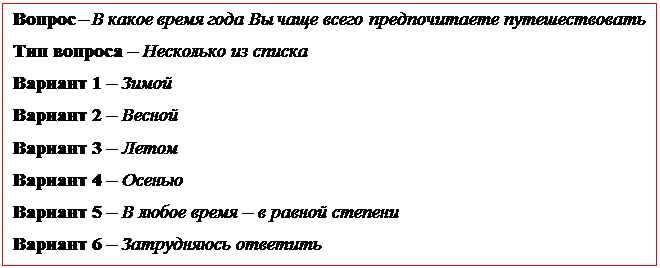
Рисунок 13 – Второй вопрос анкеты Самостоятельно добавьте на форму третий вопрос со следующими значениями:
В результате у вас должно получиться как на рисунке 14
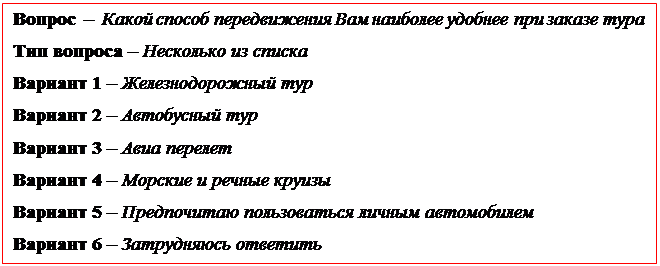
Рисунок 14 – Третий вопрос анкеты Самостоятельно добавьте на форму четвертый вопрос со следующими значениями:
В результате у вас должно получиться как на рисунке 15
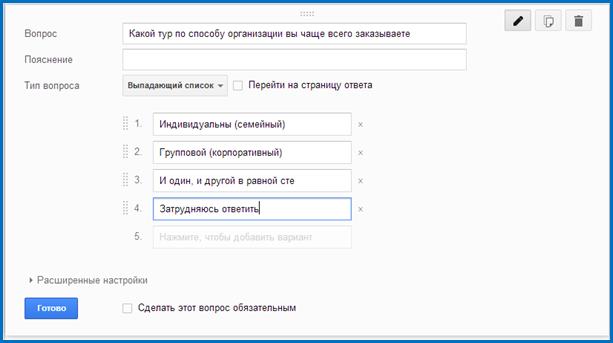
Рисунок 15 – Четвертый вопрос анкеты Добавим на форму пятый вопрос анкеты: 1) нажмите на кнопку Добавить элемент 2) в появившейся форме в поле Вопрос введите Какой тур по способу организации Вы чаще всего заказываете 3) в поле Тип вопроса выберете Выпадающий список 4) в поле Вариант 1 введите Индивидуальны (семейный) 5) нажмите на поле Нажмите, чтобы добавить вариант 6) в поле Вариант 2 введите Групповой (корпоративный) 7) нажмите на поле Нажмите, чтобы добавить вариант 8) в поле Вариант 3 введите И один, и другой в равной степени 9) нажмите на поле Нажмите, чтобы добавить вариант 10) в поле Вариант 4 введите Затрудняюсь ответить (рисунок 16)
Рисунок 16 - Результат добавление вариантов ответа 11) Нажмите кнопку Готово Пятый вопрос анкеты создан (рисунок 17)
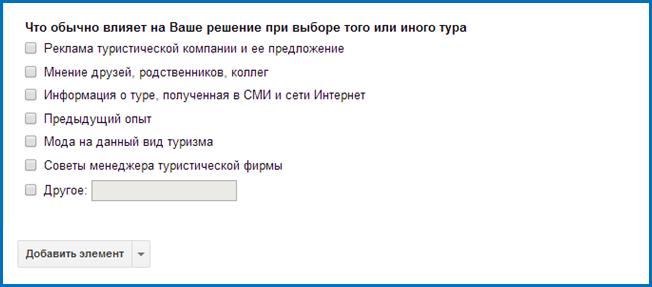
Рисунок 17 – Пятый вопрос анкеты Самостоятельно добавьте на форму шестой вопрос и настройте значение так, чтобы на форме отображался следующим образом (рисунок 18): Для отображения поля Другое нажмите при создании варианта вопроса Добавить вариант «Другое» (рисунок 18)
Рисунок 18 – Добавление варианта ответа «Другое»
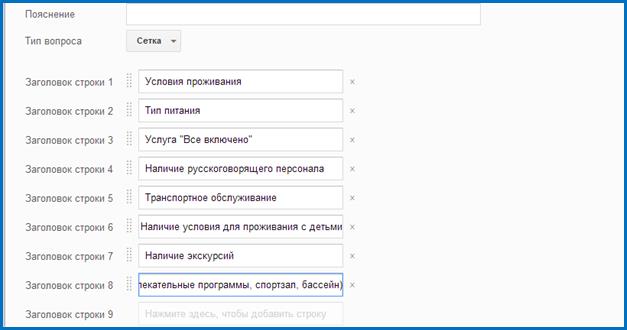
Рисунок 19 – Шестой вопрос анкеты Добавим на форму седьмой вопрос анкеты: 1) нажмите на кнопку Добавить элемент 2) в появившейся форме в поле Вопрос введите Скажите, пожалуйста, на сколько для Вас важны данные характеристики при заказе тура 3) в поле Тип вопроса выберете Сетка 4) в поле Заголовок строки 1 введите Условия проживания 5) в поле Заголовок строки 2 введите Тип питания 6) в поле Заголовок строки 3 введите Услуга "Все включено" 7) в поле Заголовок строки 4 введите Наличие русскоговорящего персонала 8) в поле Заголовок строки 5 введите Транспортное обслуживание 9) в поле Заголовок строки 6 введите Наличие условия для проживания с детьми 10) в поле Заголовок строки 7 введите Наличие экскурсий 11) в поле Заголовок строки 8 введите Наличие в отеле дополнительных услуг (развлекательные программы, спортзал, бассейн) В результате добавление строк в сетке у вас должно получиться как на рисунке 20
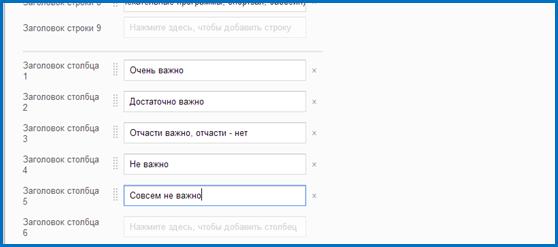
Рисунок 20 – Добавление строк в вопросе типа Сетка 12) в поле Заголовок столбца 1 введите Очень важно 13) в поле Заголовок столбца 2 введите Достаточно важно 14) в поле Заголовок столбца 3 введите Отчасти важно, отчасти - нет 15) в поле Заголовок столбца 4 введите Не важно 16) в поле Заголовок столбца 5 введите Совсем не важно В результате добавление строк в сетке у вас должно получиться как на рисунке 21
Рисунок 21 – Добавление столбцов в вопросе типа Сетка 17) Нажмите кнопку Готово Седьмой вопрос анкеты создан (рисунок 22)
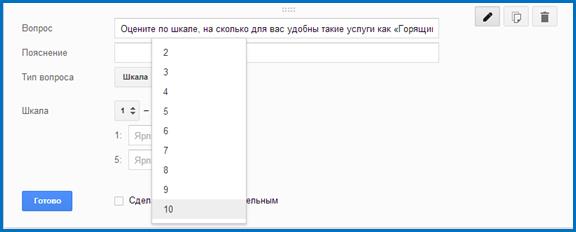
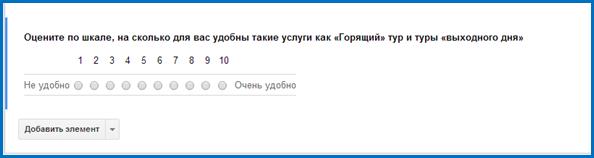
Рисунок 22 – Седьмой вопрос анкеты Добавим на форму восьмой вопрос анкеты: 1) нажмите на кнопку Добавить элемент 2) в появившейся форме в поле Вопрос введите Оцените по шкале, на сколько для вас удобны такие услуги как «Горящий» тур и туры «выходного дня» 3) в поле Тип вопроса выберете Шкала 4) установите значение шкалы от 1 до 10 (рисунок 23)
Рисунок 77 – Изменение параметра значение шкалы 5) в поле 1: введите Не удобно 6) в поле 10: введите Очень удобно 7) Нажмите кнопку Готово Восьмой вопрос анкеты создан (рисунок 23)
Рисунок 24 - Восьмой вопрос анкеты Самостоятельно добавьте на форму девятый вопрос и настройте значение так, чтобы на форме отображался следующим образом (рисунок 79):
Рисунок 24 - Девятый вопрос анкеты Итог: этап наполнения формы завершен. Вы научились добавлять разные типы вопросов на форму и настраивать их значения
|
||
|
|
Последнее изменение этой страницы: 2020-12-17; просмотров: 358; Нарушение авторского права страницы; Мы поможем в написании вашей работы! infopedia.su Все материалы представленные на сайте исключительно с целью ознакомления читателями и не преследуют коммерческих целей или нарушение авторских прав. Обратная связь - 216.73.217.111 (0.006 с.) |