























Do N
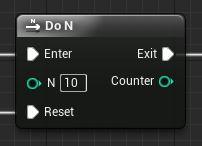
Блок Do N позволяет вызвать последующую последовательность только Определенное количество раз. Как только достигнут лимит, последовательность будет прерываться на блоке Do N. Вызовете блок через контакт Reset, что бы обнулить счетчик и возобновить срабатывание последовательностей.
Входные конекторы
Выходные конекторы
DoOnce

Блок DoOnce вызовет следующую последовательность только один раз. После того, как блок один раз пропустил последовательность, он блокируется и продолжить последовательность можно только вызвав Reset. Блок является эквивалентом Do N блока со значением 1.
Вход
Выход
FlipFlop
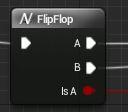
Вызывает выходящие события по очереди. Первый раз, когда вызван блок, вызывается последовательность А, второй раз — В. Потом A, потом В и так по очереди. Блок так же имеет булевый контакт, который предоставляет информацию о том, какая последовательность вызвана.
Вход
Выход
For Loop
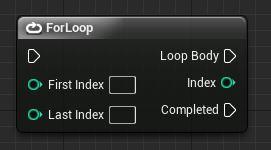
Блок ForLoop вызывает последовательность определенное количество раз повторно. После того, как последовательность была вызвана нужное количество раз, вызывается последовательность Completed.
Данный блок выполняет последовательность между кадрами, так что большое количество повторов, а так же комплексные последовательности могут отразиться на производительности.
Вход
Выход
For Loop With Break
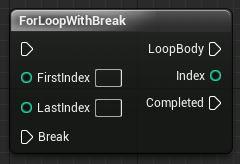
Работат по тому же принципу, что и ForLoop, однако может быть прерван.
Вход
Выход
Gate

Блок Gate используется для прерывания или продолжения последовательности в зависимости от того, что было вызвано. Булевый контакт определяет, будет ли прервана последовательность изначально или нет.
Вход
Выход
Multi Gate
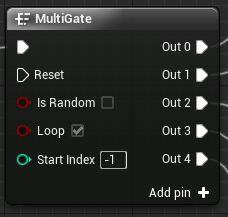
Блок Multy Gate вызывает соответствующую последовательность по очереди в зависимости от заданных значений. Так же может вызывать последовательности в случайном порядке.
Вход
Выход
Sequence
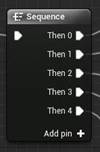
Sequence блок позволяет выполнить любое количество последовательностей по очереди. Последовательности вызываются без какой либо заддержки, так что можно считать, что последовательности выполняются одновременно.
Вход
Выход
While Loop
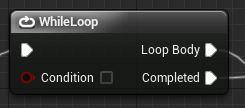
Блок WhileLoop циклично вызывает последовательность до тех пор, пока условие — Правда.
Вход
Выход
Unreal Motion Graphics
UMG (Unreal Mothin Graphics UI Designer) — это визуальный инструмент для создания элементов пользовательского интерфейса, таких как меню, HUD или остальной интерфейс, который отрисовывается поверх всего остального изображения. В основу UMG входят виджеты(Widget), которые представляют собой набор готовых функций (кнопки, чекбоксы, слайдеры и т.д.), которые могут быть использованы для создания интерфейса. Эти виджеты редактируются в специальном редакторе под названием «Widget Buleprint», который имеет два освновных режима: Дизайнер(Designer), через который вы устанавливаете визуальную составляющую вашего интерфейса и график(Graph), в котором производится создание логики, по которой ваш Виджет будет работать
Работа с UMG
Что бы начать работу с UMG, вам нужно создать виджет.
1. Нажмите Create копку на Контент Браузере, под вкладкой User Interface выберее Widget Blueprint
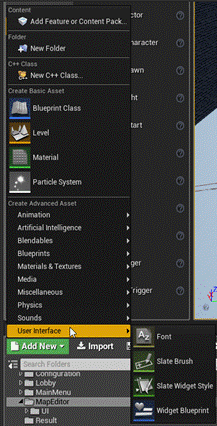
2. Будет создан Виджет в текущей папке, который вы сможете переименовать позже
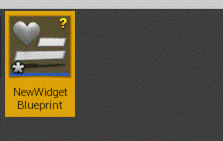
3. Двойным кликом откройте Виджет для входа в редактор
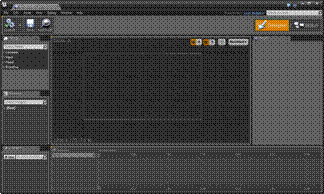
Редактор Виджетов

По умолчанию при редактировании Виджетов будет открыт редактор в режиме Desiger(Дизайнер). Данный режим отвечает за создание визуальной составляющей вашего виджета, который в последствии будет отображен на экране пользователя.
Нажмите на картинку справа, что бы увидеть числовую разметку.
| 1. Visual Designer | Окно, в котором происходит настройка вашего виджета в графическом режиме. |
| 2. Pallete | Список заготовленных элементов виджета, которые могут быть пересены и установлены в редакторе посредством перетаскивания |
| 3. Hierarchy | Отображает древовидную струкруру компонентов вашего виджета |
| 4. Sequencer | Панель для создания анимаций компонентов вашего виджета |
| 5. Details | Отображает настройке выбранного компонента или виджета в целом. |
График
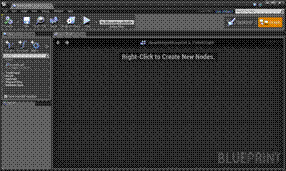
UMG редактор так же поддерживает создание логики вашего виджета. Вся эта логика создается по системе Blueprint в режиме Graph, в который можно войти, переключив режим на Тулбаре редактора.
Создание и вызов виджета
После того, как вы создали и настроили оболочку и логику вашего Виджета, вам нужно вызвать и показать его из нужного Блупринта для того, что ваш виджет появился на экране.

В примере выше вы можете видеть простую последовательность, которая создает виджет, записывает его в переменную(для последующего доступа) и добавляет на экран пользователя. Создание виджета происходит путем вызова блока Create Widget, в котором устанавливается класс виджета(какий именно виджет) и «владелец» виджета(Player Controller), а на выходе в Return Value получаете созданный виджет. После создания, виджет нужно отобразить на экране, что можно сделать вызовом блока Add to Viewport.
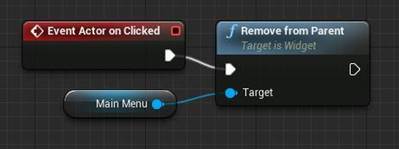
Что бы убрать виджет с экрана, воспользуйтесь блоком Remove from Parent
|
| Поделиться: |



