Заглавная страница Избранные статьи Случайная статья Познавательные статьи Новые добавления Обратная связь FAQ Написать работу КАТЕГОРИИ:  Археология Археология Биология Биология Генетика Генетика География География Информатика Информатика История История Логика Логика Маркетинг Маркетинг Математика Математика Менеджмент Менеджмент Механика Механика Педагогика Педагогика Религия Религия Социология Социология Технологии Технологии Физика Физика Философия Философия Финансы Финансы Химия Химия Экология ЭкологияТОП 10 на сайте Приготовление дезинфицирующих растворов различной концентрацииТехника нижней прямой подачи мяча. Франко-прусская война (причины и последствия) Организация работы процедурного кабинета Смысловое и механическое запоминание, их место и роль в усвоении знаний Коммуникативные барьеры и пути их преодоления Обработка изделий медицинского назначения многократного применения Образцы текста публицистического стиля Четыре типа изменения баланса Задачи с ответами для Всероссийской олимпиады по праву 
Мы поможем в написании ваших работ! ЗНАЕТЕ ЛИ ВЫ?
Влияние общества на человека
Приготовление дезинфицирующих растворов различной концентрации Практические работы по географии для 6 класса Организация работы процедурного кабинета Изменения в неживой природе осенью Уборка процедурного кабинета Сольфеджио. Все правила по сольфеджио Балочные системы. Определение реакций опор и моментов защемления |
Получение исполняемого файлаСодержание книги
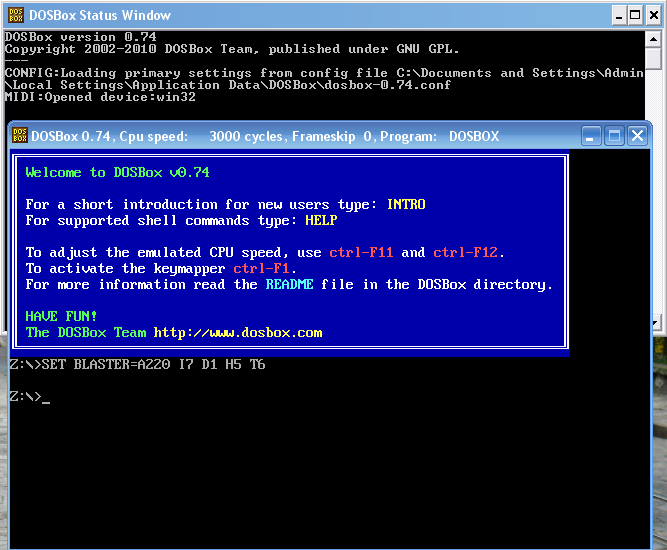
Поиск на нашем сайте DOSBox – эмулятор, создающий DOS-окружение, необходимое для запуска старых программ и игр под управлением ОС MS-DOS. Это позволяет играть в такие игры в ОС, не поддерживающих или поддерживающих DOS-программы не полностью, и на современных компьютерах, на которых иначе старые программы могут не работать или работать с ошибками. Эмулятор имеет открытый исходный код и доступен для таких систем, как Linux, FreeBSD, Windows, Mac OS X, iOS, OS/2, BeOS, KolibriOS, Symbian OS, QNX, Android. Также Windows-версия при помощи HX DOS Extender запускается под чистым DOS и, таким образом, DOS эмулируется под DOS. Эмулятор DOSBox является бесплатной программой, и её дистрибутив можно найти в открытых источниках интернета. Дистрибутив DOSBox устанавливается на компьютер, после чего эмулятор становится доступным для работы. Например, в ОС Windows XP соответствующий файл появится в меню Пуск/ Программы. В программный пакет TASM входят компилятор, загрузчик, отладчик, а также необходимые для работы библиотеки. Ещё может входить файл помощи для работы с отладчиком, однако он не является обязательным. Перечень файлов пакета TASM: 1) DPMILOAD.EXE; 2) DPMIMEM.DLL; 3) DPMI16BI.OVL; 4) TASM.EXE; 5) TLINK.EXE; 6) TD.EXE; 7) TDHELP.TDH – не обязательно. Перечисленные выше файлы также можно найти в открытых источниках интернета или получить у преподавателя. Данные файлы необходимо разместить в отдельной папке и скопировать в рабочую директорию на диске своего компьютера. Указанный пакет TASM позволяет использовать команды ассемблера для процессора Intel 8086. Для получения исполняемого файла (с расширением.EXE) необходимо выполнить следующие действия: 1. Создать в любом текстовом редакторе, допустим, в Блокноте, исходную программу на языке ассемблера, и сохранить её как файл с расширением. ASM в рабочую директорию своего компьютера. 2. Запустить эмулятор DOSBox, выбрав соответствующую команду в меню Пуск или ярлык на рабочем столе компьютера. Внешний вид эмулятора после запуска показан на рис. 16.
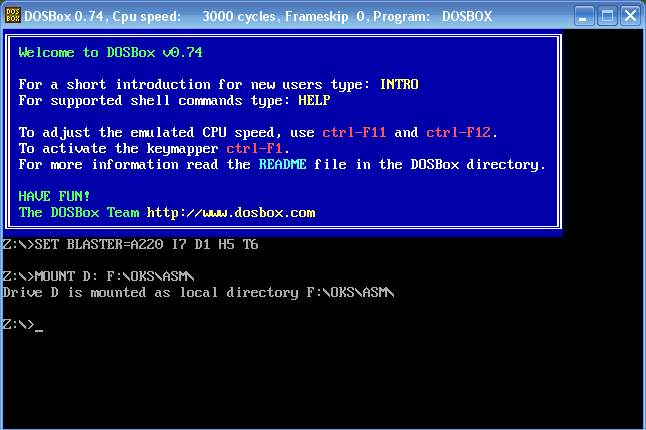
Рис. 16. Внешний вид эмулятора DOSBox после запуска 3. Связать диск D в ОС MS DOS с папкой Windows (или другой ОС), в которой расположены файлы пакета TASM и исходная программа. Желательно, чтобы перечисленные выше семь файлов и исходный файл. ASM находились в одной папке. Например, если пакет TASM находится на F:\ OKS \ ASM \, то в строке приглашения необходимо указать следующее: MOUNT D: F:\OKS\ASM\ Результат выполнения показан на рис. 17.
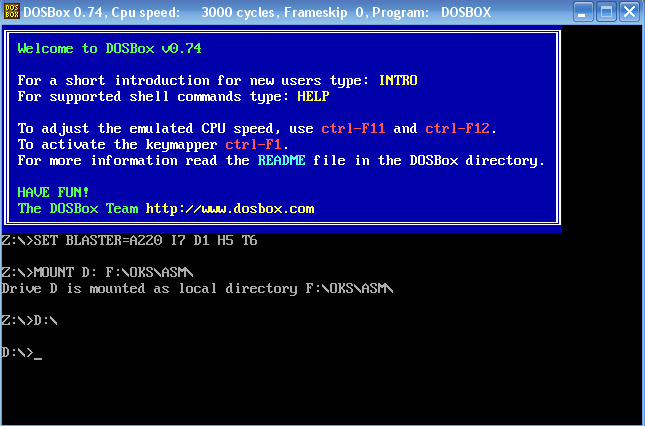
Рис. 17. Сопоставление директорий 4. Перейти на диск D в MS DOS, что равносильно переходу в соответствующую папку Windows, указанную в команде MOUNT (рис. 18).
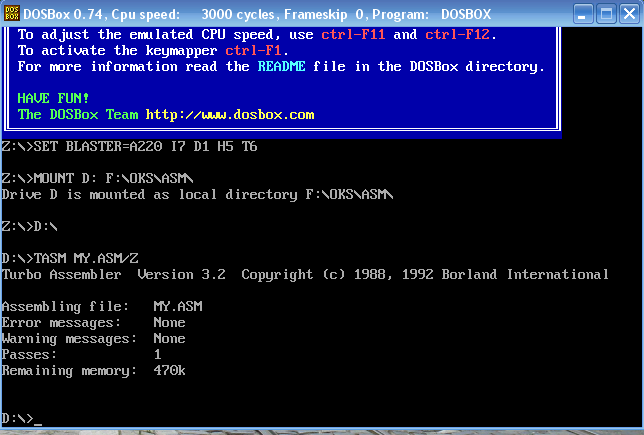
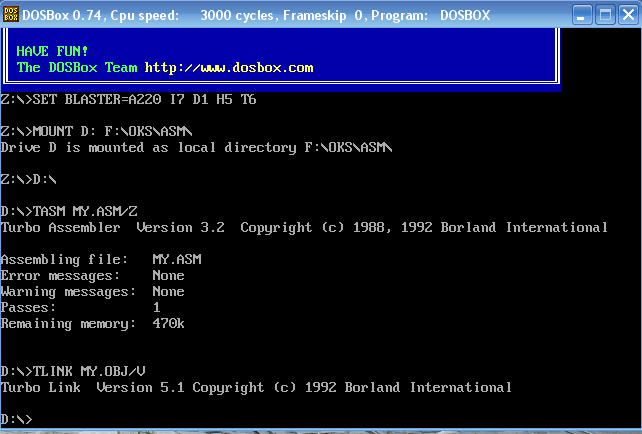
Рис. 18. Переход в рабочую директорию 5. Странслировать исходный файл с расширением. ASM путём ввода в командной строке следующей команды: TASM \Путь\Имя файла.ASM /Z Например, если надо странслировать файл MY.ASM, то в команде указывается имя этого файла (рис. 19).
Рис. 19. Пример трансляции файла MY.ASM После трансляции на экране появится сообщение (рис. 19): Assembling file: транслируемый файл. Error messages: сообщения об ошибках. (None – нет ошибок). Warning messages: предупреждающее сообщение. Passes: количество страниц. Remaining memory: занимаемая память. Результатом работы транслятора в случае отсутствия ошибок будет файл с расширением .OBJ – объектный модуль с тем же именем, что и исходный файл. В противном случае на экране появится перечень ошибок с указанием их типа и местоположения. 6. Странслированный без ошибок файл необходимо обработать компоновщиком (загрузчиком), т.е. набрать в командной строке следующую команду: TLINK \Путь\ Имя файла.OBJ /V На рисунке 20 показан пример компоновки файла MY. OBJ. Результатом при отсутствии ошибок будет файл с расширением .EXE – исполняемый файл с именем, совпадающим с именем исходного файла. Эти файлы готовы к выполнению на компьютере. Их имена можно набрать на клавиатуре и нажать ENTER. Выполнение команд программы можно посмотреть в отладчике.
Рис. 20. Пример компоновки файла MY.OBJ 7. Для запуска отладчика необходимо набрать в командной строке команду: TD \Путь\ Имя файла.EXE Данная команда приведёт к выводу на экран окна загрузчика Turbo Debugger (TD). Более подробно о работе с TD рассмотрим в следующем подпункте.
|
||
|
|
Последнее изменение этой страницы: 2020-12-09; просмотров: 316; Нарушение авторского права страницы; Мы поможем в написании вашей работы! infopedia.su Все материалы представленные на сайте исключительно с целью ознакомления читателями и не преследуют коммерческих целей или нарушение авторских прав. Обратная связь - 216.73.216.150 (0.009 с.) |