Заглавная страница Избранные статьи Случайная статья Познавательные статьи Новые добавления Обратная связь FAQ Написать работу КАТЕГОРИИ:  Археология Археология Биология Биология Генетика Генетика География География Информатика Информатика История История Логика Логика Маркетинг Маркетинг Математика Математика Менеджмент Менеджмент Механика Механика Педагогика Педагогика Религия Религия Социология Социология Технологии Технологии Физика Физика Философия Философия Финансы Финансы Химия Химия Экология ЭкологияТОП 10 на сайте Приготовление дезинфицирующих растворов различной концентрацииТехника нижней прямой подачи мяча. Франко-прусская война (причины и последствия) Организация работы процедурного кабинета Смысловое и механическое запоминание, их место и роль в усвоении знаний Коммуникативные барьеры и пути их преодоления Обработка изделий медицинского назначения многократного применения Образцы текста публицистического стиля Четыре типа изменения баланса Задачи с ответами для Всероссийской олимпиады по праву 
Мы поможем в написании ваших работ! ЗНАЕТЕ ЛИ ВЫ?
Влияние общества на человека
Приготовление дезинфицирующих растворов различной концентрации Практические работы по географии для 6 класса Организация работы процедурного кабинета Изменения в неживой природе осенью Уборка процедурного кабинета Сольфеджио. Все правила по сольфеджио Балочные системы. Определение реакций опор и моментов защемления |
Порядок создания проекта в VBСодержание книги
Поиск на нашем сайте
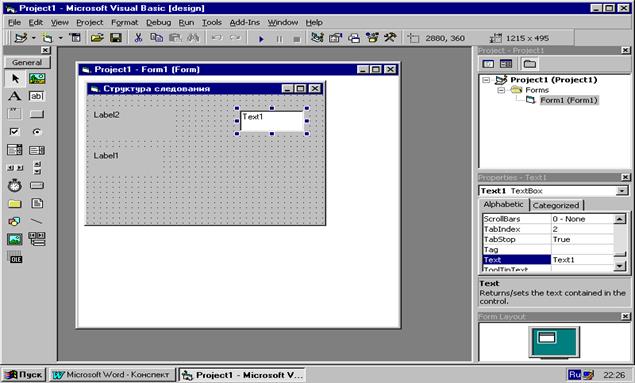
1. Построение формы. После загрузки VB форма автоматически отображается на экране дисплея. Над этой формой можно проводить следующие значения: a) Переместить форму в удобное место; b) Подобрать размеры формы, передвигая ее границы; c) Установить требуемые свойства формы.
Пример: l = 2pr, где r – входные данные; l – выходные данные. 2. Перенести с панели компонентов элементы управления на форму.
Эти квадратики называются указателями и используются для изменения объектов управления. И затем элемент управления перемещается в требуемое место формы с помощью перетаскивания. В строке Статуса на панели инструментов будет указано точное положение элемента управления и его размер. Для того чтобы убрать эти квадратики необходимо щелкнуть левой кнопкой мыши вне элемента управления. 3. В окне Свойство задать требуемые свойства элемента управления. При формировании формы можно использовать команды: Переместить, Копировать, Вставить, Удалить – пункты меню Edit.
Затем щелкнуть дважды на и отобразится элемент управления (затем ввести число радиуса и увидим результат подсчета). 4. Записать код приложения в окне Редактора. Но для этого необходимо создать кнопку (щелкнуть дважды по серой кнопке на панели инструментов). Она отображается на форме и затем туда записать слово Вычислить (при нажатии этой кнопки вычисляется формула). Для открытия Редактора Кода необходимо дважды щелкнуть на соответствующем элементе управления расположенном в форме (по Вычислить). В результате на экране отобразится окно Редактора Кода, в котором записаны две строки: Private Sub ControlName_EventName() End Sub ControlName – имя элемента управления для которого создается процедура; EventName – имя события, которое обрабатывается при щелчке по этому элементу управления (в данном случае для кнопки Caption): Private Sub Command1_Click() Dim r As Single Dim d As Single Const PI As Single = 3.14159 r = Val(Textr.Text) d = 2 * PI * r textd = Str(d) End Sub
Если необходимо выполнить проект без Кода Приложения, то вместо Кода Приложения нужно записать слово End и нажать кнопку F5 на клавиатуре. 5. Сохранение проекта. Выбрать в меню Файл ®Сохранить проект. На экране отобразится диалоговое окно Сохранить проект как… Для того чтобы сохранить проект необходимо сохранить каждую форму как отдельный файл. В VB такому файлу добавляется расширение формы:. frm. После того, как будут сохранены все формы проекта, отобразится диалоговое окно Сохранить проект как… К имени проекта автоматически добавляется расширение. vbp. Имя файла формы и имя файла проекта могут быть одинаковы. Если снова требуется сохранить проект необходимо щелкнуть по соответствующей пиктограмме или выполнить команду Сохранить проект.
Основные понятия VB 1. Литералы – это простые выражения, определяющие значения некоторого типа. Пример: Числовой литерал: «276»; Текстовый литерал: «Microsoft offise». 2. Константа – это поименованный элемент сохраняющий постоянное значение при выполнении программы (пример: p…). 3. Переменные – поименованная область памяти, отведенная для временного хранения данных, которые могут изменять свои значения во время выполнения программы. 4. Выражения – это комбинация ключевых слов, операторов, переменных и констант. Длина имени не должна превышать 256 символов, состоять из букв, цифровых символов, за исключением пробела, знака %, &, #, &, $.
|
|||||||||
|
|
Последнее изменение этой страницы: 2020-12-09; просмотров: 155; Нарушение авторского права страницы; Мы поможем в написании вашей работы! infopedia.su Все материалы представленные на сайте исключительно с целью ознакомления читателями и не преследуют коммерческих целей или нарушение авторских прав. Обратная связь - 216.73.217.64 (0.006 с.) |