Заглавная страница Избранные статьи Случайная статья Познавательные статьи Новые добавления Обратная связь FAQ Написать работу КАТЕГОРИИ:  Археология Археология Биология Биология Генетика Генетика География География Информатика Информатика История История Логика Логика Маркетинг Маркетинг Математика Математика Менеджмент Менеджмент Механика Механика Педагогика Педагогика Религия Религия Социология Социология Технологии Технологии Физика Физика Философия Философия Финансы Финансы Химия Химия Экология ЭкологияТОП 10 на сайте Приготовление дезинфицирующих растворов различной концентрацииТехника нижней прямой подачи мяча. Франко-прусская война (причины и последствия) Организация работы процедурного кабинета Смысловое и механическое запоминание, их место и роль в усвоении знаний Коммуникативные барьеры и пути их преодоления Обработка изделий медицинского назначения многократного применения Образцы текста публицистического стиля Четыре типа изменения баланса Задачи с ответами для Всероссийской олимпиады по праву 
Мы поможем в написании ваших работ! ЗНАЕТЕ ЛИ ВЫ?
Влияние общества на человека
Приготовление дезинфицирующих растворов различной концентрации Практические работы по географии для 6 класса Организация работы процедурного кабинета Изменения в неживой природе осенью Уборка процедурного кабинета Сольфеджио. Все правила по сольфеджио Балочные системы. Определение реакций опор и моментов защемления |
Лабораторная работа № 13. Коммутатор 2950. Построение одноранговой сети.Содержание книги
Похожие статьи вашей тематики
Поиск на нашем сайте
Цель работы: ознакомится с принципами одноранговой сети на базе коммутатора серии 2950.
Выполнение работы:
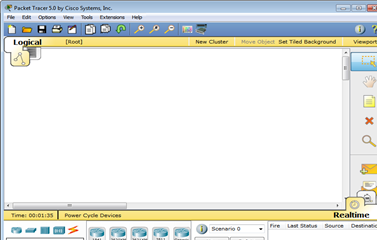
Рисунок 1 - консоль
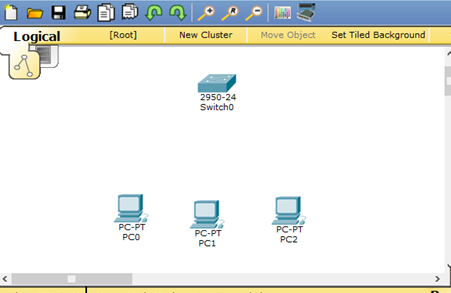
Рисунок 2 - компоненты для сети
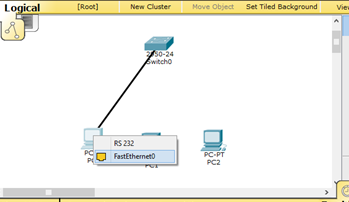
При установки кабельных узлов автоматический появляется окно с Console Fast Ethernet. Нажимаем соответственно номеру порядка компьютера Fast Ethernet 0/1.
Рисунок 3 - кабельное соединение
Рисунок 4 - кабельное соединение
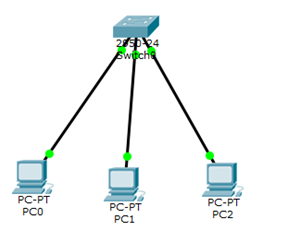
Рисунок 5 - схема сети
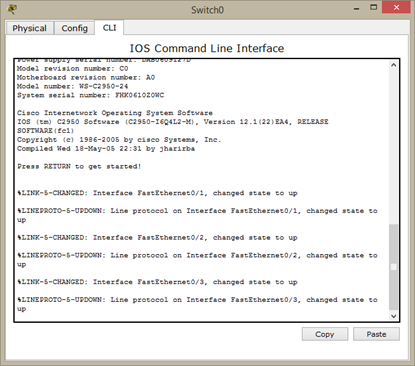
В окне будут показаны сообщения о готовности программирования кабельных узлов.
Рисунок 6 - настройка коммутатора
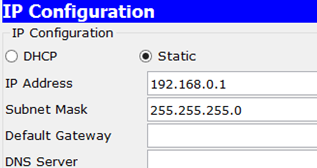
Рисунок 7- IP адрес компьютера
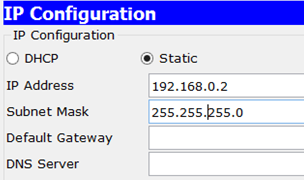
Рисунок 8 - IP адрес компьютера
Рисунок 9 - IP адрес компьютера
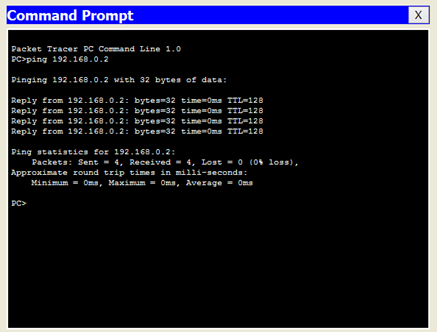
Рисунок 10 - результат тестирования
Рисунок 11 - результат тестирования
Контрольные вопросы
1) Как осуществляется кабельное соединение сети? На панели аппаратуры нажать левой кнопкой мыши на иконку Connections (крайняя справа первого ряда – зигзагообразная линия). Затем на панели выбора типа аппаратуры лкм нажать на иконку Copper Straight Through (средняя кнопка панели – сплошная диагональная линия). Навести курсор на крайний слева РС и нажать лкм: в появившемся окне интерфейса RS-232 нажать лкм на контакт Fast Ethernet – на блоке РС появляется изображение штепсельного разъема (ШР) с кабелем. Для соединения нажать лкм на блоке коммутатора – в появившемся окне Console нажать на контакт Fast Ethernet 0/1. Повторить операции этого подпункта для соединения второго компьютера, изменяя нумерацию контактов по возрастанию: для 2-го РС контакт Console – Fast Ethernet 0/2. Примечание: при правильном соединении элементов сети светодиоды кабелей должны гореть зеленым светом, а не красным
2) Как осуществляется настройка IP-адреса узла сети? Курсор наводится на левый компьютер и после нажатия лкм, появляется окно PC0. После выбора вкладки Desktop и нажатия лкм на окно IP Configuration, набрать в нем: в поле Static – должно быть выделено точкой в поле IP Adress – 192.168.1.1 в поле Subnet Mask – 255.255.255.0
3) Как произвести тестирование сети? Для проверки работы сети необходимо нажать лкм на левый РС. В результате открывается окно РС0, в котором выбирается вкладка Desktop и нажатием в нем лкм на окно Command Prompt, появляется поле программирования с приглашением РС> Тестирование осуществляется командой ping, с помощью которой посылается пакет от одного компьютера другому длиной 4 байта с обязательным указанием IP-адресом получателя Packet Tracer PC Command Line 1.0 PC>ping 192.168.1.1
Pinging 192.168.1.1 with 32 bytes of data:
Reply from 192.168.1.1: bytes=32 time=6ms TTL=128 Reply from 192.168.1.1: bytes=32 time=4ms TTL=128 Reply from 192.168.1.1: bytes=32 time=1ms TTL=128 Reply from 192.168.1.1: bytes=32 time=1ms TTL=128
Ping statistics for 192.168.1.1: Packets: Sent = 4, Received = 4, Lost = 0 (0% loss), Approximate round trip times in milli-seconds: Minimum = 1ms, Maximum = 6ms, Average = 3ms
|
||
|
|
Последнее изменение этой страницы: 2020-11-23; просмотров: 608; Нарушение авторского права страницы; Мы поможем в написании вашей работы! infopedia.su Все материалы представленные на сайте исключительно с целью ознакомления читателями и не преследуют коммерческих целей или нарушение авторских прав. Обратная связь - 216.73.216.60 (0.006 с.) |