
Заглавная страница Избранные статьи Случайная статья Познавательные статьи Новые добавления Обратная связь FAQ Написать работу КАТЕГОРИИ:  Археология Археология Биология Биология Генетика Генетика География География Информатика Информатика История История Логика Логика Маркетинг Маркетинг Математика Математика Менеджмент Менеджмент Механика Механика Педагогика Педагогика Религия Религия Социология Социология Технологии Технологии Физика Физика Философия Философия Финансы Финансы Химия Химия Экология ЭкологияТОП 10 на сайте Приготовление дезинфицирующих растворов различной концентрацииТехника нижней прямой подачи мяча. Франко-прусская война (причины и последствия) Организация работы процедурного кабинета Смысловое и механическое запоминание, их место и роль в усвоении знаний Коммуникативные барьеры и пути их преодоления Обработка изделий медицинского назначения многократного применения Образцы текста публицистического стиля Четыре типа изменения баланса Задачи с ответами для Всероссийской олимпиады по праву 
Мы поможем в написании ваших работ! ЗНАЕТЕ ЛИ ВЫ?
Влияние общества на человека
Приготовление дезинфицирующих растворов различной концентрации Практические работы по географии для 6 класса Организация работы процедурного кабинета Изменения в неживой природе осенью Уборка процедурного кабинета Сольфеджио. Все правила по сольфеджио Балочные системы. Определение реакций опор и моментов защемления |
Лабораторная работа № 4 Создание простейшей базы данных в Microsoft access 2010, ввод и сортировка записей.Содержание книги
Похожие статьи вашей тематики
Поиск на нашем сайте
Цель работы: научиться создавать таблицы с помощью Шаблонов таблиц и Конструктора таблиц, осуществлять правильный ввод данных в таблицы, научиться выполнять сортировку записей в таблице. Задание: создать пустую базу данных с помощью шаблонов таблиц, создать пустую базу данных с помощью конструктора таблиц.
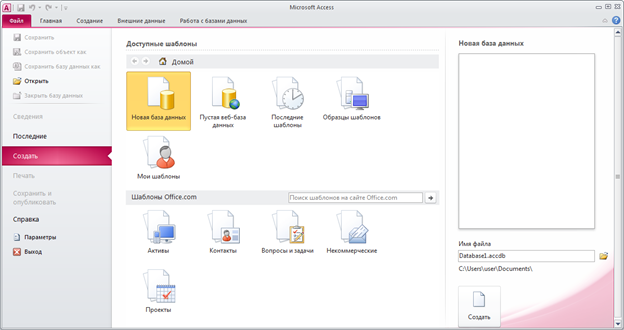
Порядок работы Запустите программу СУБД Microsoft Access. Для этого выполните: Пуск – Все программы – Microsoft office – Microsoft office Access 2010. Перед Вами откроется окно следующего вида:
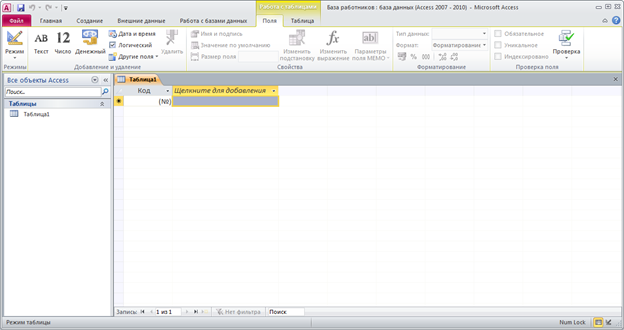
Выберите команду Новая база данных. Затем введите имя файла –База работников и нажмите кнопку Создать. Перед Вами откроется окно следующего вида:
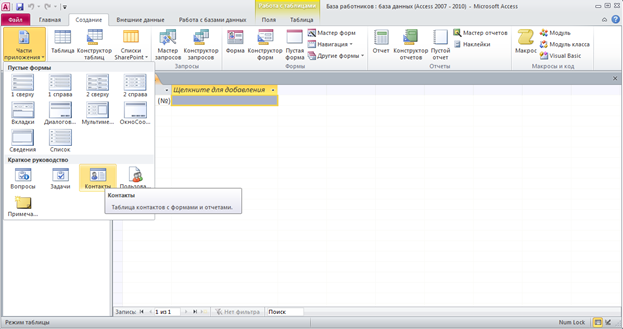
Выберите команду Создание – Части приложения. Шаблоны – Контакты.
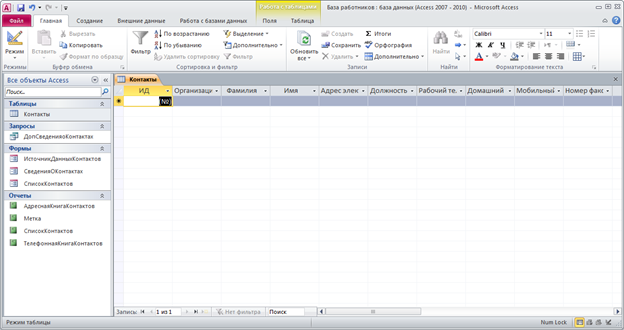
В левой панели появляется таблица Контакты. Щелкните дважды мышью по имени таблице. Перед вами откроется вся таблица Контакты с заголовками.
Переименуйте поля ИД, Область, край, Страна или регион на следующие новые имена полей соответственно: Код, Республика, Страна. Все поля после поля Страна удалите с помощью контекстного меню, выполнив команду Удалить поле. Заполните ее следующими данными (Таблица 1). Таблица 1.
Сохраните таблицу ( В данной таблице отсортируйте столбец “Организация” по алфавиту (Главная – Создадим таблицу под именем “Студент” с помощью конструктора таблиц. Для этого выполните команду: Создание – конструктор таблиц. Заполните Имя поля следующими данными (заголовками столбцов): КодСтудент, Фамилия, Имя, Отчество, Адрес, Номер телефона, Специализация соответственно типы данных для полей: КодСтудент – СЧЕТЧИК, Фамилия, Имя, Отчество, Должность, Адрес, Специализация – ТЕКСТОВЫЙ, Номер телефона – ЧИСЛОВОЙ. Далее Нажмите сохранить ( Затем двойным щелчком левой кнопкой мыши откройте слева на таблицу Студент. Перед Вами откроется таблица Студент для заполнения Заполните эту таблицу следующими данными (Таблица 2) и сохраните ее. Таблица 2.
|
|||||||||||||||||||||||||||||||||||||||||||||||||||||||||||||||||||||||||||||||||||||||||||||||||||||||||||||||||||||||||||||||||||||||||||||||||||||
|
|
Последнее изменение этой страницы: 2020-11-23; просмотров: 813; Нарушение авторского права страницы; Мы поможем в написании вашей работы! infopedia.su Все материалы представленные на сайте исключительно с целью ознакомления читателями и не преследуют коммерческих целей или нарушение авторских прав. Обратная связь - 216.73.216.150 (0.006 с.) |

 ) под именем Работник.
 ).
). ).
).


