Заглавная страница Избранные статьи Случайная статья Познавательные статьи Новые добавления Обратная связь FAQ Написать работу КАТЕГОРИИ:  Археология Археология Биология Биология Генетика Генетика География География Информатика Информатика История История Логика Логика Маркетинг Маркетинг Математика Математика Менеджмент Менеджмент Механика Механика Педагогика Педагогика Религия Религия Социология Социология Технологии Технологии Физика Физика Философия Философия Финансы Финансы Химия Химия Экология ЭкологияТОП 10 на сайте Приготовление дезинфицирующих растворов различной концентрацииТехника нижней прямой подачи мяча. Франко-прусская война (причины и последствия) Организация работы процедурного кабинета Смысловое и механическое запоминание, их место и роль в усвоении знаний Коммуникативные барьеры и пути их преодоления Обработка изделий медицинского назначения многократного применения Образцы текста публицистического стиля Четыре типа изменения баланса Задачи с ответами для Всероссийской олимпиады по праву 
Мы поможем в написании ваших работ! ЗНАЕТЕ ЛИ ВЫ?
Влияние общества на человека
Приготовление дезинфицирующих растворов различной концентрации Практические работы по географии для 6 класса Организация работы процедурного кабинета Изменения в неживой природе осенью Уборка процедурного кабинета Сольфеджио. Все правила по сольфеджио Балочные системы. Определение реакций опор и моментов защемления |
Добавление и удаление записей в таблице.Содержание книги Поиск на нашем сайте
Индикатор указывает, что данная запись является текущей.
Указывает, что запись заблокирована. Пользователь увидит этот значок только при работе с базой данных, используемой в режиме коллективного доступа, и обычно это означает, что запись обновляется другим пользователем. Вы можете начать редактировать ее только после исчезновения этого индикатора. Добавление новой записи Добавление новых данных в таблицу можно осуществлять прямо в таблице. После открытия пустой таблицы Access выводит в ней единственную пустую строку. Если в таблице уже есть, то пустая строка находится сразу после последней записи. вы можете перейти к пустой строке, выбрав команду Правка/Перейти/Новая запись (рис. 13.14), либо щелкнув по кнопке Новая запись, либо используя сочетание клавиш Ctrl + +.
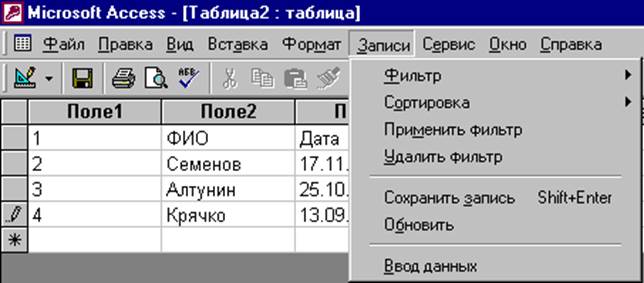
- электронная клавиша Новая завись. Когда Вы начинаете работать с новой записью, Access помещает курсор в первом столбце. Когда пользователь начинает набирать наклавиатуре данные, Access сменяет индикатор новой строки на значок карандаша, показывая, что в строку вносятся изменения. Чтобы перейти в следующий столбец, необходимо нажать Tab. Чтобы сохранить новую запись в базе данных, можно нажать Shift-Enter, либо использовать команду Записи/Сохранить запись (Рис. 13.15).
Если данные, внесенные в строку, не удовлетворяют условию по значению для таблицы, то при попытке сохранить запись Access выведет соответствующее сообщение. В этом случае пользователь не сможет сохранить запись, пока не будут исправлены некорректные данные. Удаление записей. 1. Откройте объект в режиме таблицы или форму в режиме формы. 2. Выберите удаляемую запись. 3.
Примечание. При удалении данных иногда требуется удалить связанные с ними данные из других таблиц. Например, при удалении поставщика следует удалить и поставляемые им товары. В некоторых случаях удаление соответствующих данных обеспечивается с помощью условий целостности данных и включением режима каскадного удаления.
|
||
|
|
Последнее изменение этой страницы: 2020-11-23; просмотров: 140; Нарушение авторского права страницы; Мы поможем в написании вашей работы! infopedia.su Все материалы представленные на сайте исключительно с целью ознакомления читателями и не преследуют коммерческих целей или нарушение авторских прав. Обратная связь - 216.73.216.103 (0.006 с.) |

 Перемещаясь по таблице, можно заменить, что в области выделения записи, расположенной в левой крайней левой позиции каждой строки, появляются определенные значки. Это индикаторы записи.
 Индикатор показывает, что запись изменена, но еще не сохранена. MS Access сохраняет изменения, когда пользователь переходит к другой записи. Если вы внесли изменения в одно или несколько полей, но курсор еще находится в этой строке, можно нажать клавишу Esc один раз, чтобы отменить изменения в текущем поле, или дважды, чтобы отказаться от всех поправок, внесенных в запись. при обновлении совместно используемой в сети базы данных во время сохранения ваших изменений Access блокирует запись, чтобы другой пользователь не мог обновить ее, пока не закончится эта операция (последний индикатор).
 Индикатор идентифицирует пустую строку в конце таблицы, которую можно использовать для создания новой записи.