Заглавная страница Избранные статьи Случайная статья Познавательные статьи Новые добавления Обратная связь FAQ Написать работу КАТЕГОРИИ:  Археология Археология Биология Биология Генетика Генетика География География Информатика Информатика История История Логика Логика Маркетинг Маркетинг Математика Математика Менеджмент Менеджмент Механика Механика Педагогика Педагогика Религия Религия Социология Социология Технологии Технологии Физика Физика Философия Философия Финансы Финансы Химия Химия Экология ЭкологияТОП 10 на сайте Приготовление дезинфицирующих растворов различной концентрацииТехника нижней прямой подачи мяча. Франко-прусская война (причины и последствия) Организация работы процедурного кабинета Смысловое и механическое запоминание, их место и роль в усвоении знаний Коммуникативные барьеры и пути их преодоления Обработка изделий медицинского назначения многократного применения Образцы текста публицистического стиля Четыре типа изменения баланса Задачи с ответами для Всероссийской олимпиады по праву 
Мы поможем в написании ваших работ! ЗНАЕТЕ ЛИ ВЫ?
Влияние общества на человека
Приготовление дезинфицирующих растворов различной концентрации Практические работы по географии для 6 класса Организация работы процедурного кабинета Изменения в неживой природе осенью Уборка процедурного кабинета Сольфеджио. Все правила по сольфеджио Балочные системы. Определение реакций опор и моментов защемления |
Расширение выделенной области для включения областей с похожимСодержание книги
Поиск на нашем сайте цветом:
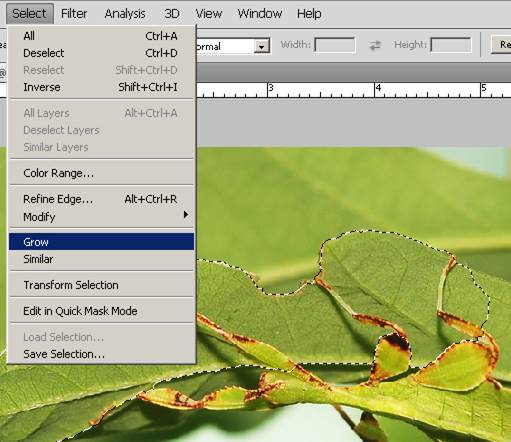
Рисунок 27. меню "Выделение" > "Смежные пиксели" для включения в выделенную область всех смежных пикселей, которые попадают в диапазон допуска, установленный в параметрах инструмента "Волшебная палочка".
Рисунок 28. меню "Выделение" > "Подобные оттенки" для включения из изображения в выделенную область пикселей, необязательно смежных, попадающих в диапазон допуска. Чтобы увеличить выделение в кратное число раз, запустите эту команду еще раз.
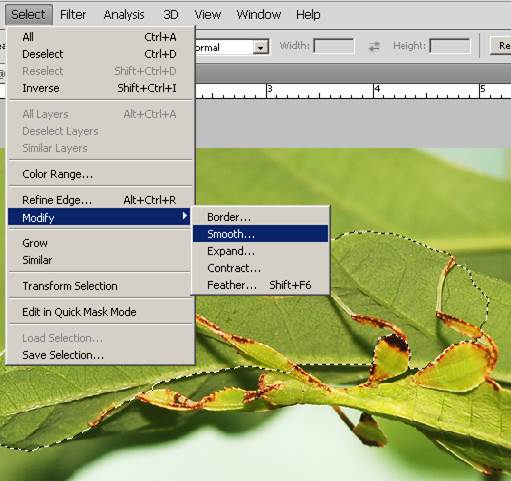
Рисунок 29. Удаление изолированных пикселей из выделенных областей на основе цвета Для каждого пиксела в выделенной области программа Photoshop анализирует пикселы вокруг него, находящиеся в пределах расстояния, указанного в параметре "Радиус". Если выделено более половины окружающих пикселов, то пиксел остается в выделенной области, а невыделенные пикселы вокруг него добавляются к выделенной области. Если выбрано меньше половины окружающих пикселов, то пиксел удаляется из выделенной области. В итоге происходит удаление мозаичности и сглаживание острых углов и зубчатых линий выделения:
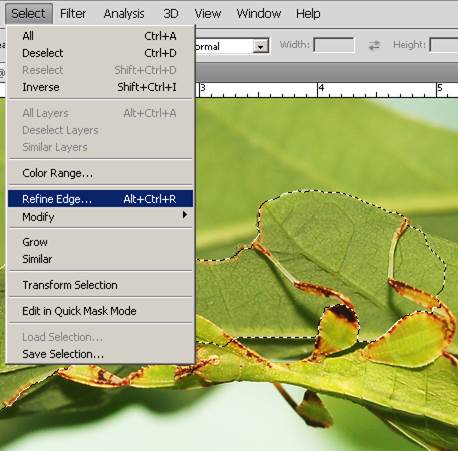
Рисунок 30. Уточнение края выделенной области
Рисунок 31. Параметр "Уточнить край" улучшает качество границ выделенной области и позволяет просмотреть выделенную область с различными вариантами фона для удобного редактирования.
Radius - Радиус - задает вокруг границ выделенной области размер области, в пределах которой выполняется обработка краев. Увеличьте радиус, чтобы создать более точную границу выделенной области на участках с мягкими переходами или мелкими деталями типа коротких волос или шерсти либо с размытыми границами. Contrast - Контрастность - повышает четкость границ выделенной области и удаляет нечеткие искажения. Увеличение контрастности позволяет удалить избыточный шум вблизи границ выделенной области, вызванный высоким значением параметра "Радиус". Smooth - Сглаживание - сокращает искривленные области ("выпуклости и впадины") в границе выделенной области, создавая более плавные очертания. Введите значение от 0 до 100 либо задайте его с помощью ползунка. Feather - Растушевка - создает переход с размытыми краями между выделенной областью и окружающими ее пикселами. Чтобы определить ширину растушеванного края, введите значение от 0 до 255 или задайте его с помощью ползунка. Contract / Expand - Сжатие/Расширение - стягивает либо расширяет границы выделенной области. Введите значение или задайте его с помощью ползунка от 0 до 100 %, чтобы расширить границы, и от 0 до –100 %, чтобы сжать. Наиболее удобное средство для выполнения тонких корректировок в выделенных областях с размытыми краями. Стягивание выделенной области позволяет удалить с границ выделенной области ненужный цвет фона.
|
||
|
|
Последнее изменение этой страницы: 2020-10-24; просмотров: 211; Нарушение авторского права страницы; Мы поможем в написании вашей работы! infopedia.su Все материалы представленные на сайте исключительно с целью ознакомления читателями и не преследуют коммерческих целей или нарушение авторских прав. Обратная связь - 216.73.217.64 (0.005 с.) |