Заглавная страница Избранные статьи Случайная статья Познавательные статьи Новые добавления Обратная связь FAQ Написать работу КАТЕГОРИИ:  Археология Археология Биология Биология Генетика Генетика География География Информатика Информатика История История Логика Логика Маркетинг Маркетинг Математика Математика Менеджмент Менеджмент Механика Механика Педагогика Педагогика Религия Религия Социология Социология Технологии Технологии Физика Физика Философия Философия Финансы Финансы Химия Химия Экология ЭкологияТОП 10 на сайте Приготовление дезинфицирующих растворов различной концентрацииТехника нижней прямой подачи мяча. Франко-прусская война (причины и последствия) Организация работы процедурного кабинета Смысловое и механическое запоминание, их место и роль в усвоении знаний Коммуникативные барьеры и пути их преодоления Обработка изделий медицинского назначения многократного применения Образцы текста публицистического стиля Четыре типа изменения баланса Задачи с ответами для Всероссийской олимпиады по праву 
Мы поможем в написании ваших работ! ЗНАЕТЕ ЛИ ВЫ?
Влияние общества на человека
Приготовление дезинфицирующих растворов различной концентрации Практические работы по географии для 6 класса Организация работы процедурного кабинета Изменения в неживой природе осенью Уборка процедурного кабинета Сольфеджио. Все правила по сольфеджио Балочные системы. Определение реакций опор и моментов защемления |
Image Size – Размер изображенияСодержание книги
Поиск на нашем сайте Pixel Dimensions - Размерность Document Size – Размер печатного оттиска Scale Styles – Масштабировать стиль Constrain Proportions – Сохранить пропорции Определение оптимального разрешения изображения Если планируется печать изображения с использованием полутонового растра, диапазон подходящих разрешений изображения зависит от линиатуры растра устройства вывода. Photoshop может определить рекомендуемое разрешение изображения, основываясь на линиатуре растра устройства вывода. 1. Выберите меню "Изображение" > "Размер изображения" (Image - Image Size). 2. Нажмите кнопку "Авто" 3. В поле "Растр" введите линиатуру растра устройства вывода. При необходимости выберите другую единицу измерения. Имейте в виду, что значение линиатуры растра используется только для вычисления разрешения изображения и не определяет линиатуру растра для печати.
4. В поле "Качество" можно выбрать следующие варианты: Черновое (Draft) - разрешение равно линиатуре растра (не ниже 72 пикселов на дюйм). Хорошее (Good) - разрешение в 1,5 раза больше, чем линиатура растра. Наилучшее (Best) - разрешение в 2 раза больше линиатуры растра.
Просмотр размера отпечатка на экране Edit – Undo Image Size Клавиша
Либо горящая клавиша F.
Самостоятельно изучить «Импорт и экспорт в программе Adobe Photoshop». Самостоятельно изучить «Импорт в формате Raw в программе Adobe Photoshop».
Тема 4. Слои, выделение, маски. Выделение Выделение — это обособление одной или нескольких частей изображения. Выделяя определенные области, можно редактировать или применять эффекты и фильтры не ко всему изображению, а только к его части, остальная часть изображения при этом остается нетронутой.
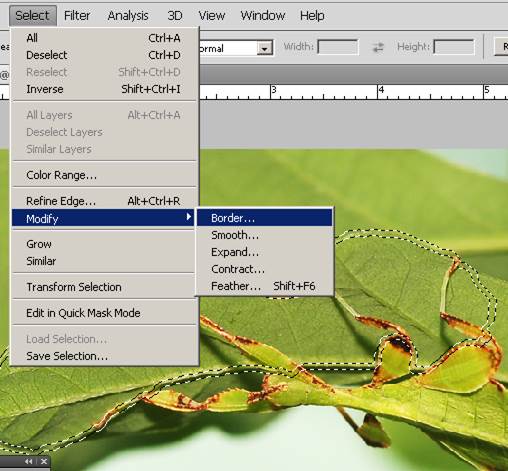
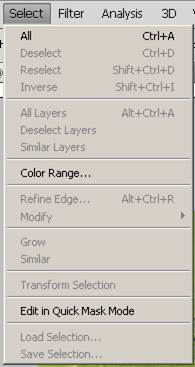
В программе Photoshop присутствуют отдельные наборы средств для выделения растровых и векторных данных. Например, для выделения пикселей можно воспользоваться группами инструментов "Область" или "Лассо". При помощи команд из меню "Выделение" (Select) можно выделить все пиксели (Ctrl+A), отменить выделение (Ctrl+D) и повторно назначить выделение (Ctrl+Z).
Рисунок 23. меню "Выделение"
Для выделения векторных данных можно воспользоваться группами инструментов "Перо" или "Фигура", которые создают точные кривые, называющиеся контурами. Контуры можно преобразовывать в выделенные области, а выделенные области можно преобразовывать в контуры.
Выделенные области могут быть скопированы, перемещены и вклеены либо записаны и сохранены в альфа-канал. В альфа-каналах выделенные области хранятся как изображения в градациях серого, называемые масками. Маска похожа на инверсию выделенной области: она покрывает невыделенный фрагментизображения и защищает его от редактирования или других манипуляций. Сохраненную маску можнопреобразовать обратно в выделенную область путем загрузки изображения в альфа-канал.
Рисунок 24. Выделение при помощи группы инструментов "Область"
Рисунок 25. Параметры выделения
Normal - Обычный - определяет пропорции области при помощи перетаскивания границ. Fixed Ratio - Фиксированная пропорция - устанавливает соотношение высоты к ширине. Fixed Size - Заданный размер - указывает значения для высоты и ширины области. Введите количество пикселей в целых числах.
Магнитное лассо
Ширина, тобы указать ширину выделения, введите значение в пикселях в поле "Ширина". Инструмент "Магнитное лассо" находит края только в пределах определенного расстояния от курсора. Контрастность, чтобы установить чувствительность лассо к краям изображения, для параметра "Контрастность" укажите значение от 1 до 100 %. При более высоком значении отображаются края, которые четко выделяются на фоне окружения, при низком значении отображаются менее контрастные края. Частота, чтобы указать частоту, с которой лассо будет устанавливать точки привязки, укажите значение от 0 до 100 для параметра "Частота". При более высоком значении точки привязки границы выделенной области будут устанавливаться быстрее.
Инструмент "Волшебная палочка"
Tolerance - допуск - определяет схожесть или различие между выделяемыми пикселами. Введите значение в пикселах в пределах от 0 до 255. При указании невысокого значения будут выбираться только несколько цветов, сильно похожих на заданный пиксел. При указании более высокого значения будут выбраны пикселы из более широкого диапазона. Anti – alias - сглаживание - создает выделенную область с гладкими краями. Contiguous - смежные пикселы - выделяет только смежные области, состоящие из одинаковых цветов. В противном случае будут выбраны все подходящие по цвету пикселы изображения. Sample All Layers - образец всех слоев - выделяет цвета, используя данные всех видимых слоев. В противном случае инструмент "Волшебная палочка" выбирает цвета только с активного слоя.
Рисунок 26. Создание выделенной области рядом с границей выделенной области
Новая выделенная область окружает исходную выделенную область, ее центр находится на границе исходной выделенной области.
|
||
|
|
Последнее изменение этой страницы: 2020-10-24; просмотров: 184; Нарушение авторского права страницы; Мы поможем в написании вашей работы! infopedia.su Все материалы представленные на сайте исключительно с целью ознакомления читателями и не преследуют коммерческих целей или нарушение авторских прав. Обратная связь - 216.73.216.195 (0.006 с.) |

 .
.
 Hand Tool и выбор одного из параметров:


 - указывается значение параметра «Растушёвка».
 - стили для инструментов:
 настройки такие же как и у других инструментов выделения, а также:
 позволяет выделить однородно закрашенную область без обводки его контура. Для выделения с помощью инструмента "Волшебная палочка" указывается цветовой диапазон, или допуск, определяющий схожесть с пикселем, заданным щелчком мыши.