Заглавная страница Избранные статьи Случайная статья Познавательные статьи Новые добавления Обратная связь FAQ Написать работу КАТЕГОРИИ:  Археология Археология Биология Биология Генетика Генетика География География Информатика Информатика История История Логика Логика Маркетинг Маркетинг Математика Математика Менеджмент Менеджмент Механика Механика Педагогика Педагогика Религия Религия Социология Социология Технологии Технологии Физика Физика Философия Философия Финансы Финансы Химия Химия Экология ЭкологияТОП 10 на сайте Приготовление дезинфицирующих растворов различной концентрацииТехника нижней прямой подачи мяча. Франко-прусская война (причины и последствия) Организация работы процедурного кабинета Смысловое и механическое запоминание, их место и роль в усвоении знаний Коммуникативные барьеры и пути их преодоления Обработка изделий медицинского назначения многократного применения Образцы текста публицистического стиля Четыре типа изменения баланса Задачи с ответами для Всероссийской олимпиады по праву 
Мы поможем в написании ваших работ! ЗНАЕТЕ ЛИ ВЫ?
Влияние общества на человека
Приготовление дезинфицирующих растворов различной концентрации Практические работы по географии для 6 класса Организация работы процедурного кабинета Изменения в неживой природе осенью Уборка процедурного кабинета Сольфеджио. Все правила по сольфеджио Балочные системы. Определение реакций опор и моментов защемления |
Изучение способов получения информации о параметрах компьютерной системыСодержание книги
Поиск на нашем сайте
Практическое занятие № 3 «Изучение способов получения информации о параметрах компьютерной системы»
Цель работы: научиться получать информацию о параметрах компьютерной системы.
Образовательные результаты, заявленные в ФГОС: Студент должен уметь: получать информацию о параметрах компьютерной системы;
знать: основные принципы управления ресурсами и организацию доступа к этим ресурсам.
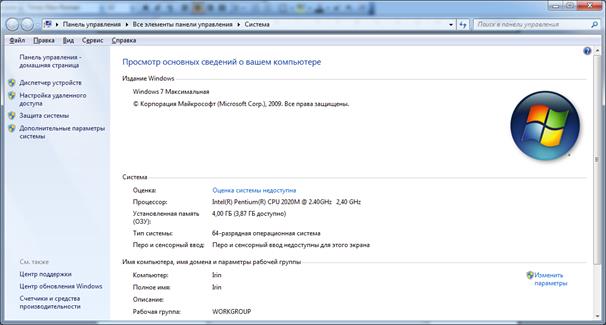
1 Щелкнуть правой кнопкой мыши ярлык «Мой компьютер» на рабочем столе или строку «Компьютер» в главном меню на кнопке «Пуск». В контекстном меню выбрать пункт «Свойства». В результате откроется окно, где можно увидеть информацию о процессоре и оперативной памяти компьютера.
Рисунок 3.1 – Основные сведения о системе
Выписать полученные параметры в отчет. 2 Выбрать в левом списке «Диспетчер устройств». В окне диспетчера вы найдете список установленных в компьютер периферийных устройств - CD/DVD дисководов, жестких дисков, видеокарт, мониторов и т.д. Щелкая стрелку слева от интересующего вас устройства можно увидеть наименование модели аппаратного средства.
Рисунок 3.2 – Диспетчер устройств
Выпишите полученные параметры в отчет. 3 В окне операционной системы Windows выбрать Пуск - Программы - Стандартные - Служебные - Сведения о системе
Рисунок 3.3 – Сведения о системе
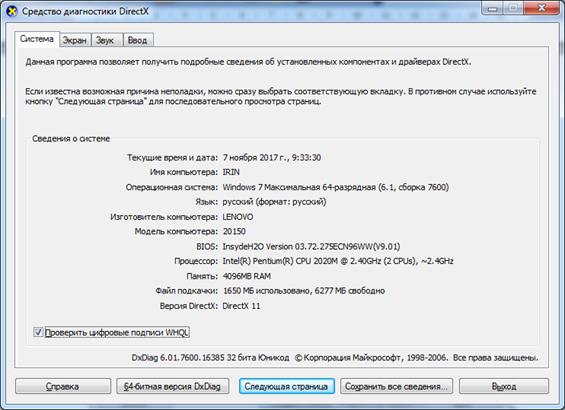
Выписать полученные параметры в отчет. 4 Раскройте меню на кнопке «Пуск» и выберите пункт «Выполнить» или нажмите сочетание клавиш WIN + R. Введите команду dxdiag и нажмите кнопку «OK». Программе потребуется несколько секунд на сбор данных, а затем она откроет окно из восьми вкладок. По умолчанию будет открыта вкладка «Система», на которой будет присутствовать информация о версиях ОС и BIOS, процессоре, оперативной памяти и версии DirectX. Перейдите на вкладку «Экран», если вас интересуют данные о типе установленной в компьютер видеокарты, объеме ее памяти, версии драйвера, а также о модели монитора, частоте и разрешении экрана.
Рисунок 3.4 – Средство диагностики DirectX
Выпишите полученные параметры в отчет. 5 Запустить программу Everest.
Рисунок 3.5 – Главное окно программы Everest
Выписать основные параметры, разделив их на группы: - производитель, чипсет, модель материнской платы; - тактовые частоты процессора, памяти, системных шин; - названия, параметры работы всех системных и периферийных устройств; - расширенная информация о процессоре, памяти, жестких дисках, 3D-ускорителе; - параметры программной среды: ОС, драйверы, процессы, системные файлы и т.д.; - информация о поддержке видеокартой возможностей OpenGL и DirectX.
Контрольные вопросы
1 Что относится к основным параметрам компьютера? 2 Как можно получить информацию о параметрах компьютера? 3 Как получить доступ к Диспетчеру устройств? 4 Как проверить параметры компьютера средством диагностики DirectX? 5 Какую информацию можно получить с помощью программы Everest?
|
||
|
|
Последнее изменение этой страницы: 2020-03-27; просмотров: 251; Нарушение авторского права страницы; Мы поможем в написании вашей работы! infopedia.su Все материалы представленные на сайте исключительно с целью ознакомления читателями и не преследуют коммерческих целей или нарушение авторских прав. Обратная связь - 216.73.216.60 (0.006 с.) |