Заглавная страница Избранные статьи Случайная статья Познавательные статьи Новые добавления Обратная связь FAQ Написать работу КАТЕГОРИИ:  Археология Археология Биология Биология Генетика Генетика География География Информатика Информатика История История Логика Логика Маркетинг Маркетинг Математика Математика Менеджмент Менеджмент Механика Механика Педагогика Педагогика Религия Религия Социология Социология Технологии Технологии Физика Физика Философия Философия Финансы Финансы Химия Химия Экология ЭкологияТОП 10 на сайте Приготовление дезинфицирующих растворов различной концентрацииТехника нижней прямой подачи мяча. Франко-прусская война (причины и последствия) Организация работы процедурного кабинета Смысловое и механическое запоминание, их место и роль в усвоении знаний Коммуникативные барьеры и пути их преодоления Обработка изделий медицинского назначения многократного применения Образцы текста публицистического стиля Четыре типа изменения баланса Задачи с ответами для Всероссийской олимпиады по праву 
Мы поможем в написании ваших работ! ЗНАЕТЕ ЛИ ВЫ?
Влияние общества на человека
Приготовление дезинфицирующих растворов различной концентрации Практические работы по географии для 6 класса Организация работы процедурного кабинета Изменения в неживой природе осенью Уборка процедурного кабинета Сольфеджио. Все правила по сольфеджио Балочные системы. Определение реакций опор и моментов защемления |
Лабораторная работа № 5. Настройка и работа с отчетами и печатными формамиСодержание книги
Поиск на нашем сайте Задание 1. Произведите редактирование макетов печатных форм документов. Информационная система позволяет изменять типовые макеты печатных форм документов. В разделе «Администрирование» выберите «Печатные формы, отчеты и обработки» (рис. 5.1).
Рисунок 5.1 – Настройка макетов печатных форм
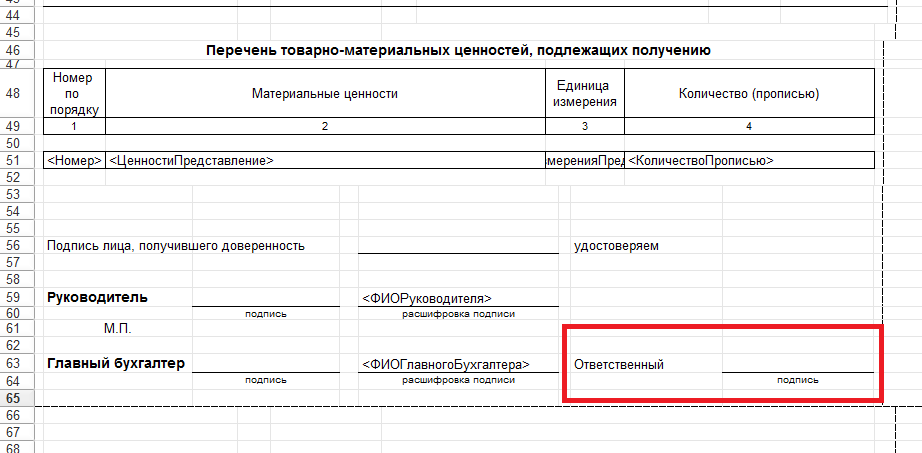
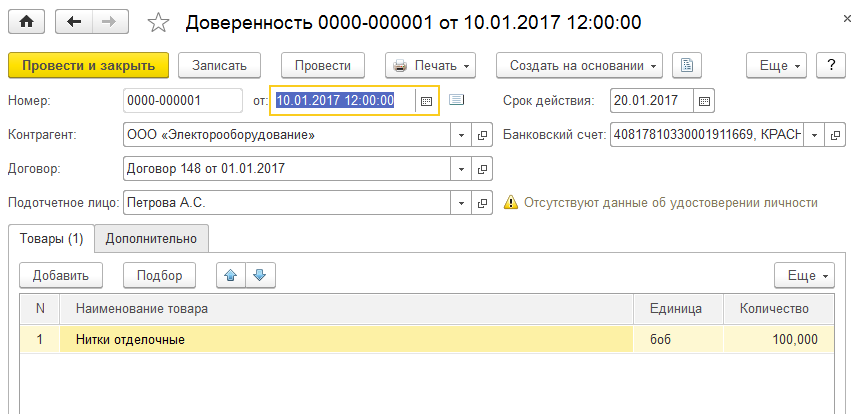
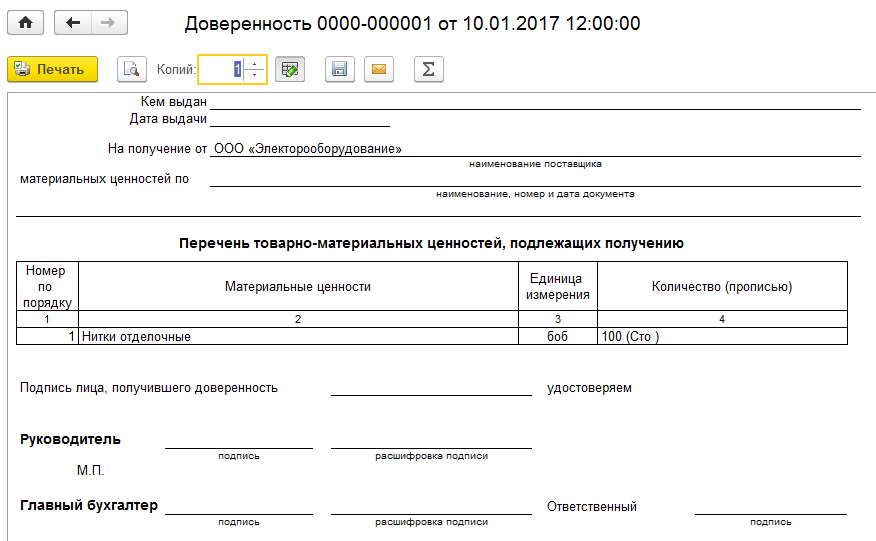
В данном разделе находятся настройки отчетов, печатных форм, обработок и расширений, для редактирования макетов используется пункт «Макеты печатных форм» (рис. 5.2). Отредактируем макет документа доверенности по форме М-2, добавив поле подписи ответственного за оформление документа. Найдите в списке макетов макет с именем М-2 и нажмите кнопку «Изменить». В правом нижнем углу, как на рисунке 5.3, добавьте область подписи ответственного за оформление документа, затем нажмите «Записать и закрыть». Создайте документ «Доверенность» в разделе «Покупки» (рис. 5.4) и сформируйте печатную форму документа, в результате вы должны получить форму, как на рисунке 5.5.
Рисунок 5.2 – Список макетов
Рисунок 5.3 –Макет формы М-2
Рисунок 5.4 –Документ «Доверенность»
Рисунок 5.5 –Измененная печатная форма М-2
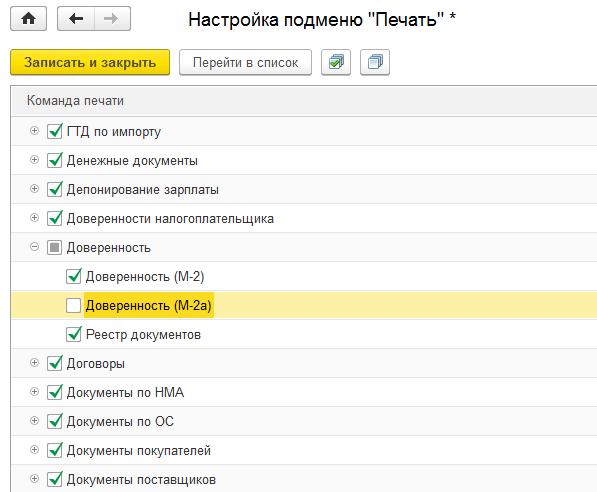
По аналоги произведите изменение макетов «Требование-накладная» и «Акт сверки». Задание 2. Произведите настройку подменю «Печать» в документах конфигурации. С помощью настройки подменю «Печать» можно управлять доступностью печатных форм для пользователей. Запустите настройку в разделе «Администрирование» - «Печатные формы, отчеты и обработки» - Настройка подменю «Печать». Для демонстрации работы настройки снимите признак доступности у печатной формы «Доверенность (М-2а)» документа доверенность (рис. 5.6).
Рисунок 5.6 – Настройка подменю «Печать»
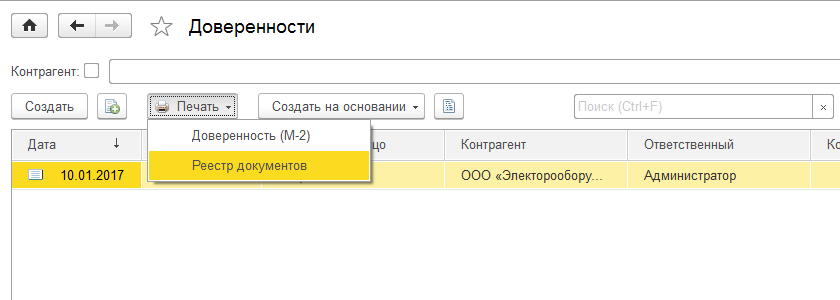
Нажмите кнопку «Записать и закрыть», откройте журнал доверенностей и убедитесь, что отключенная печатная форма недоступна (рис. 5.7).
Рисунок 5.7 – Подменю «Печать» документа доверенности
По аналоги отключите команды печати: · Оказание услуг – Реестр документов; · Акт сверки расчетов с контрагентом - Конверт.
Задание 3. Настройка доступности отчетов и их вариантов в разделах конфигурации. Для настройки доступности отчетов и их вариантов в разделах используется настройка «Отчеты» в разделе «Администрирование» пункт «Печатные формы, отчеты и обработки». Запустите настройку «Отчеты» (рис. 5.8).
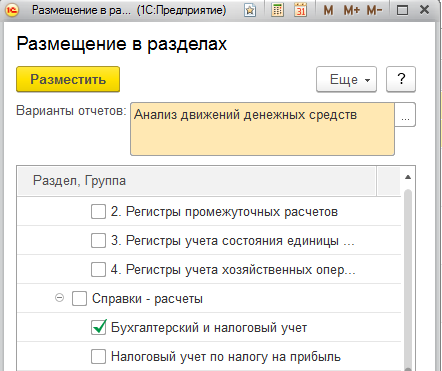
Рисунок 5.8 – Настройка отчетов Для демонстрации работы разместим отчет Анализ движения денежных средств в разделе Справки-расчеты – Бухгалтерский и налоговый учет. Найдите данный отчет в разделе Руководителю – Денежные средства и в контекстном меню выберите команду «Разместить в разделах…» (рис. 5.9) и укажите дополнительный раздел размещения (рис. 5.10).
Рисунок 5.9 – Вызов формы размещения в разделах
Рисунок 5.10 – Форма размещения в разделах Для проверки доступности откройте раздел Операции – Справки-расчеты. По умолчанию отчет не будет отображаться разделе, его необходимо включить. Нажмите кнопку «Настройка» и отметьте галочкой новый отчет панели (рис. 5.10).
Рисунок 5.11 – Включения отчета в панель отчетов
По аналоги включите отчеты в разделы: · Отчет «Список депонентов» в раздел «Кадровый учет»; · Отчет «Доходы и расходы» в раздел «Бухгалтерский и налоговый учет». Задание 4. Самостоятельно исследуйте назначение и возможности объекта «Универсальный отчет». Продемонстрируйте возможность формирования отчетов по ранее введенным данным (справочники, документы, регистры накопления, регистры бухгалтерии).
|
||
|
|
Последнее изменение этой страницы: 2020-11-11; просмотров: 244; Нарушение авторского права страницы; Мы поможем в написании вашей работы! infopedia.su Все материалы представленные на сайте исключительно с целью ознакомления читателями и не преследуют коммерческих целей или нарушение авторских прав. Обратная связь - 216.73.216.103 (0.006 с.) |