Заглавная страница Избранные статьи Случайная статья Познавательные статьи Новые добавления Обратная связь FAQ Написать работу КАТЕГОРИИ:  Археология Археология Биология Биология Генетика Генетика География География Информатика Информатика История История Логика Логика Маркетинг Маркетинг Математика Математика Менеджмент Менеджмент Механика Механика Педагогика Педагогика Религия Религия Социология Социология Технологии Технологии Физика Физика Философия Философия Финансы Финансы Химия Химия Экология ЭкологияТОП 10 на сайте Приготовление дезинфицирующих растворов различной концентрацииТехника нижней прямой подачи мяча. Франко-прусская война (причины и последствия) Организация работы процедурного кабинета Смысловое и механическое запоминание, их место и роль в усвоении знаний Коммуникативные барьеры и пути их преодоления Обработка изделий медицинского назначения многократного применения Образцы текста публицистического стиля Четыре типа изменения баланса Задачи с ответами для Всероссийской олимпиады по праву 
Мы поможем в написании ваших работ! ЗНАЕТЕ ЛИ ВЫ?
Влияние общества на человека
Приготовление дезинфицирующих растворов различной концентрации Практические работы по географии для 6 класса Организация работы процедурного кабинета Изменения в неживой природе осенью Уборка процедурного кабинета Сольфеджио. Все правила по сольфеджио Балочные системы. Определение реакций опор и моментов защемления |
Лабораторная работа № 4. Поддержка и обслуживание информационной базы.Содержание книги
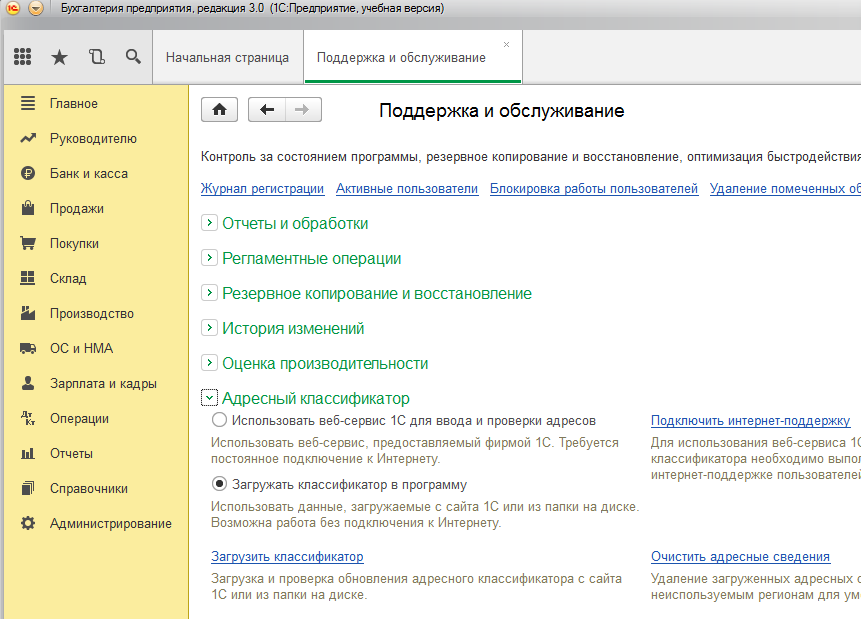
Поиск на нашем сайте Задание 1. Ознакомьтесь с интерфейсом загрузки классификатора адресов. Информационная система использует в качестве адресного классификатора базу данных федеральной информационной адресной системы (ФИАС). Данный классификатор может быть загружен в информационную базу, либо программам может использовать веб-сервис 1С для ввода и проверки адресов (требует наличия ИТС). В разделе «Администрирование» выберите «Поддержка и обслуживание» - «Адресный классификатор» (рис. 4.1).
Рисунок 4.1 – Настройка адресного классификатора
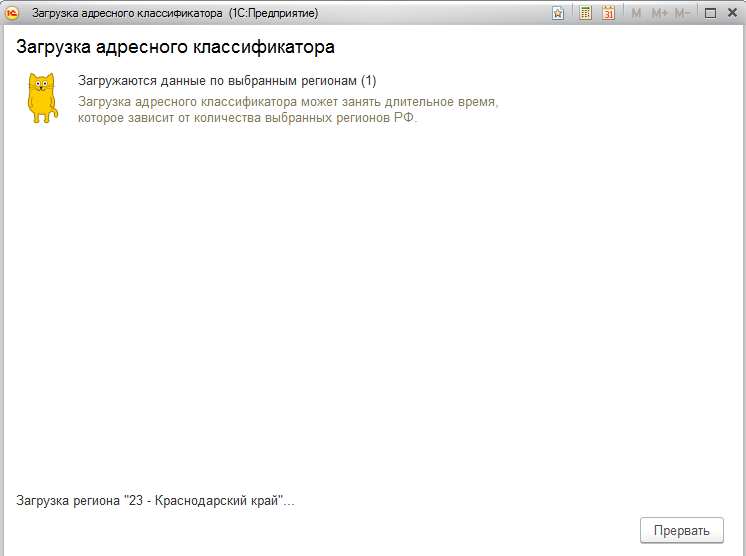
В данном разделе находятся настройки адресного классификатора, для загрузки используется пункт «Загрузить классификатор» (рис. 4.2). Загрузить файлы ФИАС по регионам можно с сайта https://its.1c.ru/download/fias. На сайте представлены файлы с базами адресов для всех регионов по отдельности и в целом по РФ. Для их загрузки в ИБ 1С необходимо разместить в папке, путь к которой указать в окне, представленном на рисунке 4.2. Для загрузки выбрать нужные регионы и нажать кнопку «Загрузить адресные сведения»
Рисунок 4.2 – Окно загрузки адресного классификатора
Рисунок 4.3 –Процесс загрузки
Для очистки таблиц адресного классификатора нужно выбрать пункт «Очистить адресные сведения» и выбрать удаляемые регионы.
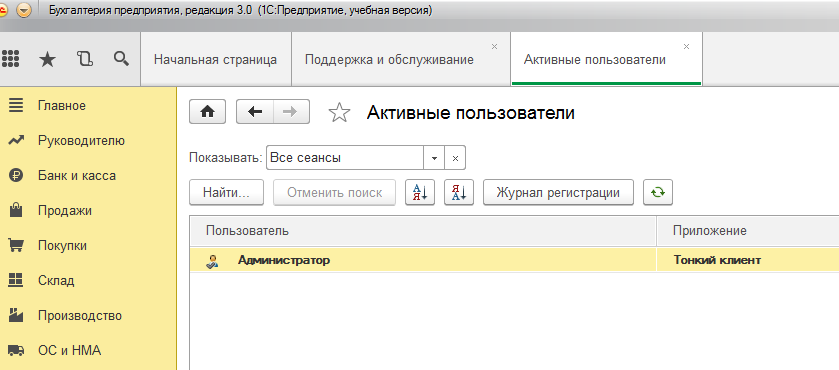
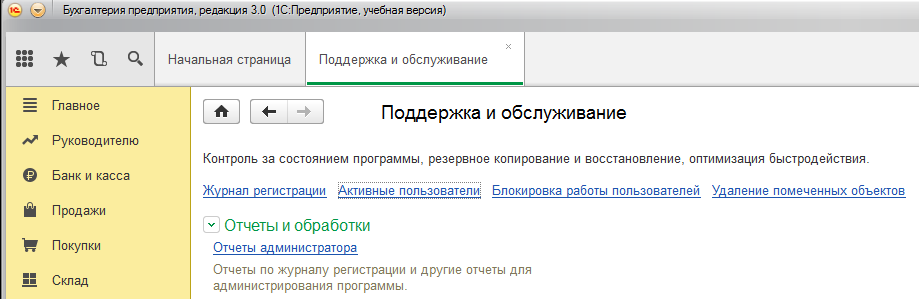
Задание 2. Выведите на экран данные журнала регистрации за предыдущий месяц. Сформируйте отчеты администратора по работе с программой. В технологической платформе 8.3 для мониторинга работы пользователей предусмотрены ряд инструментов, рассмотрим их. Для мониторинга списка активных пользователей предназначен пункт «Активные пользователи» в разделе «Поддержка и обслуживание». В списке представлены активные сеансы пользователей (имя пользователя, начало работы, режим подключения, имя компьютера) (рисунок 4.4). Для просмотра действий пользователя в программе предназначен журнал регистрации. Его можно вызвать из окна активных пользователей или отдельно из раздела поддержка и обслуживание.
Рисунок 4.4 – Активные пользователи
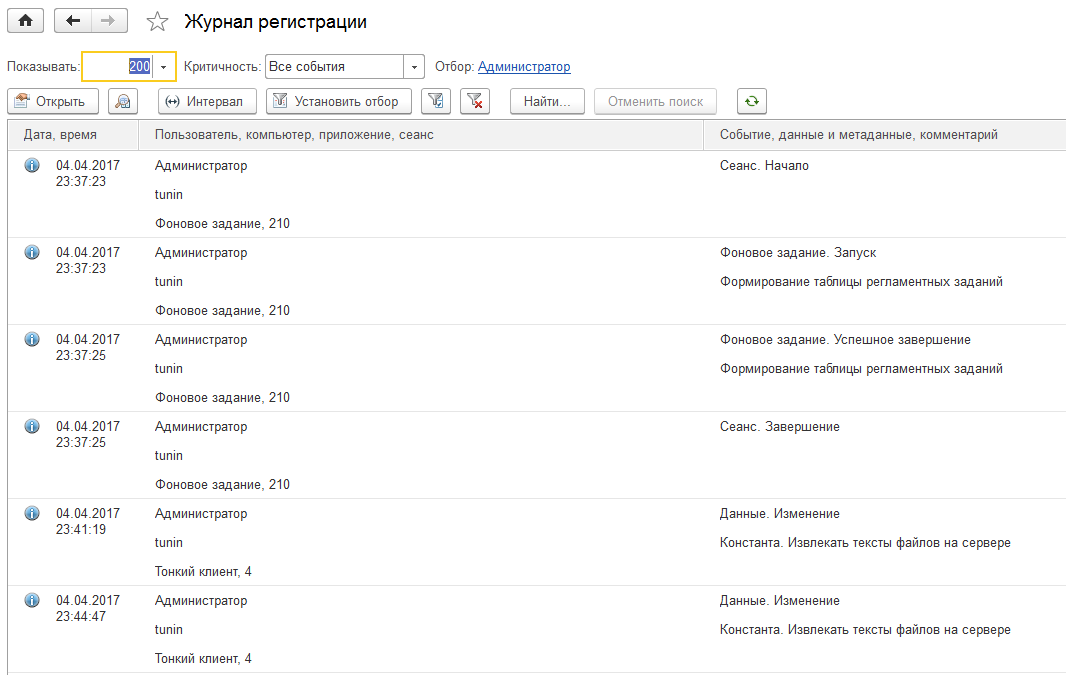
В журнале присутствуют ряд элементов управления с помощью которых осуществляется фильтрация данных, такие как «Интервал», «Установить отбор». (рис. 4.5).
Рисунок 4.5 – Журнал регистрации
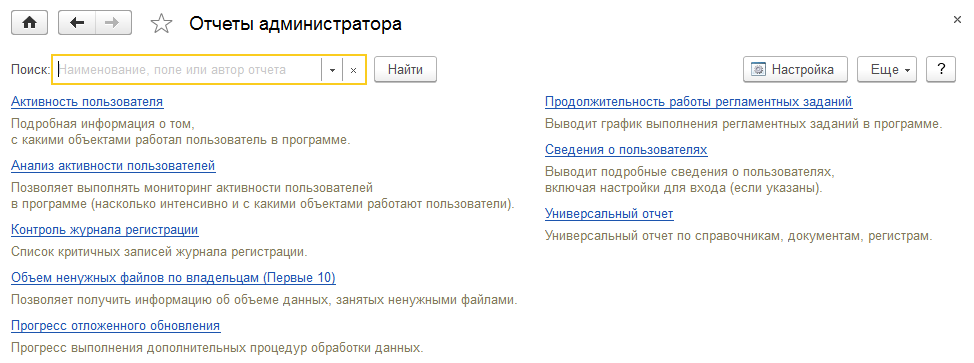
Произведите фильтрацию данных, выбрав данные за предыдущий месяц. Для получения сведений по активности пользователей, сведений о них, о выполняемых регламентных операциях используются отчеты администратора (рис. 4.7, 4.8).
Рисунок 4.7 – Отчеты администратора
Рисунок 4.8 – Список отчетов администратора
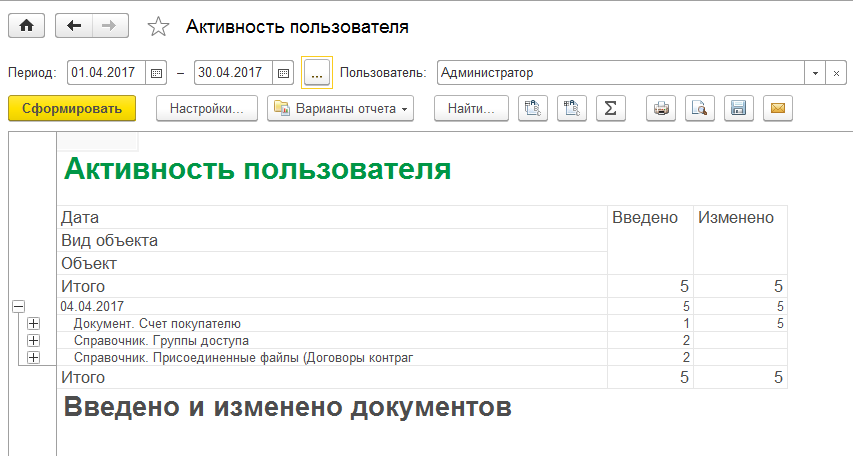
Пример отчета представлен на рисунке 4.9. Сформируйте отчеты: активность пользователя, анализ активности пользователя, сведения о пользователях, продолжительность работы регламентных заданий
Рисунок 4.9 – Отчет «Активность пользователя» Задание 3. Настройте дату запрета изменения данных. Для запрета изменения данных прошлых периодов используется настройка «Дата запрета изменения» в разделе «Администрирование» пункт «Поддержка и обслуживание» – «Регламентные операции». Установите галочку «Дата запрета изменения» и нажмите «Настроить» (рис. 4.10).
Рисунок 4.10 – Настройка даты запрета изменения
Укажите дату запрета изменения данных как на рисунке 4.11.
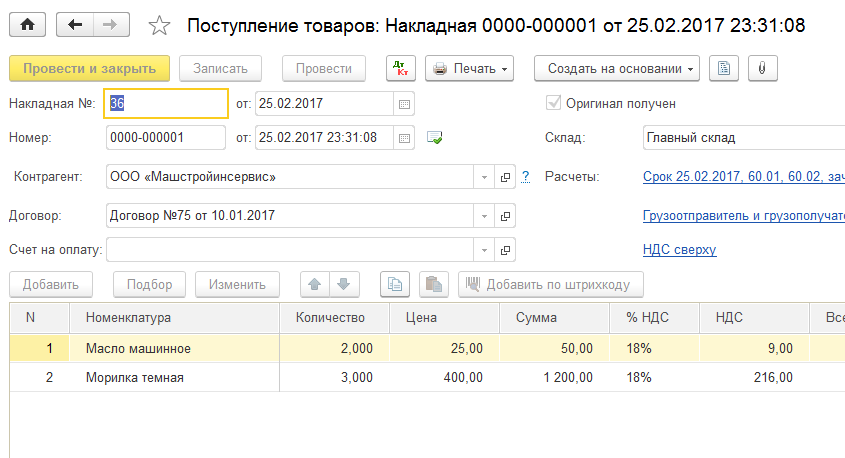
Рисунок 4.11 – Установка даты запрета изменения данных Для проверки работы даты запрета откройте документы прошлых периодов и убедитесь, что документы недоступны для редактирования.
Рисунок 4.12 – Документ недоступный для редактирования
|
||
|
|
Последнее изменение этой страницы: 2020-11-11; просмотров: 188; Нарушение авторского права страницы; Мы поможем в написании вашей работы! infopedia.su Все материалы представленные на сайте исключительно с целью ознакомления читателями и не преследуют коммерческих целей или нарушение авторских прав. Обратная связь - 216.73.216.150 (0.005 с.) |