Заглавная страница Избранные статьи Случайная статья Познавательные статьи Новые добавления Обратная связь FAQ Написать работу КАТЕГОРИИ:  Археология Археология Биология Биология Генетика Генетика География География Информатика Информатика История История Логика Логика Маркетинг Маркетинг Математика Математика Менеджмент Менеджмент Механика Механика Педагогика Педагогика Религия Религия Социология Социология Технологии Технологии Физика Физика Философия Философия Финансы Финансы Химия Химия Экология ЭкологияТОП 10 на сайте Приготовление дезинфицирующих растворов различной концентрацииТехника нижней прямой подачи мяча. Франко-прусская война (причины и последствия) Организация работы процедурного кабинета Смысловое и механическое запоминание, их место и роль в усвоении знаний Коммуникативные барьеры и пути их преодоления Обработка изделий медицинского назначения многократного применения Образцы текста публицистического стиля Четыре типа изменения баланса Задачи с ответами для Всероссийской олимпиады по праву 
Мы поможем в написании ваших работ! ЗНАЕТЕ ЛИ ВЫ?
Влияние общества на человека
Приготовление дезинфицирующих растворов различной концентрации Практические работы по географии для 6 класса Организация работы процедурного кабинета Изменения в неживой природе осенью Уборка процедурного кабинета Сольфеджио. Все правила по сольфеджио Балочные системы. Определение реакций опор и моментов защемления |
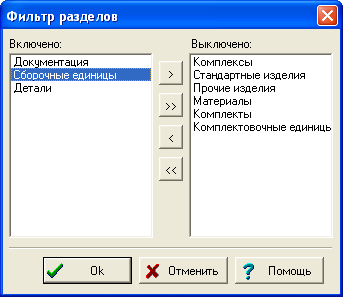
Фильтрация разделов спецификацииСодержание книги Поиск на нашем сайте Если редактируемая спецификация достаточно сложная, то, для удобства работы с ней, можно временно выключить некоторые, не интересующие в данный момент разделы спецификации, тем самым как бы упростив ее. После выполнения установки «фильтра» Search предложит указать, какие разделы спецификации следует отображать на экране, а какие можно скрыть. Для этого используется специальное диалоговое окно (рисунок 10).
Рис. 10 – Диалоговое окно Фильтра разделов
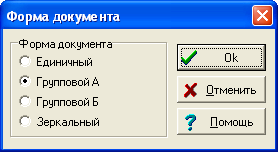
В списке «Включено» содержатся отображаемые разделы спецификации, а в списке «Выключено» - временно скрытые. Для перемещения разделов из одного списка в другой, нужно выделить в списке один или несколько разделов и использовать кнопки: · > - позволяет скрыть выбранные разделы, переместив их в список «Выключено»; · >> - позволяет скрыть все разделы спецификации, независимо от, выделены они в списке или нет; · < - позволяет отобразить выбранные разделы, переместив их в список «Включено»; · << - позволяет отобразить все разделы, независимо от того, выделены они в списке или нет. При закрытии редактора спецификаций установленный фильтр отображаемых разделов запоминается Search и будет использоваться в дальнейшем. Изменение формы спецификации Search позволяет преобразовать единичную конструкторскую спецификацию в групповую. Преобразование может быть выполнено в одну из форм: групповую спецификацию по форме А или Б по ГОСТ 2.113; в так называемую «зеркальную» спецификацию на «парные» изделия (например, изделия, имеющие левое и правое исполнения). Для того чтобы изменить форму спецификации нужно использовать пункт главного меню «Спецификация|Форма документа», а затем в появившемся диалоге указать требуемую форму спецификации и нажать кнопку «Ок» (рисунок 11).
Рис. 11 – Форма документа
Добавление нового исполнения Создание новых исполнений для сборочных единиц возможно только при редактировании групповых спецификаций. Если нужно создать новое исполнение в единичной спецификации, то необходимо предварительно преобразовать ее в групповую. Для создания нового исполнения нужно воспользоваться пунктом главного меню «Спецификация|Новое исполнение». В появившемся диалоговом окне указать обозначение для нового исполнения, а для зеркальных и групповых спецификаций формы Б также задать наименование графы исполнения, которое будет отображаться в заголовке спецификации для данного исполнения (например, 01), что указано на рисунке 12.
Рис. 12 – Окно ввода значения поля Список литературы
1. Иллюстрированный самоучитель по Delphi 7 для начинающих и профессионалов 2. www.delphisources.ru
|
||
|
|
Последнее изменение этой страницы: 2020-03-13; просмотров: 204; Нарушение авторского права страницы; Мы поможем в написании вашей работы! infopedia.su Все материалы представленные на сайте исключительно с целью ознакомления читателями и не преследуют коммерческих целей или нарушение авторских прав. Обратная связь - 216.73.216.192 (0.005 с.) |