Заглавная страница Избранные статьи Случайная статья Познавательные статьи Новые добавления Обратная связь FAQ Написать работу КАТЕГОРИИ:  Археология Археология Биология Биология Генетика Генетика География География Информатика Информатика История История Логика Логика Маркетинг Маркетинг Математика Математика Менеджмент Менеджмент Механика Механика Педагогика Педагогика Религия Религия Социология Социология Технологии Технологии Физика Физика Философия Философия Финансы Финансы Химия Химия Экология ЭкологияТОП 10 на сайте Приготовление дезинфицирующих растворов различной концентрацииТехника нижней прямой подачи мяча. Франко-прусская война (причины и последствия) Организация работы процедурного кабинета Смысловое и механическое запоминание, их место и роль в усвоении знаний Коммуникативные барьеры и пути их преодоления Обработка изделий медицинского назначения многократного применения Образцы текста публицистического стиля Четыре типа изменения баланса Задачи с ответами для Всероссийской олимпиады по праву 
Мы поможем в написании ваших работ! ЗНАЕТЕ ЛИ ВЫ?
Влияние общества на человека
Приготовление дезинфицирующих растворов различной концентрации Практические работы по географии для 6 класса Организация работы процедурного кабинета Изменения в неживой природе осенью Уборка процедурного кабинета Сольфеджио. Все правила по сольфеджио Балочные системы. Определение реакций опор и моментов защемления |
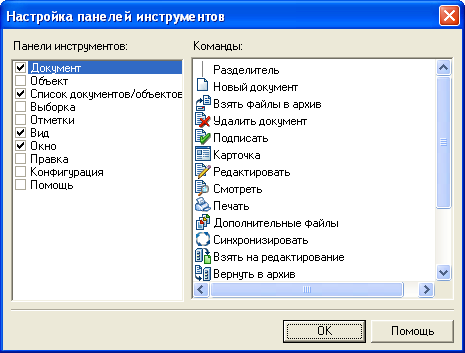
Настройка панелей инструментовСодержание книги Поиск на нашем сайте Search позволяет указать панели инструментов, которые должны отображаться в главном окне, а также задать видимые на них командные кнопки. Настройка панелей инструментов выполняется при помощи специального диалога. Для того чтобы вызвать его на экран, нужно выполнить любое из следующих действий: · воспользоваться пунктом главного меню «Вид|Настройка|Панели инструментов»; · если в главном окне Search уже есть какие-либо панели инструментов, то щелкнуть правой кнопкой мыши на любой из панелей. В появившемся локальном меню использовать пункт «Настройка». Вид диалога настройки показан на рисунке 8.
Рис. 8 – Настройка панели инструментов Задание отображаемых панелей инструментов В левой части окна находится список всех доступных панелей инструментов. Установите флажки у тех из них, которые вы хотите видеть в главном окне Search. Панели могут занимать любое местоположение на экране. Возможно перемещать их при помощи левой клавиши мыши. Задание отображаемых на панелях кнопок В правой части окна находится список командных кнопок, которые можно поместить на панели инструментов. Любая кнопка может располагаться на любой панели инструментов. Более того, одна и та же кнопка может располагаться сразу на нескольких панелях. Чтобы добавить кнопку на какую-либо панель инструментов, нужно перетащить ее мышкой из области «Команды» на выбранную панель инструментов. Чтобы удалить кнопку с панели, нужно перетащить ее обратно на диалог настройки.
Редактирование спецификаций Окно редактора спецификаций Окно редактора спецификации состоит из заголовка, панели инструментов, рабочей области и строки состояния (рисунок 9). В заголовке выводится наименование и обозначение редактируемой спецификации. Панель инструментов содержит кнопки, позволяющие выполнять наиболее распространенные операции над спецификацией. Кроме того, эти для выполнения этих операций вы можете использовать локальное меню редактора.
Рис. 9 – Картер моста Рабочая область редактора В рабочей области редактора выводятся существующие в спецификации разделы и содержащиеся в них записи. Названия разделов отображаются в поле «Наименование» выделяются особым цветом (по умолчанию – серым). Записи, включенные в раздел выводятся непосредственно под названием раздела. Search позволяет настроить список отображаемых в редакторе полей спецификации по аналогии с тем, как настраиваются отображаемые параметры и поля списков в других окнах Search. Список полей, которые могут присутствовать в спецификациях, берется из секции [S4PRJ_FIELDS] файла s4_avs.ini. В результате выполнения любого из этих действий Search покажет на экране диалог настройки, в котором можно указать, какие поля следует отображать на экране, порядок их следования, а также ширину каждого из полей. Примечание Настройки формы отображения спецификаций индивидуальны для каждого пользователя Search и не влияют на форму отображения спецификаций в AVS. Кроме того, изменения, сделанные в форме отображения спецификации, будут распространяться также на все остальные спецификации, которые вы будете открывать в Search. Строка состояния В нижней части окна расположена строка состояния, в которой содержится информация о номере текущей и общем количестве записей в спецификации, а также информация о том - была ли изменена спецификация в этом сеансе редактирования. Некоторые команды редактора спецификаций (например, удаление записи или перемещение в другой раздел) могут выполняться сразу для нескольких, отмеченных вами, записей спецификации. Поэтому в строке состояния выводится также информация о количестве отмеченных записей.
|
||
|
|
Последнее изменение этой страницы: 2020-03-13; просмотров: 203; Нарушение авторского права страницы; Мы поможем в написании вашей работы! infopedia.su Все материалы представленные на сайте исключительно с целью ознакомления читателями и не преследуют коммерческих целей или нарушение авторских прав. Обратная связь - 216.73.217.64 (0.007 с.) |