Заглавная страница Избранные статьи Случайная статья Познавательные статьи Новые добавления Обратная связь FAQ Написать работу КАТЕГОРИИ:  Археология Археология Биология Биология Генетика Генетика География География Информатика Информатика История История Логика Логика Маркетинг Маркетинг Математика Математика Менеджмент Менеджмент Механика Механика Педагогика Педагогика Религия Религия Социология Социология Технологии Технологии Физика Физика Философия Философия Финансы Финансы Химия Химия Экология ЭкологияТОП 10 на сайте Приготовление дезинфицирующих растворов различной концентрацииТехника нижней прямой подачи мяча. Франко-прусская война (причины и последствия) Организация работы процедурного кабинета Смысловое и механическое запоминание, их место и роль в усвоении знаний Коммуникативные барьеры и пути их преодоления Обработка изделий медицинского назначения многократного применения Образцы текста публицистического стиля Четыре типа изменения баланса Задачи с ответами для Всероссийской олимпиады по праву 
Мы поможем в написании ваших работ! ЗНАЕТЕ ЛИ ВЫ?
Влияние общества на человека
Приготовление дезинфицирующих растворов различной концентрации Практические работы по географии для 6 класса Организация работы процедурного кабинета Изменения в неживой природе осенью Уборка процедурного кабинета Сольфеджио. Все правила по сольфеджио Балочные системы. Определение реакций опор и моментов защемления |
Перемещение и копирование на гибкий дискСодержание книги
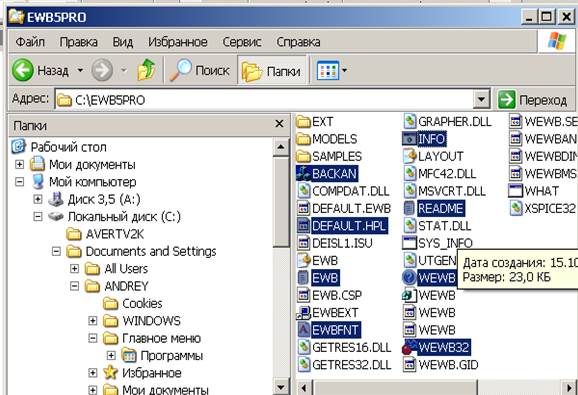
Поиск на нашем сайте При перемещении или копировании файлов/папок на гибкий диск можно воспользоваться любым из способов, описанных в п.2.6.3, однако существует еще один способ, заключающийся в следующем: 1) Щелкнуть файл правой кнопкой мыши (рис. 7). 2) Установить указатель мыши на опцию Отправить. 3) Щелкнуть опцию с названием диска. Чтобы выделить непрерывную последовательность файлов и/или папок (имена которых следуют строго друг за другом, как показано на рисунке 8), необходимо щелкнуть на первом файле или папке в выделяемом списке, а затем нажать клавишу <Shift> и, не отпуская ее, щелкнуть на имени последнего файла (папки) в этом списке.
Рис. 7. Перемещение и копирование на гибкий диск
Рис. 8. Выделение непрерывной последовательности файлов и папок Чтобы выделить последовательность файлов и/или папок, имена которых в списке не следуют друг за другом (см. рисунок 9), необходимо щелкнуть на первом файле или папке в выделяемом списке, а затем нажать клавишу <Ctrl> и, не отпуская ее, щелкать на именах остальных файлов (папок) в этом перечне. Этим же способом можно воспользоваться и для выделения смежных файлов и папок.
Рис. 9. Выделение несмежных файлов и папок Чтобы выделить все файлы и/или папки следует щелкнуть команду Правка\Выделить все.
ЗАДАНИЯ К ЛАБОРАТОРНОЙ РАБОТЕ Выполнить и записать последовательность действий, необходимых для выполнения следующих заданий: 1) Создайте на диске С: папки с именами Папка1, Папка2 и Папка3. 2) Измените имя Папка2 на ‑ Папка4. 3) Скопируйте папки Папка1 и Папки3 в папку Папка4, пользуясь левой кнопкой мыши. Отмените выполненное копирование. 4) Скопируйте папки Папка1 и Папки3 в папку Папка4, пользуясь правой кнопкой мыши. Отмените выполненное копирование. 5) Скопируйте папки Папка1 и Папки3 в папку Папка4 с использованием буфера обмена. Отмените выполненное копирование. 6) Переместите папки Папка1 и Папки3 в папку Папка4, пользуясь левой кнопкой мыши. Отмените выполненное перемещение. 7) Переместите папки Папка1 и Папки3 в папку Папка4, пользуясь правой кнопкой мыши. Отмените выполненное перемещение. 8) Переместите папки Папка1 и Папки3 в папку Папка4 с использованием буфера обмена. Отмените выполненное перемещение. 9) Создайте на рабочем столе ярлык для папки Папка4. Откройте папку с использованием созданного ярлыка. 10) Удалите созданный ярлык и папки Папка1, Папка 3 и Папка 4.
КОНТРОЛЬНЫЕ ВОПРОСЫ 1) Назначение программ Мой компьютер и Проводник. Чем отличаются окна этих программ? 2) Расскажите о способах открытия документов. 3) Как выделить группу смежных/несмежных файлов и/или папок? 4) Расскажите о способах удаления файла (папки), группы смежных/несмежных файлов и/или папок. 5) Расскажите о способах копирования файла (папки), группы смежных/несмежных файлов и/или папок. 6) Расскажите о способах перемещения файла (папки), группы смежных/несмежных файлов и/или папок. 7) Расскажите о способах переименования файла или папки? 8) Как создать ярлык на рабочем столе, в любой папке? 9) Как создать папку на рабочем столе, в любой папке? 10) Расскажите о работе со справочной системой Windows.
ЛИТЕРАТУРА 1. Тидроу Роб и др. Руководство по установке и настройке Windows 95./ Пер. с англ.‑М.: Восточная Книжная Компания, 1997.‑688 с. 2. Фултон Дженнифер Windows 98. Пер. с англ. ‑ М.; СПб.; К.: Издательский дом “Вильямс”, 1999. ‑ 256 с. 3. Харвей Грег. Windows 98 для “чайников”. Краткий справочник: Пер. с англ. ‑ М.: Диалектика, 1999. ‑ 224 с. 4. Інформатика, ч.1. Навчальний посібник/В.В. Габа, В.А. Гладков, О.І. Стасюк.-Київ: КУЕТТ, 2002. - 132 с.
|
||
|
|
Последнее изменение этой страницы: 2017-02-10; просмотров: 271; Нарушение авторского права страницы; Мы поможем в написании вашей работы! infopedia.su Все материалы представленные на сайте исключительно с целью ознакомления читателями и не преследуют коммерческих целей или нарушение авторских прав. Обратная связь - 216.73.217.64 (0.007 с.) |