Заглавная страница Избранные статьи Случайная статья Познавательные статьи Новые добавления Обратная связь FAQ Написать работу КАТЕГОРИИ:  Археология Археология Биология Биология Генетика Генетика География География Информатика Информатика История История Логика Логика Маркетинг Маркетинг Математика Математика Менеджмент Менеджмент Механика Механика Педагогика Педагогика Религия Религия Социология Социология Технологии Технологии Физика Физика Философия Философия Финансы Финансы Химия Химия Экология ЭкологияТОП 10 на сайте Приготовление дезинфицирующих растворов различной концентрацииТехника нижней прямой подачи мяча. Франко-прусская война (причины и последствия) Организация работы процедурного кабинета Смысловое и механическое запоминание, их место и роль в усвоении знаний Коммуникативные барьеры и пути их преодоления Обработка изделий медицинского назначения многократного применения Образцы текста публицистического стиля Четыре типа изменения баланса Задачи с ответами для Всероссийской олимпиады по праву 
Мы поможем в написании ваших работ! ЗНАЕТЕ ЛИ ВЫ?
Влияние общества на человека
Приготовление дезинфицирующих растворов различной концентрации Практические работы по географии для 6 класса Организация работы процедурного кабинета Изменения в неживой природе осенью Уборка процедурного кабинета Сольфеджио. Все правила по сольфеджио Балочные системы. Определение реакций опор и моментов защемления |
Использование программы проводникСодержание книги
Поиск на нашем сайте Главное преимущество программы Проводник перед программой Мой компьютер состоит в том, что к ней добавлена область с иерархической структурой, что позволяет быстро обратиться к любому диску или папке на компьютере.
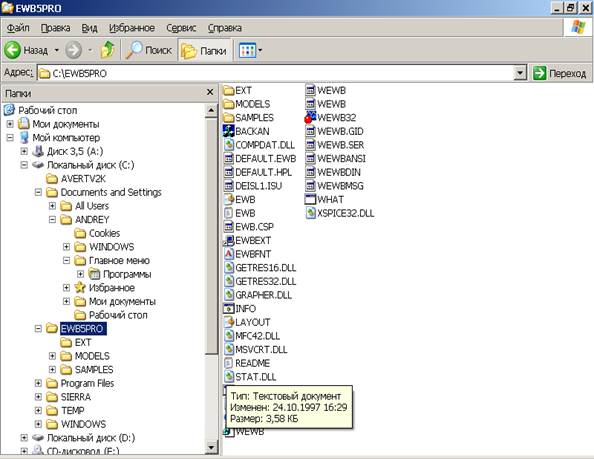
Запуск программы проводник Программу Проводник можно запустить одним из следующих способов: · Щелкнуть левой кнопкой мыши на кнопке Пуск, расположенной на панели задач, выбрать пункт Программы и затем щелкнуть на пункте Проводник. · Щелкнуть левой кнопкой мыши на кнопке Пуск, расположенной на панели задач, затем щелкнуть на опции Выполнить, в открывшемся окне Запуск программы набрать Explorer и нажать имеющуюся в окне кнопку <ОК> или клавишу <Enter>. · Щелкнуть правой кнопкой мыши на кнопке Пуск, и из всплывающего контекстного меню выбрать команду Проводник. · Щелкнуть правой кнопкой мыши на пиктограмме Мой компьютер или на любой другой папке, и из всплывающего меню выбрать команду Проводник. · Открыть папку Мой компьютер, в открывшемся окне щелкнуть любую пиктограмму и выполнить команду Файл\Проводник. На рисунке 2 показано окно программы Проводник. Оно разделено на две области. Слева расположено дерево дисков всего компьютера. В окне справа представлено содержимое текущей папки (в данном случае — папки EWB5PRO диска C:). Если щелкнуть на любой папке дерева, то ее содержимое отобразится в области, расположенной с правой стороны окна Проводник. Чтобы раскрыть или свернуть ветвь дерева (в левой части окна Проводник), нужно выполнить следующее: · Чтобы раскрыть папку, нужно щелкнуть на значке "+", расположенном рядом с пиктограммой папки дерева. Можно также выделить папку и нажать клавишу <+> на дополнительной цифровой клавиатуре или клавишу <a >. · Чтобы свернуть папку, нужно щелкнуть на значке "-", расположенном рядом с пиктограммой открытой папки. Можно также выбрать папку и нажать клавишу <-> на дополнительной цифровой клавиатуре или клавишу < >. · Чтобы развернуть все содержимое папки, нужно выделить ее и нажать клавишу <*> на дополнительной цифровой клавиатуре. Чтобы развернуть все дерево программы Проводник, нужно выполнить те же действия по отношению к пиктограмме Рабочий стол, расположенной на вершине дерева
Рис. 2. Вид окна программы Проводник
Перемещение границы между областями проводника Для перемещения границы между левой и правой частями окна программы Проводник необходимо: 1) Установить указатель мыши на границу между ними так, чтобы он превратился в двустороннюю стрелку. 2) Нажать левую кнопку мыши и, не отпуская ее, перетащить границу влево или вправо. Аналогично можно изменить ширину столбцов в правой части окна при отображении таблицы. Указатель мыши при этом следует установить на разделитель между заголовками столбцов, ширину которых требуется изменить.
|
||
|
|
Последнее изменение этой страницы: 2017-02-10; просмотров: 209; Нарушение авторского права страницы; Мы поможем в написании вашей работы! infopedia.su Все материалы представленные на сайте исключительно с целью ознакомления читателями и не преследуют коммерческих целей или нарушение авторских прав. Обратная связь - 216.73.217.113 (0.006 с.) |