
Заглавная страница Избранные статьи Случайная статья Познавательные статьи Новые добавления Обратная связь FAQ Написать работу КАТЕГОРИИ:  Археология Археология Биология Биология Генетика Генетика География География Информатика Информатика История История Логика Логика Маркетинг Маркетинг Математика Математика Менеджмент Менеджмент Механика Механика Педагогика Педагогика Религия Религия Социология Социология Технологии Технологии Физика Физика Философия Философия Финансы Финансы Химия Химия Экология ЭкологияТОП 10 на сайте Приготовление дезинфицирующих растворов различной концентрацииТехника нижней прямой подачи мяча. Франко-прусская война (причины и последствия) Организация работы процедурного кабинета Смысловое и механическое запоминание, их место и роль в усвоении знаний Коммуникативные барьеры и пути их преодоления Обработка изделий медицинского назначения многократного применения Образцы текста публицистического стиля Четыре типа изменения баланса Задачи с ответами для Всероссийской олимпиады по праву 
Мы поможем в написании ваших работ! ЗНАЕТЕ ЛИ ВЫ?
Влияние общества на человека
Приготовление дезинфицирующих растворов различной концентрации Практические работы по географии для 6 класса Организация работы процедурного кабинета Изменения в неживой природе осенью Уборка процедурного кабинета Сольфеджио. Все правила по сольфеджио Балочные системы. Определение реакций опор и моментов защемления |
Настройка и юстировка экспериментальной установкиСодержание книги
Поиск на нашем сайте
(Примечание: как правило, установка уже готова к работе и не требует юститровки. О необходимости выполнения настройки аппаратуры спросить у преподавателя или лаборанта) Предупреждение! 1) Строго запрещается касаться рабочей поверхности голографической решетки. 2) Все оптические детали установки (объективы, линзы) также требую бережного и аккуратного обращения. 3) Необходимо беречь приемник излучения (VideoCom USB) от сильной засветки, от которой он может выйти из строя.
Затемнить комнату
2) Подключить VideoCom к компьютеру с помощью кабеля с USB- разъемом. 3) Включить блок питания VideoCom в сеть. 4) Нажимая на VideoCom кнопку «MODE» установить на дисплее режим «Intensity ** 2048, 100%». Другие кнопки VideoCom для этой работы не требуются. 5) Запустить на компьютере программу «VideoCom Intensities». Откроется графическое окно с соответствующими опциями, причем ось OX будет проградуирована в пикселях от 0 до 2048. 6) С помощью кнопки
Рис.10. меню «Calibration/Comparison with Theory»
7) По оси OY задается относительная шкала интенсивностей «Intensity I1». 8) С помощью кнопок 9) Начало измерений запускается с помощью кнопки Ход эксперимента
Рис. 11. Общий вид спектра водородно-дейтериевой лампы.
Для наглядности на рисунке 8 приведен общий вид спектра водородно-дейтериевой лампы, полученный на другом спектрометре (Спектрометр EPP2000 UVN-SR фирмы StellarNet). Как видно, интенсивность спектральных линий серии сильно падает с уменьшением длины волны линии (с увеличением энергии возбуждения верхнего уровня). Этот факт надо учитывать в дальнейшей работе при выборе оптимальной экспозиции и ширины входной щели. Задание1: Для первой (красной) линии серии Бальмера определить изотопический сдвиг:
- Ослабить винт на рейтере с голографической решеткой и вращать рейтер до появления красной линии Бальмера, которая выставляется на середину фотолинейки (ось OX) VideoCom. Для улучшения визуальной идентификации линии первоначальную ширину щели делать более широкой, а затем установить ее примерно равной 0.1 мм.
- Передвигая объектив F = 300 мм и наблюдая на экране монитора красную линию добиться, чтобы она четко расщепилась на 2 составляющие (линии). При необходимости увеличить/уменьшить экспозицию (кнопки
- Увеличить эту область (Zoom, Alt+Z). Если необходимо, можно уменьшить уровень фона с помощью F5 => (Calibration/Comparison with Theory) => (Diffraction Angle) => «Background at Minimum».
- Чтобы улучшить разрешение спектральных линий и уменьшить шум, можно использовать кнопку
- Сохранить полученный спектр можно с помощью кнопки «Save As»
- Определить разницу в углах между максимумами спектральных линий.
- Записать угол между оптическими скамьями и угол голографической решетки. Пример измерения
|
||
|
|
Последнее изменение этой страницы: 2017-02-17; просмотров: 268; Нарушение авторского права страницы; Мы поможем в написании вашей работы! infopedia.su Все материалы представленные на сайте исключительно с целью ознакомления читателями и не преследуют коммерческих целей или нарушение авторских прав. Обратная связь - 216.73.216.150 (0.008 с.) |

 или клавиши F5 вызвать меню «Calibration/Comparison with Theory» (см.рис.10.) и в «Diffraction Angle» ввести фокусное расстояние камерной линзы, т.е 300 мм. Закрыть меню, нажав "OK". После этого ось OX будет проградуирована в угловых единицах – в градусах.
 т.е. (-) и (+) задается время экспозиции в относительных единицах от 1 до 8. (обычно 3 бывает достаточно)
 или клавиши F9.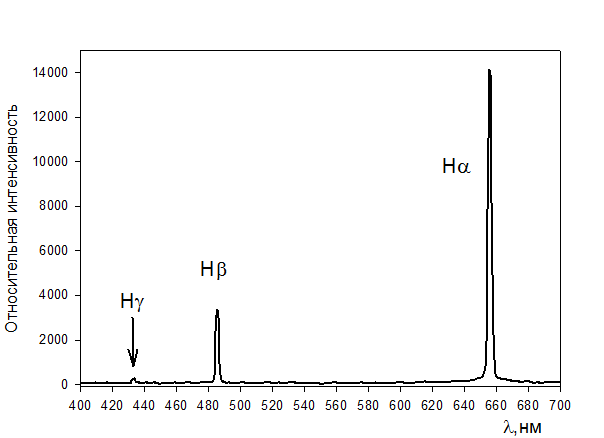
 . Сравнить с табличным значением, оценить погрешность измерения.
 ) или уменьшить размер щели. На мониторе недалеко от 0° должны наблюдаться два узких максимума различной высоты. Можно более точно выставить линии на 0° с помощью F5 =>(Calibration/Comparison with Theory) => (Diffraction Angle) => (Zero Point Corresponds to Maximum).
 , с помощью которой происходит усреднение регистрируемых интенсивностей. Когда два максимума можно будет четко различить, то с помощью кнопки
  или клавиши F9 измерение останавливается.


