Заглавная страница Избранные статьи Случайная статья Познавательные статьи Новые добавления Обратная связь FAQ Написать работу КАТЕГОРИИ:  Археология Археология Биология Биология Генетика Генетика География География Информатика Информатика История История Логика Логика Маркетинг Маркетинг Математика Математика Менеджмент Менеджмент Механика Механика Педагогика Педагогика Религия Религия Социология Социология Технологии Технологии Физика Физика Философия Философия Финансы Финансы Химия Химия Экология ЭкологияТОП 10 на сайте Приготовление дезинфицирующих растворов различной концентрацииТехника нижней прямой подачи мяча. Франко-прусская война (причины и последствия) Организация работы процедурного кабинета Смысловое и механическое запоминание, их место и роль в усвоении знаний Коммуникативные барьеры и пути их преодоления Обработка изделий медицинского назначения многократного применения Образцы текста публицистического стиля Четыре типа изменения баланса Задачи с ответами для Всероссийской олимпиады по праву 
Мы поможем в написании ваших работ! ЗНАЕТЕ ЛИ ВЫ?
Влияние общества на человека
Приготовление дезинфицирующих растворов различной концентрации Практические работы по географии для 6 класса Организация работы процедурного кабинета Изменения в неживой природе осенью Уборка процедурного кабинета Сольфеджио. Все правила по сольфеджио Балочные системы. Определение реакций опор и моментов защемления |
Составление штатного расписания хозрасчетной больницы.Содержание книги
Поиск на нашем сайте Цель работы: - научиться использовать электронные таблицы для автоматизации расчетов; - закрепить приобретенные навыки по заполнению, форматированию и печати таблиц. Постановка задачи: заведующий хозрасчетной больницей должен составить штатное расписание, т.е. определить, сколько сотрудников, на каких должностях и с каким складом он должен принять на работу. Общий фонд зарплаты составляет $ 10000. Построим модель решения этой задачи. Поясним, что является исходными данными. Заведующий больницей знает, что для нормальной работы больницы нужно- 5-7 санитарок, 8-10 медсестер, 10-12 врачей, 1 заведующий аптекой, 3 заведующих отделениями, 1 главный врач, 1 заведующий хозяйством, 1 заведующий больницей. На некоторых должностях число людей может меняться. Например, зная что найти санитарок трудно, можно принять решение о сокращении числа санитарок, чтобы увеличить оклад каждой из них. Модель задачи: За основу берется оклад санитарки, а все остальное вычисляется исходя из него: во столько раз или на столько - то больше. Говоря математическим языком, каждый оклад является линейной функцией от оклада санитарки: АхС+В, где С- оклад санитарки, А и В- коэффициенты, которые для каждой должности определяются решением совета трудового коллектива. G Медсестра должна получать в 1,5 раза больше санитарки G (А= 1,5, В=0); G Врач- в 3 раза больше санитарки(В=0, А=3); G Заведующий отделением- на $30 больше, чем врач(А=3, В=30); G Заведующий аптекой- в 2 раза больше санитарки(А=2, В=0); Заведующий хозяйством- на $40, больше медсестры(А=1,5, В=40); G Главный врач- в 4 раза больше санитарки (А= 4, В =0); G Заведующий больницей- на $20 больше главного врача (А=4, В=20). Задав количество человек на каждой должности, можно составить уравнение: N1х(А1хС+В1)+N2х(А2хС+В2)+….+N8x(А8хС+В8)=10000, гдеN1 - количество санитарок; N2- количество медсестер и т.д. В этом уравнении нам известно А1….А8 и В1….В8, а неизвестны С и N1….N8. Решить такое уравнение известными методами не удастся, единственного верного решения нет. Остается решать уравнение путем подбора. Взяв первоначально какие-либо приемлемые значения неизвестных, подсчитываем сумму. Если сумма равна фонду заработной платы, то повезло. Если фонд заработной платы превышен, то можно снизить оклад санитарки либо отказаться от услуг какого-либо работника и т.д. Проделывать такую работу вручную трудно. Для этого существует электронная таблица. Ход работы: Ä Отведите для каждой должности одну строку и запишите названия должностей в столбец А. Ä В столбцах В и С укажите соответственно коэффициенты А и В. Ä В ячейку Н5 занесите заработную плату санитарки (в формате с точкой и двумя знаками после запятой), в столбец Д занесите заработную плату для каждой должности. Обратите внимание! Этот столбец должен заполняться формулами с использованием абсолютной ссылки на ячейку Н5, в которой указана зарплата санитарки. Изменение содержимого этой ячейки должно приводить к изменению содержимого всего столбца Д и пересчету всей таблицы. Ä В столбце Е укажите количество сотрудников на соответствующих должностях в соответствии с штатным расписанием. Ä В столбце F вычислите заработную плату всех рабочих данной должности. Тогда сумма элементов столбца F даст суммарный фонд заработной платы. Данные в столбцах Д, F должны быть представлены в формате с фиксированной тачкой и двумя знаками после нее. Ä Если расчетный фонд заработной платы не равен заданному, то внесите изменения в зарплату санитарки или меняйте количество сотрудников в пределах штатного расписания, а затем осуществляйте перерасчет- до тех пор, пока сумма не будет равна заданному фонду. Ä Сохраните таблицу в личном каталоге под именем wo.xls. Ä После получения удовлетворительного результата отредактируйте таблицу. Ä Оставьте видимыми столбцы A, D, E, F. Ä Столбцы B, C можно скрыть, воспользовавшись пунктом меню ФОРМАТ, СТОЛБЕЦ, СКРЫТЬ. Ä Дайте заголовок таблице " Штатное расписание хозрасчетной больницы" и подзаголовок "зав. больницей Петров И.С." Ä Оформите таблицу, используя автоформатирование. Ä Для этого: выделить всю таблицу, включая заголовки: выберите пункт меню ФОРМАТ, АВТОФОРМАТ; выберите удовлетворяющий вас формат. Ä Сохраните отредактированную таблицу в личном каталоге под именем work3.xls. Ä Воспользуйтесь режимом предварительного просмотра: при просмотре выберите ландшафтное расположение и подберите оптимальную ширину полей. Ä Предъявите учителю: файл work3.xls на экране.
Практическая работа №6. Фильтрация Задания : 1. Оформить таблицу
На 10 человек: 4 человека из г. Орёл; 6 человек из г. Москва
2. Отфильтровать торговых агентов из г. Орёл и посчитать их годовой объем продаж. Построить круговую диаграмму. 3. Отфильтровать торговых агентов из г. Москва и посчитать их з/п за первое полугодие. Построить диаграмму.
4. Найти значение функции y=lg x2 на промежутке xÎ(0;10) с шагом 2, и постройте график.
5.
Презентации В качестве темы первой презентации возьмем электронную иллюстрацию выступления, касающегося структуры построения курса лекций по изучению Microsoft Office. Процесс подготовки презентации разбиваетсянатри этапа: Ä • непосредственная разработка презентации, т. е. оформление каждого слайда; Ä • подготовка раздаточного материала для слушателей, который представляет собой черно-белый вариант слайдов. Раздаточный материал готовится для того, чтобы легче было воспринимать объяснение, можно было делать заметки по ходу лекции и, в конце концов, чтобы человеку было что унести с собой на память; Ä • демонстрация, т. е. процесс показа готовых слайдов, который может сопровождаться пояснениями лектора, некоторыми графическими пометками по ходу демонстрации. Разработка презентации: Для начала нужно сформулировать тему будущей презентации, хотя бы ориентировочно определить количество слайдов и их структуру. Продумать варианты оформления слайдов. Подготовим пять слайдов. На первом отразим название курса и его продолжительность (титульный лист презентации). На втором — графически отобразим структуру курса. На остальных — содержание занятий, соответственно по темам:
Microsoft Excel; Microsoft PowerPoint; Ø В группе полей выбора Создать новую презентацию выберите Пустую презентацию. Ø Следующим шагом окажется появление окна Создать слайд, на котором представлены различные варианты разметки слайдов. Выберите самый первый тип - Титульный лист.
Когда разметка выбрана, остается ввести с клавиатуры текст заголовка и подзаголовка. Для этого достаточно щелкнуть мышью по метке-заполнителю и ввести текст, который автоматически будет оформлен в соответствии с установками выбранного шаблона дизайна. Наконец-то перед вами появится первый слайд с разметкой для ввода текста (метками-заполнителями). Метки-заполнители — это рамки с пунктирным контуром, появляющиеся при создании нового слайда. Эти рамки служат метками-заполнителями для таких объектов, как заголовок слайда, текст, диаграммы, таблицы, организационные диаграммы и графика. Чтобы добавить текст в метку-заполнитель, достаточно щелкнуть мышью, а чтобы добавить заданный объект, щелкнуть дважды. Однако белый фон не производит впечатления. Начните свою работу с выбора цветового оформления слайда. PowerPoint предоставляет возможность воспользоваться шаблонами дизайна, которые позволяют создавать презентации в определенном стиле. В меню Формат выберите команду Цветовая схема слайда или Фон, и дальше Вас ждет очень интересный процесс - "просматривай и выбирай".
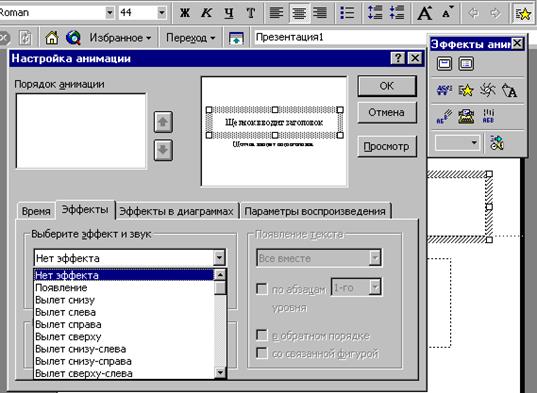
Добавьте анимацию, нажав кнопку со звёздочкой, затем кнопку Выберите эффект появления записи и звук, сопровождающий это появление. Затем посмотрите, нажав кнопку Просмотр, и если вас все устраивает, нажмите ОК.
В этом же диалоговом окне указывается: ü порядок анимации ü появление на экране: автоматическое или по щелчку мыши. Первый слайд готов.
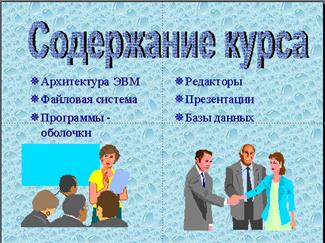
Слайд №2. Для того, чтобы вставить новый слайд, выполните команду Вставка /Создать слайд... Появляется уже знакомое окно Создать слайд. Выберите разметку слайда Текст в две колонки (третья слева в первом ряду). Основным отличием от предыдущих слайдов являетсято, что в окне Создать слайд нужно выбрать разметку Маркированный список (второй слева в верхнем ряду). Перемещение между слайдами осуществляется при помощи кнопок Ù Ú, расположенных на вертикальной полосе прокрутки или клавиш {PageUp}, {PageDown}. Ä Делаем заголовок: его можно набрать с клавиатуры и сделать любые параметры командой Формат / Шрифт или воспользоваться текстовым эффектом WordArt. Если вы используете WordArt, то предварительно щелкните мышью в зону заголовка и поставьте несколько пробелов, чтобы убрать надпись "Введите заголовок", иначе она будет видна за текстом, написанным в WordArt. При желании можно поставить анимацию. Ä Вводим текст: Работая с маркированными списками, будьте особенно внимательны при выделении элементов списка. От этого во многом зависит и результат. Так как в зависимости от длины строк вводимого текста у вас есть вероятность получить как "широкий", так и "узкий" список, после набора может возникнуть необходимость переместить список целиком, чтобы зрительно он располагался по центру слайда. Ä
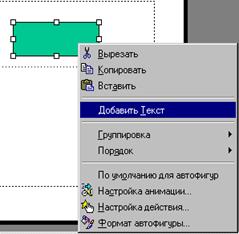
С помощью панели Рисование можно располагать различные геометрические фигуры в нужном вам порядке на листе презентации. Нажав правой клавишей мыши на геометрическую фигуру, вы вызываете контекстное меню, в котором выбираете команду Добавить текст и пишите нужный вам текст. Соединять геометрические фигуры можно линиями или стрелочками с панели Рисование. Ä Можно ввести картинки командой Вставка / Рисунок / Картинка и добавить анимацию. Итак, второй слайд готов.
Слайды №3, №4, №5. Выполните команду Вставка /Создать слайд... Появляется уже знакомое окно Создать слайд. Выберите разметку слайда Текст с картинкой. Ä Делаем заголовок: его можно ввести любым из выше описанных способов. При желании можно поставить анимацию. Ä Вводим картинку (кнопку, букву): можно вставить рисунок или картинку командой Вставка / Рисунок /Картинка, либо Автофигуру командой Вставка / Рисунок / Автофигура, либо объект WordArt командой Вставка / Рисунок / Объект WordArt. При желании можно поставить анимацию. Ä
Когда все слайды готовы, их нужно сохранить так же, как в любом другом редакторе. Для просмотра проделанной работы нужно закрыть файл с презентацией, а затем подвести указатель мыши к значку презентации и нажать правую кнопку. В появившемся контекстном меню выбрать команду Демонстрация. Задания: 1. Редактирование готовых файлов презентации: Ø Изменить фон первого слайда; Ø Изменить шрифт во втором слайде; Ø Изменить содержание в третьем файле; Ø Изменить картинку в четвертом файле; Ø Изменить анимацию в пятом файле.
2. Возьмите учебник по любимому предмету и на его основе создайте презентацию курса для тех, кто будет изучать этот предмет в следующем году.
3. Оформить в виде презентации собственную биографию.
4. Оформите поздравление в виде презентации личности юбиляра.
|
||||||||||||||||||||||||||||||||||||||||||||||||||||||||||||||||||||||||||
|
|
Последнее изменение этой страницы: 2017-02-06; просмотров: 716; Нарушение авторского права страницы; Мы поможем в написании вашей работы! infopedia.su Все материалы представленные на сайте исключительно с целью ознакомления читателями и не преследуют коммерческих целей или нарушение авторских прав. Обратная связь - 216.73.216.150 (0.008 с.) |

 Найти значение функции y=Ö ½tg x½ с помощью вспомогательной таблицы на промежутке x Î [ 1; 18] с шагом 3. Построить график функции.