Заглавная страница Избранные статьи Случайная статья Познавательные статьи Новые добавления Обратная связь FAQ Написать работу КАТЕГОРИИ:  Археология Археология Биология Биология Генетика Генетика География География Информатика Информатика История История Логика Логика Маркетинг Маркетинг Математика Математика Менеджмент Менеджмент Механика Механика Педагогика Педагогика Религия Религия Социология Социология Технологии Технологии Физика Физика Философия Философия Финансы Финансы Химия Химия Экология ЭкологияТОП 10 на сайте Приготовление дезинфицирующих растворов различной концентрацииТехника нижней прямой подачи мяча. Франко-прусская война (причины и последствия) Организация работы процедурного кабинета Смысловое и механическое запоминание, их место и роль в усвоении знаний Коммуникативные барьеры и пути их преодоления Обработка изделий медицинского назначения многократного применения Образцы текста публицистического стиля Четыре типа изменения баланса Задачи с ответами для Всероссийской олимпиады по праву 
Мы поможем в написании ваших работ! ЗНАЕТЕ ЛИ ВЫ?
Влияние общества на человека
Приготовление дезинфицирующих растворов различной концентрации Практические работы по географии для 6 класса Организация работы процедурного кабинета Изменения в неживой природе осенью Уборка процедурного кабинета Сольфеджио. Все правила по сольфеджио Балочные системы. Определение реакций опор и моментов защемления |
Создание таблицы с полями подстановкиСодержание книги Поиск на нашем сайте
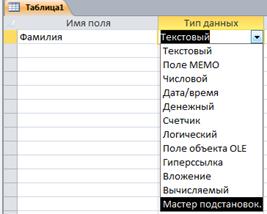
Таблицы Студенты и Учеба имеют поля, которые могут быть заполнены данными из других таблиц или наборов данных. Такой способ заполнения называется подстановкой данных. В таблице Студенты в полях Фамилия и Шифр в качестве подстановки используются поля Фамилия и Шифр таблицы Список_студентов, поле Пол будет использовать фиксированный набор данных мужской/женский, поле Факультет таблицу Факультеты, поле Группа таблицу Группы, поле Набор фиксированный набор данных бюджетный/коммерческий. В таблице Учеба поля Фамилия и Шифр в качестве подстановки будут использовать поля Фамилия и Шифр таблицы Список_студентов, поле Предмет таблицу Предметы, поле Семестр таблицу Семестры, поле Вид таблицу Вид_отчетности, поле Зачет фиксированный набор зачет/незачет. Для создания таблицы Студенты с полями подстановки из таблиц и фиксированных списков необходимо выполнить следующие действия: 1. Вызвать Конструктор таблиц. 2. В первой строке таблицы в столбце Имя поля набрать имя первого поля Фамилия и перейти во второй столбец Тип данных. 3. Из меню типов данных выбрать Мастер подстановок (рисунок 29)
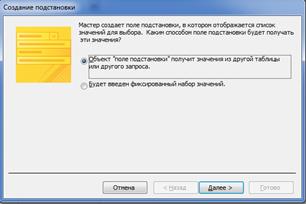
Рисунок 29- Задание поля подстановки 4. В открывшемся окне создания подстановок (рисунок 30а) на первом шаге следует установить переключатель в положение Объект “столбец подстановки” будет использовать значения из таблицы или запроса, нажать кнопку
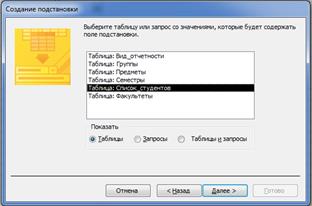
а б Рисунок 30- Выбор таблицы подстановки
5. В открывшемся окне второго шага выбрать имя таблицы – Список_студентов (рисунок 30б) и нажать кнопку 6. На третьем шаге (рисунок 31а) следует выделить подставляемое поле Фамилия и нажать кнопку
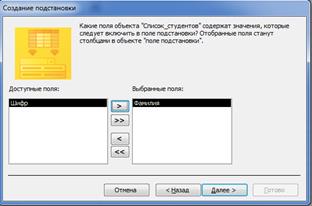
а б Рисунок 31- Выбор поля подстановки 7. На четвертом шаге задать ширину столбца (рисунок 32а), нажать
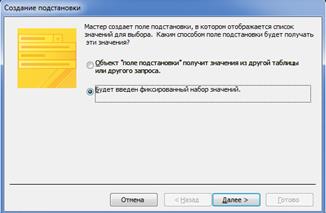
а б Рисунок 32- Задание параметров подстановки 8. Поля Имя и Отчество задаются обычным образом и для них устанавливается текстовый тип поля. 9. Поле Шифр устанавливается подстановкой из таблицы Список_студентов аналогично полю Фамилия. Крометого, данное поле задается ключевым. 10. В поле Пол в качестве подстановки использовать фиксированный набор значений мужской/женский. Поле Пол ввести с помощью Мастера подстановок. Для этогов столбце Тип поля выбрать Мастер подстановок. В открывшемся окне на первом шаге следует установить переключатель в положение Будет введен фиксированный набор значений, (рисунок 33а) нажать кнопку
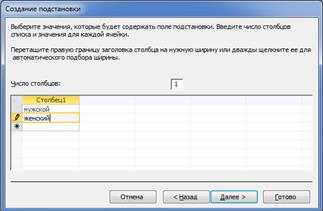
а б Рисунок 33- Задание параметров подстановки
11. На втором шаге задать число столбцов 1и в столбец 1 ввести значения мужской женский (точки и пробелы не ставить!) (рисунок 33б). Для перехода на следующую строку необходимо перемещать курсор мыши и щелкать левой кнопкой мыши. Нажать 12. На следующем шаге задать имя поля подстановки и затемкнопку 13. Поле Дата задается обычным образом, при этом тип поля задается в выпадающем списке типов как Дата/Время. 14. Поля Факультет и Группа создаются подстановкой из таблиц Факультет и Группа аналогично созданию поля Фамилия. Поле Набор задается подстановкой из фиксированного списка бюджетный/коммерческий аналогично созданию поля Пол. 15. Поля Стипендия и Адрес задаются обычным образом. Для поля Стипендия необходимо задать тип данных Денежный. В поле Адрес длину текстового типа задать равным 50 для ввода полного адреса. 16. Таблицу Учеба с полями подстановки создать аналогично таблице Студенты.
Схема данных Создание схемы данных, связывающую таблицы, надо выполнить при открытом окне базы данных, но закрытых окнах таблиц! Для создания схемы данных необходимо: 1. Открыть вкладку Работа с базами данных и нажать кнопку Схема данных (рисунок 34).
Рисунок 34 - Вкладка Работа с базами данных 2. В появившемся окне Добавление таблицы (рисунок 35) поочередно выбрать все таблицы создаваемой базы данных Сессия кнопкой
Рисунок 35 – Окно Добавление таблицы 3. После добавления таблиц и закрытия окна добавление таблиц, будет выведено окно Схема данных с таблицами без связей (рисунок 35).
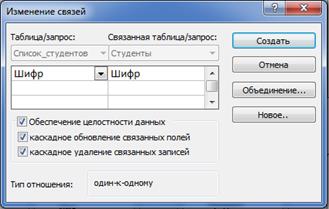
Рисунок 36 – Окно Схема данных без связей 4. Установить связи. Для этого перетащить с помощью мыши поле Шифр из таблицы Список_студентов на одноименное поле в таблице Студенты. Откроется окно Изменение связей (рисунок 37), в котором будет предложен тип отношения Один-к-одному. Необходимо в этом окне установить флажки: Обеспечение целостности данных, каскадное обновление связанных полей, каскадное удаление связанных полей и нажать кнопку
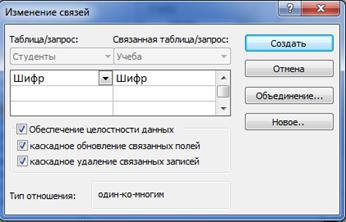
Рисунок 37 – Окно изменение связей 5. Создать связь по полю Шифр между таблицами Студенты и Учеба. В таблице Учеба поле шифр не является ключевым, т.к. в этой таблице будут оценки одного студента по нескольким дисциплинам. Поэтому тип отношения связи между таблицами Студенты и Учеба должен быть один к многим. Для установления связи связываем в схеме данных поля Шифр в таблицах Студенты и Учеба и в окне Изменение связей устанавливаем флажки Обеспечение целостности данных, каскадное обновление связанных полей, каскадное удаление связанных полей, и нажимаем кнопку
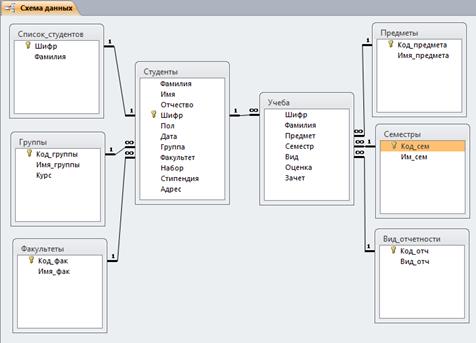
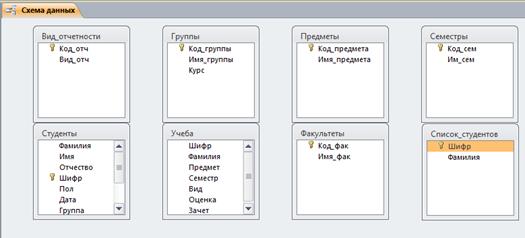
Рисунок 38 – Создание связи один-ко-многим 6. Таблицы группы и факультеты должны быть связаны с таблицей Студенты по своим ключевым полям, а таблицы Предметы, Семестры и Вид_отчетности также по ключевым полям связаны с таблицей Учеба. 7. После установления всех связей схема данных приобретет вид, представленный на рисунке 39.
Рисунок 39– Схема данных
|
||||||||||
|
|
Последнее изменение этой страницы: 2017-02-05; просмотров: 632; Нарушение авторского права страницы; Мы поможем в написании вашей работы! infopedia.su Все материалы представленные на сайте исключительно с целью ознакомления читателями и не преследуют коммерческих целей или нарушение авторских прав. Обратная связь - 216.73.217.64 (0.006 с.) |

 .
.
 , после чего окно мастера примет вид, соответствующий рисунку 31б. Нажать кнопку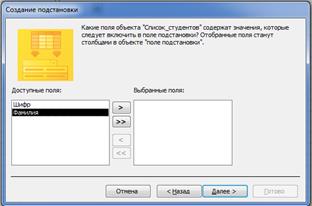
 . (Ответить нет на вопрос о сохранении таблицы!);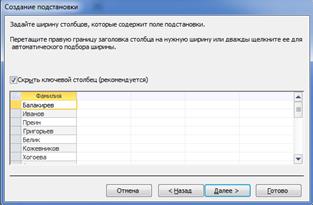

 .
.

 . Затем следует нажать кнопку
  в окне Добавление таблицы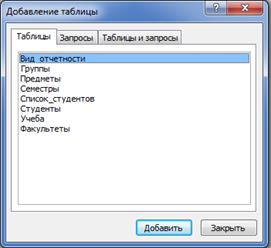
 .
.