Заглавная страница Избранные статьи Случайная статья Познавательные статьи Новые добавления Обратная связь FAQ Написать работу КАТЕГОРИИ:  Археология Археология Биология Биология Генетика Генетика География География Информатика Информатика История История Логика Логика Маркетинг Маркетинг Математика Математика Менеджмент Менеджмент Механика Механика Педагогика Педагогика Религия Религия Социология Социология Технологии Технологии Физика Физика Философия Философия Финансы Финансы Химия Химия Экология ЭкологияТОП 10 на сайте Приготовление дезинфицирующих растворов различной концентрацииТехника нижней прямой подачи мяча. Франко-прусская война (причины и последствия) Организация работы процедурного кабинета Смысловое и механическое запоминание, их место и роль в усвоении знаний Коммуникативные барьеры и пути их преодоления Обработка изделий медицинского назначения многократного применения Образцы текста публицистического стиля Четыре типа изменения баланса Задачи с ответами для Всероссийской олимпиады по праву 
Мы поможем в написании ваших работ! ЗНАЕТЕ ЛИ ВЫ?
Влияние общества на человека
Приготовление дезинфицирующих растворов различной концентрации Практические работы по географии для 6 класса Организация работы процедурного кабинета Изменения в неживой природе осенью Уборка процедурного кабинета Сольфеджио. Все правила по сольфеджио Балочные системы. Определение реакций опор и моментов защемления |
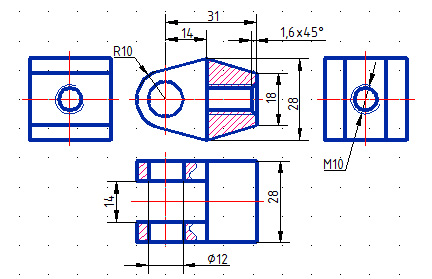
Построение двух и более изображений детали «вилка».Содержание книги
Поиск на нашем сайте Построить изображения детали ВИЛКА, используя необходимые команды панелей инструментов Рисование, Редактировать, Размеры (рис.52, 53) Этапы выполнения Этап 1 1. Перейти к слою Основной. 2. Активизировать объектные привязки Пересечение и Конточка. 3. Включить режимы рисования СЕТКА, ОРТО и ОТС - ОБЪЕКТ. 4. Начертить контуры главного изображения. 5. Начертить контуры вида сверху, отслеживая его размеры по точкам главного изображения и размерам на задании. 6. Перейти к слою Штрихпунктирный. 7. Начертить осевые линии; для горизонтальной оси использовать одноразовую объектную привязку Середина. 8. Перейти к слою Тонкий. 9. Начертить сплошные волнистые линии (команда Сплайн), пользуясь одноразовой объектной привязкой Ближайшая. 10. Заштриховать фигуру сечения (команда КШтрих). Образец ANSI31 (металлы).
Рис. 52 Этап 2 1. Построить вид слева и вид справа, повторив действия, описанные в этапе 1. 2. Нанести размеры; при недостатке места для размеров между изображениями - раздвинуть их (команда Перенести). 3. Заполнить основную надпись.
Рис. 53 Завершение работы с чертежом
1. Заполните основную надпись Разработал – фамилия студента. Проверил – фамилия преподавателя. Наименование – Вилка. Масштаб – 1:1. 2. Сохраните чертеж (имя файла vilka). 3. Закройте окно чертежа vilka.dwg: меню Окно → Закрыть Построение изображений технической детали Построения изображения технической детали рассмотрим на примере крышки фиксирующего устройства (рис.54).
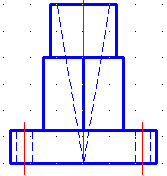
Рис. 54 Создайте новый чертеж, основанный на шаблоне A3Н.dwt (меню Файл → Создать). Построить изображения детали, используя необходимые команды панелей инструментов Рисование, Редактировать, Размеры Этапы выполнения Этап 1 (рис.55) 1. Перейти к слою Штрихпунктирный. 2. Включить режимы рисования Сетка и Шаг. 3. Начертить центровые линии (команда Отрезок). 4. Начертить окружность ∅90 (команда Круг). 5. Перейти к слою Основной. 6. Начертить концентрические окружности и окружность ∅12 (команда Круг). 7. Размножить окружность ∅12 (команда Массив). 8. Начертить правильный шестиугольник (команда Многоугольник). Этап 2 (рис.56) 1. Перейти к слою Основной. 2. Активизировать объектные привязки Пересечение и Конточка. 3. Включить режимы рисования СЕТКА, ОРТО и ОТС-ОБЪЕКТ. 4. Начертить контуры вида спереди, отслеживая его размеры по точкам вида сверху и размерам на задании. 5. Перейти к слою Штрихпунктирный. 6. Начертить осевую линию 7. Перейти к слою Штриховой. 8. Начертить очерки конического углубления.
Рис. 55
Рис. 56 Этап 3 (рис.57) 1. Перейти к слою Контурные. 2. Отключить режим рисования Шаг. 3. Для построения вида слева скопировать идентичные элементы с вида спереди (команда Копировать).
Рис. 57 Этап 4 (рис.58) 1. Для продолжения построения вида слева скопировать необходимые элементы с вида сверху – шестиугольник и окружность (команда Копировать).
Рис. 58 Этап 5 (рис.59) 2. Поверните копию на 90º (команда Повернуть). 3. Разрушить примитив Многоугольник (команда Расчленить).
Рис. 59 Этап 6 (рис. 60) 1. Стереть ненужные стороны многоугольника. 2. Достроить изображение шестигранной призмы на виде слева. 3. Построить очерки отверстий. 4. Убрать (стереть) ненужные линии.
Рис. 60 Этап 7 (рис.61) 1. Выполнить фронтальный и профильный разрезы – перенесите в слой Контур штриховые линии; обрежьте (сотрите) контурные линии перед секущей плоскостью. 2. Перейти к слою Штриховка. 3. Построить линию обрыва (команда Сплайн). 4. Заштриховать сечения (команда КШтрих). Образец ANSI31 (металлы). 5. Нанести размеры – команды РЗМЛинейный, РЗМДиаметр.
Рис. 61
|
||
|
|
Последнее изменение этой страницы: 2017-02-05; просмотров: 479; Нарушение авторского права страницы; Мы поможем в написании вашей работы! infopedia.su Все материалы представленные на сайте исключительно с целью ознакомления читателями и не преследуют коммерческих целей или нарушение авторских прав. Обратная связь - 216.73.216.150 (0.006 с.) |