Заглавная страница Избранные статьи Случайная статья Познавательные статьи Новые добавления Обратная связь FAQ Написать работу КАТЕГОРИИ:  Археология Археология Биология Биология Генетика Генетика География География Информатика Информатика История История Логика Логика Маркетинг Маркетинг Математика Математика Менеджмент Менеджмент Механика Механика Педагогика Педагогика Религия Религия Социология Социология Технологии Технологии Физика Физика Философия Философия Финансы Финансы Химия Химия Экология ЭкологияТОП 10 на сайте Приготовление дезинфицирующих растворов различной концентрацииТехника нижней прямой подачи мяча. Франко-прусская война (причины и последствия) Организация работы процедурного кабинета Смысловое и механическое запоминание, их место и роль в усвоении знаний Коммуникативные барьеры и пути их преодоления Обработка изделий медицинского назначения многократного применения Образцы текста публицистического стиля Четыре типа изменения баланса Задачи с ответами для Всероссийской олимпиады по праву 
Мы поможем в написании ваших работ! ЗНАЕТЕ ЛИ ВЫ?
Влияние общества на человека
Приготовление дезинфицирующих растворов различной концентрации Практические работы по географии для 6 класса Организация работы процедурного кабинета Изменения в неживой природе осенью Уборка процедурного кабинета Сольфеджио. Все правила по сольфеджио Балочные системы. Определение реакций опор и моментов защемления |
Построение изображения детали «Коромысло»Содержание книги
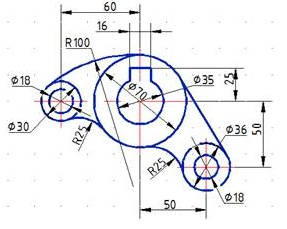
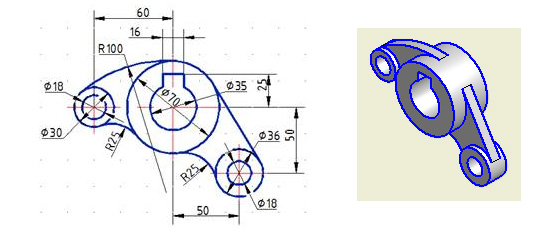
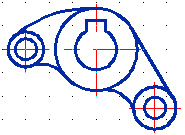
Поиск на нашем сайте Построение чертежа (плоского контура, простого сопряжения) показано на примере конкретной детали - «Коромысло». Чертеж и изображение этой детали приведены на рис.34.
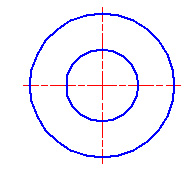
Рис. 34 Используемые команды: ОТРЕЗОК, ПРЯМОУГОЛЬНИК, КРУГ, ОБРЕЗАТЬ Состояние кнопок строки состояния приложения. Включить: Отображение сетки, Режим ОРТО, Объектная привязка (Конточка, Пересечение), Объектное отслеживание, Отображение линий в соответствии с весами. Этап 1. Вычерчивание центральных концентрических окружностей (рис.35)
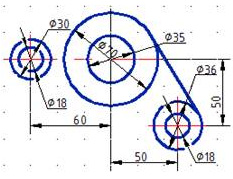
Рис. 35 Этап 2. Вычерчивание боковых концентрических окружностей и отрезка, касательного к двум окружностям (рис.36)
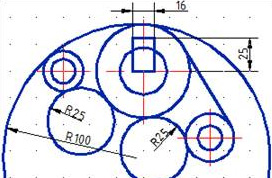
Рис. 36 Этап 3. Вычерчивание касательных окружностей и прямоугольника, середина основания которого располагается в точке пересечения центровых линий окружности диаметром 70 мм (рис.37) 1. Перейти к слою Контурные. 2. Начертить 3 окружности (команда Круг с параметром – ККРкаскас радиус). 3. Начертить прямоугольник (команда Прямоугольник) На первый запрос команды (первый угол) – активизировать разовую объектную привязку Смещение, указав в качестве опорной точки центр окружности ∅70.
Рис. 37 Этап 4. Обрезка «лишнего» (рис.38) 1. Удалить «лишние» части окружностей и отрезков прямых (команда Обрезать).
Рис. 38 Нанесение размеров Нанесение размеров показано на рис. 39. Используемые команды: РЗМЛИНЕЙНЫЙ, РЗМДИАМЕТР, РЗМРАДИУС Состояние кнопок строки состояния приложения. Включить: Отображение сетки, Объектная привязка (Конточка, Пересечение), Объектное отслеживание, Отображение линий в соответствии с весами. Команда: рзмдиаметр Панель инструментов: Размер → Меню: Размеры → Диаметр Команда применяется для нанесения диаметра окружности или дуги окружности. Работа с командой 1. Выберите дугу окружности или окружность для нанесения размеров. 2. Укажите точку, определяющую положение размерной линии. Перед указанием расположения размерной линии можно отредактировать размер, введя в командной строке параметр Т. К размерному числу автоматически добавляется знак диаметра. Для добавления к размеру дополнительного текста до или после размерного числа следует ввести символы этого текста до или после угловых скобок соответственно, например, 4 отв.<>. Команда: рзмрадиус Панель инструментов: Размер → Меню: Размеры → Радиус Команда применяется для нанесения размера радиуса окружности или дуги окружности. Работа с командой аналогична работе с командой РЗМДИАМЕТР.
Рис. 39
|
||||
|
|
Последнее изменение этой страницы: 2017-02-05; просмотров: 1677; Нарушение авторского права страницы; Мы поможем в написании вашей работы! infopedia.su Все материалы представленные на сайте исключительно с целью ознакомления читателями и не преследуют коммерческих целей или нарушение авторских прав. Обратная связь - 216.73.217.114 (0.008 с.) |

 .
. .
.