
Заглавная страница Избранные статьи Случайная статья Познавательные статьи Новые добавления Обратная связь FAQ Написать работу КАТЕГОРИИ:  Археология Археология Биология Биология Генетика Генетика География География Информатика Информатика История История Логика Логика Маркетинг Маркетинг Математика Математика Менеджмент Менеджмент Механика Механика Педагогика Педагогика Религия Религия Социология Социология Технологии Технологии Физика Физика Философия Философия Финансы Финансы Химия Химия Экология ЭкологияТОП 10 на сайте Приготовление дезинфицирующих растворов различной концентрацииТехника нижней прямой подачи мяча. Франко-прусская война (причины и последствия) Организация работы процедурного кабинета Смысловое и механическое запоминание, их место и роль в усвоении знаний Коммуникативные барьеры и пути их преодоления Обработка изделий медицинского назначения многократного применения Образцы текста публицистического стиля Четыре типа изменения баланса Задачи с ответами для Всероссийской олимпиады по праву 
Мы поможем в написании ваших работ! ЗНАЕТЕ ЛИ ВЫ?
Влияние общества на человека
Приготовление дезинфицирующих растворов различной концентрации Практические работы по географии для 6 класса Организация работы процедурного кабинета Изменения в неживой природе осенью Уборка процедурного кабинета Сольфеджио. Все правила по сольфеджио Балочные системы. Определение реакций опор и моментов защемления |
Для быстрого изменения типа ссылки используется клавиша F4.Содержание книги
Похожие статьи вашей тематики
Поиск на нашем сайте
§ Внутренняя ссылка (трехмерная) – на диапазон другого листа данной книги (Лист1!А3). § Внешняя ссылка – на диапазон другой книги ([Книга2]Лист1!$A$1). Ссылки на ячейки других книг называются связями.
Примечания
Отображение примечаний: § параметры для всех примечаний:
§ для одного примечания: ПКМ по ячейке – Показать или скрыть примечание или Рецензирование – Примечания: Показать или скрыть примечание § отображение всех примечаний листа: Рецензирование – Примечания: Показать все примечания Вставка примечаний: § Рецензирование – Примечания: Создать примечание § ПКМ – Добавить примечание Изменение примечаний: ПКМ – Изменить примечание... – Формат примечания... Копирование примечаний: Скопировать ячейку с примечанием – Главная – Буфер обмена – Вставить: Специальная вставка … Удаление примечаний: выделить ячейку – ПКМ – Удалить примечание. Формулы ФОРМУЛЫ представляют собой выражения, по которым выполняются вычисления на странице. Формула начинается со знака равенства (=). Результатом работы формулы является новое значение, которое выводится как результат вычисления формулы по имеющимся данным. Если значения в ячейках, на которые есть ссылки в формулах, изменяются, то результат вычисления формулы изменяется автоматически. Примеры формул: =(A5+B6)*C4− 23; =A6/D7+A1 = СРЗНАЧ (А2:А7)+ СРЗНАЧ (В2:С7) ДАННЫЕ или операнды (аргументы функций) в формулах могут быть следующих видов: § действительные числа (пример «115») § строковые (текстовые) константы (пример «aabb») § адреса ячеек, в которых содержатся числа, переменные и т.д. (пример А5, С1) § метки или имена ячеек, в которых содержатся числа, переменные и т.д. § функции ОПЕРАТОР – знак или символ, задающий тип вычисления в выражении. § Арифметические операторы (+ - * / % ^). Служат для выполнения арифметических операций, таких как сложение, вычитание, умножение. Операции выполняются над числами. § Операторы сравнения (= > < >= <= <>). Используются для сравнения двух значений. Результатом сравнения является логическое значение: либо ИСТИНА, либо ЛОЖЬ. § Текстовый оператор конкатенации (&). Амперсанд (&) используется для объединения нескольких текстовых строк в одну строку ("Северный" & "ветер"). § Оператор ссылки (:; пробел). Для описания ссылок на диапазоны ячеек. Функции Функции — заранее определенные формулы, которые выполняют вычисления по заданным величинам, называемым аргументами, и в указанном порядке. Структура функции =ИМЯ ФУНКЦИИ (АРГУМЕНТ,..., АРГУМЕНТ) Имя функции. Для появления списка доступных функций щелкните ячейку и нажмите клавиши SHIFT+F3. Аргументы. Существуют различные типы аргументов: число, текст, логическое значение (ИСТИНА и ЛОЖЬ), массивы, значение ошибки (например #Н/Д), или ссылкина ячейку. В качестве аргументов используются константы, формулы, или функции. В каждом конкретном случае необходимо использовать соответствующий тип аргумента. Мастер функций
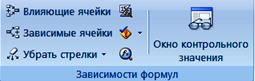
Группа Зависимости формул Формулы – Зависимости формул… Диаграммы Диаграммы являются средством наглядного представления данных и облегчают выполнение сравнений, выявление закономерностей и тенденций данных. Диаграмма связана с данными, на основе которых она создана, и обновляется автоматически при изменении данных. Диаграмму можно создать: - на отдельном листе или - поместить в качестве внедренного объекта на лист с данными. Независимо от способа размещения диаграмма является связанной с исходными данными на листе, то есть при обновлении данных обновляется и созданная на их основе диаграмма. Внедренные диаграммы. Внедренная диаграмма рассматривается как графический объект и сохраняется в качестве части листа, на котором она создана. Внедренные диаграммы следует использовать в случаях, когда требуется отобразить или напечатать одну или несколько диаграмм вместе с данными листа. Листы диаграмм. Лист диаграммы — это отдельный лист в книге, содержащий только диаграмму и имеющий собственное имя. Листы диаграмм следует использовать в случаях, когда требуется просмотреть или изменить большие или сложные диаграммы отдельно от данных, или когда требуется сохранить пространство экрана для работы с листом.
|
|||||||||||||||
|
|
Последнее изменение этой страницы: 2017-01-28; просмотров: 516; Нарушение авторского права страницы; Мы поможем в написании вашей работы! infopedia.su Все материалы представленные на сайте исключительно с целью ознакомления читателями и не преследуют коммерческих целей или нарушение авторских прав. Обратная связь - 216.73.217.86 (0.006 с.) |

 Примечание представляет собой какие-либо замечания, относящиеся к ячейке и хранящиеся независимо от содержимого этой ячейки. Примечания удобны для напоминания о чем-либо самому себе, например, о принципе работы сложной формулы, а также для добавления отзывов в книги других пользователей.
 Office – Параметры Excel – Дополнительно - Экран: Для ячеек с примечаниями показывать: ни примечания, ни индикаторы; только индикаторы (и всплывающие подсказки); примечания и индикаторы.
 Мастер функций предназначен для ввода готовых формул в вычисления. КнопкаВставить функциию в строке формул имеет вид fx (аналог Shift+F3).


