Заглавная страница Избранные статьи Случайная статья Познавательные статьи Новые добавления Обратная связь FAQ Написать работу КАТЕГОРИИ:  Археология Археология Биология Биология Генетика Генетика География География Информатика Информатика История История Логика Логика Маркетинг Маркетинг Математика Математика Менеджмент Менеджмент Механика Механика Педагогика Педагогика Религия Религия Социология Социология Технологии Технологии Физика Физика Философия Философия Финансы Финансы Химия Химия Экология ЭкологияТОП 10 на сайте Приготовление дезинфицирующих растворов различной концентрацииТехника нижней прямой подачи мяча. Франко-прусская война (причины и последствия) Организация работы процедурного кабинета Смысловое и механическое запоминание, их место и роль в усвоении знаний Коммуникативные барьеры и пути их преодоления Обработка изделий медицинского назначения многократного применения Образцы текста публицистического стиля Четыре типа изменения баланса Задачи с ответами для Всероссийской олимпиады по праву 
Мы поможем в написании ваших работ! ЗНАЕТЕ ЛИ ВЫ?
Влияние общества на человека
Приготовление дезинфицирующих растворов различной концентрации Практические работы по географии для 6 класса Организация работы процедурного кабинета Изменения в неживой природе осенью Уборка процедурного кабинета Сольфеджио. Все правила по сольфеджио Балочные системы. Определение реакций опор и моментов защемления |
Категории функций Microsoft ExcelСодержание книги
Похожие статьи вашей тематики
Поиск на нашем сайте
В Microsoft Excel используется более 100 функций, объединенных по категориям: • Функции работы с базами данных можно использовать, если необходимо убедиться в том, что значения списка соответствуют условию. С их помощью, например, можно определить количество записей в таблице о продажах или извлечь те записи, в которых значение поля «Сумма» больше 1000, но меньше 2500. • Функции работы с датой и временем позволяют анализировать и работать со значениями даты и времени в формулах. Например, если требуется использовать в формуле текущую дату, воспользуйтесь функцией СЕГОДНЯ, возвращающей текущую дату по системным часам. • Инженерные функции служат для выполнения инженерного анализа. Это функции для работы с комплексными переменными, функции для преобразования чисел из одной системы счисления в другую (десятичную, шестнадцатеричную, восьмеричную, двоичную) и функции для преобразования величин из одной системы мер и весов в другую. • Финансовые функции осуществляют такие типичные финансовые расчеты, как вычисление суммы платежа по ссуде, объем периодической выплаты по вложению или ссуде, стоимость вложения или ссуды по завершении всех отложенных платежей и т. д. • Информационные функции предназначены для определения типа данных, хранимых в ячейке. Они проверяют выполнение какого-то условия и возвращают в зависимости от результата значение ИСТИНА или ЛОЖЬ. Так, если ячейка содержит четное значение, функция НЕЧЁТН возвращает значение ИСТИНА. Если в диапазоне функций имеется пустая ячейка, можно воспользоваться функцией СЧИТАТЬ ПУСТОТЫ. • Логические функции предназначены для проверки выполнения условия или для проверки нескольких условий. Так, функция ЕСЛИ позволяет определить, выполняется ли указанное условие, и возвращает одно значение, если условие истинно, а другое – если оно ложно. • Функции ссылки и автоподстановки осуществляют поиск в списках или таблицах. Например, для поиска значения в таблице используйте функцию ВПР, а для поиска положения значения в списке – функцию ПОИСК ПОЗ. • Арифметические и тригонометрические функции позволяют производить простые и сложные математические вычисления, например вычисление суммы диапазона ячеек, вычисление суммы ячеек диапазона, соответствующих указанному условию, округление чисел и прочее. • Статистические функции позволяют выполнять статистический анализ диапазонов данных. Например, можно провести прямую по группе значений, вычислить угол наклона и точку пересечения с осью Y и прочее. • Функции обработки текста позволяют производить действия над строками текста, например, изменить регистр или определить длину строки. Можно также объединить несколько строк в одну. Например, с помощью функций СЕГОДНЯ и ТЕКСТ можно создать сообщение, содержащее текущую дату, и привести его к виду «дд-ммм-гг»: = «Балансовый отчет от» &ТЕКСТ(СЕГОДНЯ(), «дд-мм-гг»)
Ошибки в формулах
При появлении сообщения Ошибка в формуле: • Проверьте, одинаково ли количество открывающих и закрывающих скобок. • Проверьте правильность использования оператора диапазона при ссылке на группу ячеек. • Проверьте, все ли необходимые аргументы введены для функций. • Если первый символ в имени книги или листа не является буквой, необходимо заключить имя в одинарные кавычки. • Проверьте, в каждой ли внешней ссылке указано имя книги и полный путь к ней. • Не изменяйте формат чисел, введенных в формулы. Например, даже если в формулу необходимо ввести 1000 р., то введите число 1000. Ошибка #####. Ошибка появляется, когда вводимое числовое значение или результат выполнения формулы не умещается в ячейке. Ошибка #ДЕЛ/0! Ошибка появляется, когда в формуле делается попытка деления на ноль. Ошибка #Н/Д. Значение ошибки #Н/Д является сокращением термина “Неопределенные Данные”. Это значение помогает предотвратить использование ссылки на пустую ячейку. Ошибка может возникнуть, если не заданы один или несколько аргументов стандартной или пользовательской функции, а также задан недопустимый аргумент. Ошибка #ИМЯ? Ошибка #ИМЯ? появляется, когда Excel не может распознать имя, используемое в формуле. Возможная причина: • Используемое имя было удалено или не было определено. • Имеется ошибка в написании имени. • Имеется ошибка в написании имени функции. • В формулу введен текст, не заключенный в двойные кавычки. • В ссылке на диапазон ячеек пропущен знак двоеточия (:). Ошибка #ПУСТО! Ошибка #ПУСТО! появляется, когда задано пересечение двух областей, которые в действительности не имеют общих ячеек. Ошибка #ССЫЛКА! Ошибка #ССЫЛКА! появляется, когда используется недопустимая ссылка на ячейку. Ошибка #ЗНАЧ! Ошибка #ЗНАЧ! появляется, когда используется недопустимый тип аргумента или операнда. Например, вместо числового или логического значения введен текст и Microsoft Excel не может преобразовать его к нужному типу данных.
Упражнение для самостоятельной работы
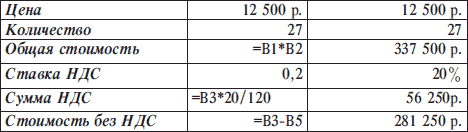
1. Расчет налога на добавленную стоимость Вычислить сумму налога на добавленную стоимость (НДС), «чистую» (без НДС) и общую сумму, если: • цена единицы товара, включая НДС, – 12 500 руб.; • количество проданного товара – 27 шт.; • ставка налога на добавленную стоимость – 20 %. Заполнить таблицу – столбцы А и В, начиная с ячейки А1. В столбце А – названия параметров, в столбце В – значения параметров:
Значения, показанные справа от таблицы, представляют собой конечный результат вычислений, отображаемый в ячейках таблицы. 2. Встроенные функции Microsoft Excel. Подготовьте таблицу значений функции у=х4. – Введите значения аргумента от –3 до 3 в ячейки В4 – Н4. – Выделите ячейку В5 и запустите Мастер функций. – В категории Математические выберите функцию СТЕПЕНЬ и нажмите кнопку ОК. – В следующем окне диалога текстовый курсор установлен в поле ввода Число. Вам нужно выделить ячейки, содержащие значения аргумента (ячейка В4). Если окно диалога загораживает вашу таблицу, отодвиньте его в сторону. Затем установите курсор в поле ввода Степень и введите показатель степени (4). Нажмите кнопку ОК. – Распространите формулу вправо. – Сравните ваши результаты с приведенными ниже.
|
||
|
|
Последнее изменение этой страницы: 2017-01-25; просмотров: 597; Нарушение авторского права страницы; Мы поможем в написании вашей работы! infopedia.su Все материалы представленные на сайте исключительно с целью ознакомления читателями и не преследуют коммерческих целей или нарушение авторских прав. Обратная связь - 216.73.217.64 (0.008 с.) |