Заглавная страница Избранные статьи Случайная статья Познавательные статьи Новые добавления Обратная связь FAQ Написать работу КАТЕГОРИИ:  Археология Археология Биология Биология Генетика Генетика География География Информатика Информатика История История Логика Логика Маркетинг Маркетинг Математика Математика Менеджмент Менеджмент Механика Механика Педагогика Педагогика Религия Религия Социология Социология Технологии Технологии Физика Физика Философия Философия Финансы Финансы Химия Химия Экология ЭкологияТОП 10 на сайте Приготовление дезинфицирующих растворов различной концентрацииТехника нижней прямой подачи мяча. Франко-прусская война (причины и последствия) Организация работы процедурного кабинета Смысловое и механическое запоминание, их место и роль в усвоении знаний Коммуникативные барьеры и пути их преодоления Обработка изделий медицинского назначения многократного применения Образцы текста публицистического стиля Четыре типа изменения баланса Задачи с ответами для Всероссийской олимпиады по праву 
Мы поможем в написании ваших работ! ЗНАЕТЕ ЛИ ВЫ?
Влияние общества на человека
Приготовление дезинфицирующих растворов различной концентрации Практические работы по географии для 6 класса Организация работы процедурного кабинета Изменения в неживой природе осенью Уборка процедурного кабинета Сольфеджио. Все правила по сольфеджио Балочные системы. Определение реакций опор и моментов защемления |
Применение операторов в формулахСодержание книги
Поиск на нашем сайте
Операторами обозначаются операции, которые следует выполнить над операндами формулы. В Microsoft Excel включено четыре вида операторов – арифметические, текстовые, а также операторы сравнения и адресные операторы. Арифметические операторы используются для выполнения основных математических вычислений над числами. Результатом выполнения арифметической операции всегда является число. Обозначаются следующими символами: "+" – сложение "– " – вычитание или унарный минус "*" – умножение "/" – деление "%" – процент "^" – возведение в степень Операторы сравнения используются для обозначения операций сравнения двух чисел. Результатом выполнения операции сравнения является логическое значение «ИСТИНА» или «ЛОЖЬ». Обозначаются следующими символами: "=" – равно «>» – больше «<» – меньше «>=» – больше или равно «<=» – меньше или равно «<>» – не равно Текстовый оператор & используется для обозначения операции объединения последовательностей символов в единую последовательность. Например, результатом выполнения выражения «Северный» & «ветер» будет: «Северный ветер». Адресные операторы объединяют диапазоны ячеек для осуществления вычислений. Обозначаются символами: ":" – оператор диапазона, который ссылается на все ячейки между границами диапазона включительно "," – оператор объединения, который ссылается на объединение ячеек диапазонов «пробел» – оператор пересечения, который ссылается на общие ячейки диапазонов
Порядок выполнения действий в формулах
Чтобы порядок вычислений проходил правильно, необходимо вычисления брать в круглые скобки.
Ссылки на ячейку или на группу ячеек
В формулах могут быть ссылки на ячейки или на диапазоны ячеек текущего листа, листов той же книги или других книг, а также на имена или заголовки, представляющие ячейки или диапазоны ячеек. Примеры использования ссылок: СРЗНАЧ(C2:C6) – вычисление среднего значения содержимого ячеек с C2 по C6; СУММ(D4;Лист2!D6:E6) – вычисление суммы содержимого ячейки D4 и диапазона ячеек D6:E6 на листе Лист 2; СУММ(B1;[Книга1]Лист1!$D$4) – вычисление суммы содержимого ячейки B1 и ячейки D4 на листе Лист 1 в книге Книга 1. В зависимости от поставленной задачи можно использовать либо относительные ссылки, которые ссылаются на ячейки относительно позиции формулы, либо абсолютные ссылки, которые ссылаются всегда на одну и ту же ячейку. При создании формулы ссылки обычно изменяются относительно расположения ячейки, содержащей формулу. В относительных ссылках хранится расстояние от ячейки с формулой до ячейки, на которую ссылаются.
В следующем примере ячейка B6 содержит формулу =A5; искомое значение находится на одну ячейку выше и левее ячейки B6. Такая ссылка называется относительной.
Рисунок 6.8. Относительная ссылка
Если необходимо, чтобы ссылки не изменялись при копировании формулы в другую ячейку, воспользуйтесь абсолютными ссылками. Например, если имеется формула, умножающая содержимое ячейки A5 на ячейку C1, (=A5*C1), то при копировании формулы в другую ячейку изменятся обе ссылки. Для создания абсолютной ссылки на ячейку C1 поставьте знак доллара ($) перед той частью, которая не должна изменяться. Чтобы создать абсолютную ссылку на ячейку C1, поместите знак доллара перед номером строки и номером столбца $C$1. Кроме относительных и абсолютных, ссылки бывают и смешанными, когда изменяется только одна часть адреса ячейки, например: $A10 – изменяется только номер строки, а столбец всегда постоянный; A$10 – изменяется только буква столбца, номер строки – постоянный. Для изменения типа ссылки можно воспользоваться клавишей F4, предварительно в формуле выделив адрес нужной ячейки.
Ввод формулы
1. Выберите ячейку, в которую необходимо ввести формулу. 2. Введите = (знак равенства). Чтобы начать набор формулы с функции, нажмите кнопку Изменить формулу
или Вставка функции
При этом автоматически вставляется знак равенства. 3. Введите формулу. Если в формуле используются ссылки, выделите необходимые ячейки при вводе. Если используется внешняя ссылка, выберите лист, содержащий связываемые ячейки, и выделите их. 4. Нажмите клавишу ENTER.
Функции в Excel
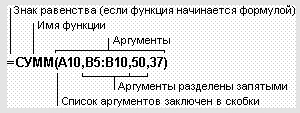
Функции задаются с помощью формул, которые выполняют вычисления по заданным величинам, называемым аргументами, и в указанном порядке, называемом синтаксисом. Список аргументов может состоять из чисел, текста, логических величин (ИСТИНА или ЛОЖЬ), массивов, значений ошибок (#Н/Д) или ссылок. Необходимо следить за соответствием типов аргументов. Кроме того, аргументы могут быть как константами, так и формулами. Эти формулы, в свою очередь, могут содержать другие функции.
Рисунок 6.9. Элементы функции
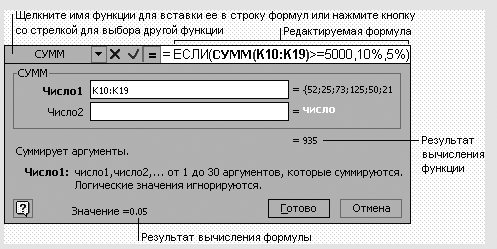
Написание функции начинается с указания имени функции, затем вводится открывающая скобка, указываются аргументы, отделяющиеся запятыми, а затем – закрывающая скобка. Вставлять функцию в формулу рекомендуется с помощью панели формул. В панели формул отображаются имя функции и ее аргументы, описание функции и аргументов, а также возвращаемое функцией и формулой значение.
Рисунок 6.10. Составная функция
Порядок вставки функции с помощью панели формул: 1. Нажмите кнопку Изменить формулу
в строке формул. 2. Нажмите кнопку со стрелкой, расположенную справа от поля Функции. 3. Выберите функцию, вставляемую в формулу. Если функция отсутствует в списке, выберите пункт Другие функции, после чего запустится мастер функций. 4. Введите аргументы. Для ввода в качестве аргументов значения ячейки удобно временно убрать с экрана диалоговое окно. Для этого нажмите кнопку
расположенную справа от поля, где вводится аргумент, выделите необходимые ячейки листа и нажмите на эту же кнопку или на клавишу ENTER. 5. Нажмите кнопку OK.
|
||
|
|
Последнее изменение этой страницы: 2017-01-25; просмотров: 220; Нарушение авторского права страницы; Мы поможем в написании вашей работы! infopedia.su Все материалы представленные на сайте исключительно с целью ознакомления читателями и не преследуют коммерческих целей или нарушение авторских прав. Обратная связь - 216.73.217.64 (0.006 с.) |