Заглавная страница Избранные статьи Случайная статья Познавательные статьи Новые добавления Обратная связь FAQ Написать работу КАТЕГОРИИ:  Археология Археология Биология Биология Генетика Генетика География География Информатика Информатика История История Логика Логика Маркетинг Маркетинг Математика Математика Менеджмент Менеджмент Механика Механика Педагогика Педагогика Религия Религия Социология Социология Технологии Технологии Физика Физика Философия Философия Финансы Финансы Химия Химия Экология ЭкологияТОП 10 на сайте Приготовление дезинфицирующих растворов различной концентрацииТехника нижней прямой подачи мяча. Франко-прусская война (причины и последствия) Организация работы процедурного кабинета Смысловое и механическое запоминание, их место и роль в усвоении знаний Коммуникативные барьеры и пути их преодоления Обработка изделий медицинского назначения многократного применения Образцы текста публицистического стиля Четыре типа изменения баланса Задачи с ответами для Всероссийской олимпиады по праву 
Мы поможем в написании ваших работ! ЗНАЕТЕ ЛИ ВЫ?
Влияние общества на человека
Приготовление дезинфицирующих растворов различной концентрации Практические работы по географии для 6 класса Организация работы процедурного кабинета Изменения в неживой природе осенью Уборка процедурного кабинета Сольфеджио. Все правила по сольфеджио Балочные системы. Определение реакций опор и моментов защемления |
Создание проекта «Калькулятор» с использованиемСодержание книги
Поиск на нашем сайте Условного оператора и оператора выбора
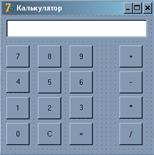
Создадим проект «Калькулятор», демонстрирующий работу стандартного калькулятора. Разработаем графический интерфейс проекта подобно тому, как изображено на рис. 93. Для этого поместим на форму следующие компоненты: - текстовое поле Edit1, в котором будут отображаться нажимаемые цифры и результат операций; - кнопки ввода цифр: Button1-Button9 с заголовками от 1 до 9 соответственно, Button10 с заголовком 0; - кнопки выполнения арифметических действий: Button11 с заголовком «+», Button12 – «-», Button13 – «*», Button14 – «/», Button15 – «=». - кнопка очистки поля ввода: Button16 с заголовком «С».
Рис. 93 Графический интерфейс проекта «Калькулятор» Сначала составим обработчики событий для кнопок ввода цифр Button1-Button10. При нажатии на кнопку с цифрой 1 в текстовом поле должна появиться единица. Для этого свойству Text поля Edit1 нужно присвоить значение ‘1’: Edit1.Text:=’1’. Но данная запись не позволяет вводить числа, состоящие из нескольких цифр (двузначные, трехзначные и т.д.). Чтобы задать ввод многозначных чисел, следует заголовок кнопки прибавить к уже имеющемуся в поле ввода тексту: Edit1.Text:= Edit1.Text + ’1’. Таким образом, текст обработчика события для кнопки Button1 будет следующим:
Для кнопки Button2 обработчик события будет иметь похожий вид. Здесь в текстовое поле записывается заголовок кнопки Button2.
Аналогично составляются обработчики для остальных кнопок ввода цифр. Для описания работы кнопок, выполняющих арифметические действия, введем переменную-индикатор i. Эта переменная будет содержать номер операции. Переменная i = 1 задает операцию сложения; i = 2 – вычитания; i = 3 – умножения; i = 4 – деления. Текст, находящийся в поле ввода, необходимо преобразовать в число с помощью функции StrToInt. Результат преобразования поместим в дополнительную переменную n: n:=StrToInt(Edit1.Text). Эта переменная будет содержать первое число в операции. После выполнения операции текстовое поле нужно очистить, чтобы оно было готово к вводу второго числа. Дополнительные переменные i и n опишем как глобальные, так как они используются в нескольких процедурах. Для этого укажем их тип в уже имеющемся разделе описания переменных. Var Form1: TForm1; i,n: integer;
Текст обработчика события для кнопки Button11, выполняющей сложение, будет следующим:
Для остальных кнопок, отвечающих за выполнение операций, обработчики событий будут аналогичными, изменится лишь значение индикатора:
В обработчике события для кнопки «=» следует проверить значение переменной-индикатора i. Если i = 1, то будет выполняться операция сложения; если i = 2 – вычитания; если i = 3 – умножения; если i = 4 – деления. После проверки условия нужно задать второе число, для записи которого используем еще одну дополнительную переменную k. При выполнении операций сложения, вычитания и умножения преобразование символов, выражающих второе число, в числовое представление осуществляется с помощью функции StrToInt. У деления преобразование выполняется функцией StrToFloat. После этого, в зависимости от номера индикатора, запишем для каждой операции соответствующую формулу: m:=n + k – для сложения; m:=n – k – для вычитания; m:=n*k – для умножения; m:=n/k – для деления; Переменные m и k также опишем как глобальные переменные вещественного типа. Текст обработчика события для кнопки Button15будет следующим:
При выполнении операции деления здесь предусмотрена ситуация, когда в качестве делителя введен ноль. Так как в рассмотренном выше обработчике используется несколько условий, то их удобно представить с помощью оператора выбора case. Также можно обойтись без переменной k, отвечающей за второе число. Это значительно сокращает запись программы обработчика:
|
|||||||||||||||||||||||||||||||||||||||||||||||||||||||||||||||||||||||||||||||||||||||
|
|
Последнее изменение этой страницы: 2017-01-25; просмотров: 608; Нарушение авторского права страницы; Мы поможем в написании вашей работы! infopedia.su Все материалы представленные на сайте исключительно с целью ознакомления читателями и не преследуют коммерческих целей или нарушение авторских прав. Обратная связь - 216.73.217.86 (0.009 с.) |