Заглавная страница Избранные статьи Случайная статья Познавательные статьи Новые добавления Обратная связь FAQ Написать работу КАТЕГОРИИ:  Археология Археология Биология Биология Генетика Генетика География География Информатика Информатика История История Логика Логика Маркетинг Маркетинг Математика Математика Менеджмент Менеджмент Механика Механика Педагогика Педагогика Религия Религия Социология Социология Технологии Технологии Физика Физика Философия Философия Финансы Финансы Химия Химия Экология ЭкологияТОП 10 на сайте Приготовление дезинфицирующих растворов различной концентрацииТехника нижней прямой подачи мяча. Франко-прусская война (причины и последствия) Организация работы процедурного кабинета Смысловое и механическое запоминание, их место и роль в усвоении знаний Коммуникативные барьеры и пути их преодоления Обработка изделий медицинского назначения многократного применения Образцы текста публицистического стиля Четыре типа изменения баланса Задачи с ответами для Всероссийской олимпиады по праву 
Мы поможем в написании ваших работ! ЗНАЕТЕ ЛИ ВЫ?
Влияние общества на человека
Приготовление дезинфицирующих растворов различной концентрации Практические работы по географии для 6 класса Организация работы процедурного кабинета Изменения в неживой природе осенью Уборка процедурного кабинета Сольфеджио. Все правила по сольфеджио Балочные системы. Определение реакций опор и моментов защемления |
Структура программного модуляСодержание книги
Поиск на нашем сайте Программа в Delphi записывается в файле программного модуля. Первоначально программный код содержит минимальный исходный текст (рис. 49).
Рис. 49 Окно программного кода
Минимальный исходный текст программного кода имеет следующий вид: //заголовок программного модуля unit Unit1;
//зарезервированным словом interface открывается секция интерфейсных объявлений. Здесь описываются программные элементы: типы, классы, процедуры и функции, которые будут «видны» другим программным модулям. Interface //после зарезервированного слова Uses перечисляются подключенные модули. Uses Windows, Messages, SysUtils, Variants, Classes, Graphics, Controls, Forms, Dialogs; //после зарезервированного слова Type в программе объявляются используемые типы. Type // описание нового объекта TForm1, который происходит от объекта TForm. Это значит, что TForm1 будет обладать всеми возможностями TForm. TForm1 = class (TForm) //Далее записываются компоненты и события
Private // после Private записываются закрытые данные объекта. Здесь можно описывать переменные и методы, доступные только для объекта TForm1. { Private declarations } Public // после Public записываются открытые данные объекта. Здесь можно описывать переменные и методы доступные из любого другого модуля { Public declarations } end;
//объявление глобальных переменных. Var Form1: TForm1;
//зарезервированным словом implementation открывается секция реализаций. В ней описывается работа программных элементов с помощью процедур и функций. Implementation
//директива, предназначенная для связывания программного модуля с описанием соответствующей ему формы (.dfm файла). {$R *.dfm}
// end с точкой означает конец модуля End.
Основные операторы языка программирования Delphi Оператор присваивания С оператором присваивания мы уже работали, когда задавали новые значения у свойств объектов в тексте программы (см. п. 3.5). Оператор присваивания служит для присвоения нового значения некоторой переменной или свойству объекта. Формат записи оператора присваивания: <Имя переменной>: = <Выражение>; или <Объект. Свойство>: = <Новое значение>; Оператор присваивания работает следующим образом. Переменная, стоящая в левой части оператора, становится равной той величине, которая находится справа. Типы этих величин должны совпадать.
Например: а:= 1; b:= 0.5; Form1.Height:=500; Эта запись означает, что переменной а присваивается число 1, переменной b – число 0.5. С помощью третьей операции присваивания свойство Height (Высота) у формы станет равным 500.
Поместим на форму компонент TButton. С помощью окна Инспектора объектов установим размеры кнопки: Height (Высота) – 80, Wight (Ширина) – 160. Графический интерфейс окна будет иметь следующий вид (рис. 50):
Рис. 50 Окно с кнопкой
Щелкнем дважды по созданной кнопке, при этом в коде программы откроется обработчик события OnClick. Чтобы изменить размеры кнопки нужно присвоить свойствам Height и Wight компонента Button1 новые значения. Текст программы в процедуре будет следующий:
Задания
а) левый верхний угол на правый верхний; б) левый верхний угла на левый нижний; в) левый верхний угла на правый нижний.
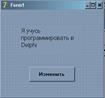
а б Рис. 51 Графический интерфейс проекта
а б Рис. 52 а) Графический интерфейс проекта б) Работающее приложение
Рис. 53 Графический интерфейс окна
7. Создать проект, в котором меняется цвет формы при нажатии на соответствующую кнопку.
Рис. 54 Графический интерфейс проекта
8. Создать проект, в котором на форму помещается графический объект. Он должен перемещаться при каждом нажатии на соответствующие кнопки (вправо, влево, вниз и вверх) и увеличивать свои размеры при каждом нажатии на кнопку Расти (рис.55).
Рис. 55 Графический интерфейс проекта
9. Создать проект «Мозаика», в котором по щелчку на кнопке «Размешать» рисунок перемешивается случайным образом, при щелчке на кнопке «Собрать» восстанавливается целая картина.
Рис. 56 Графический интерфейс проекта «Мозаика
|
||||||||
|
|
Последнее изменение этой страницы: 2017-01-25; просмотров: 416; Нарушение авторского права страницы; Мы поможем в написании вашей работы! infopedia.su Все материалы представленные на сайте исключительно с целью ознакомления читателями и не преследуют коммерческих целей или нарушение авторских прав. Обратная связь - 216.73.217.111 (0.006 с.) |